
結論先說
- 實現「寫一次 Markdown,同時出齊 Word、PDF、EPUB」的核心,是把內容與版式徹底分離。正文全部用乾淨的標準 Markdown 維護,頂部用統一 YAML 元數據塊聲明書名、作者、語言與日期;而字體、行距、頁眉頁腳和封面則全部交給外部模板文件控制,以後改錯別字只需重跑一次腳本。
- 導出美觀 Word 絕不要裸跑
pandoc input.md -o out.docx。Pandoc 官方推薦先運行pandoc --print-default-data-file reference.docx -o custom-ref.docx導出預設樣式底稿,在 Word 裏把「標題 1/2/3」「正文」「引用」「表格」樣式改好儲存,之後每次轉換加上--reference-doc=custom-ref.docx即可穩定復刻出版級排版(如需直接在 Office 內輕度協同,可對照閱讀 /guides/chatgpt-for-word-powerpoint 與 /guides/chatgpt-create-word-excel-ppt)。 - 導出中文 PDF 必須指定
--pdf-engine=xelatex並聲明中文字體。預設 PDF 引擎遇到中文往往直接報錯或空白,本機裝好 TeX 發行版後,在 YAML 中設定CJKmainfont與geometry頁邊距參數,才能穩定生成帶目錄書籤與頁碼的印刷級 PDF。 - 導出 EPUB 電子書時重點配齊封面圖、CSS 樣式表與章節分頁層級。搭配
--toc、--epub-cover-image=cover.jpg和--css=epub.css,就能讓成品在 Apple Books、微信讀書與 Kindle 轉換工具中呈現清晰的段間距和代碼塊橫向滾動效果。 - 讓 ChatGPT 幫你定製
epub.css、LaTeX 導言模板與跨平台構建腳本,可以省去大量查手冊試錯成本。個人作者與自由撰稿人建議從 ChatGPT Plus 充值 或 ChatGPT Plus 自助卡密 起步,長書稿高頻潤色、多章結構重構與自動化排版調試可升級 ChatGPT Pro 充值。
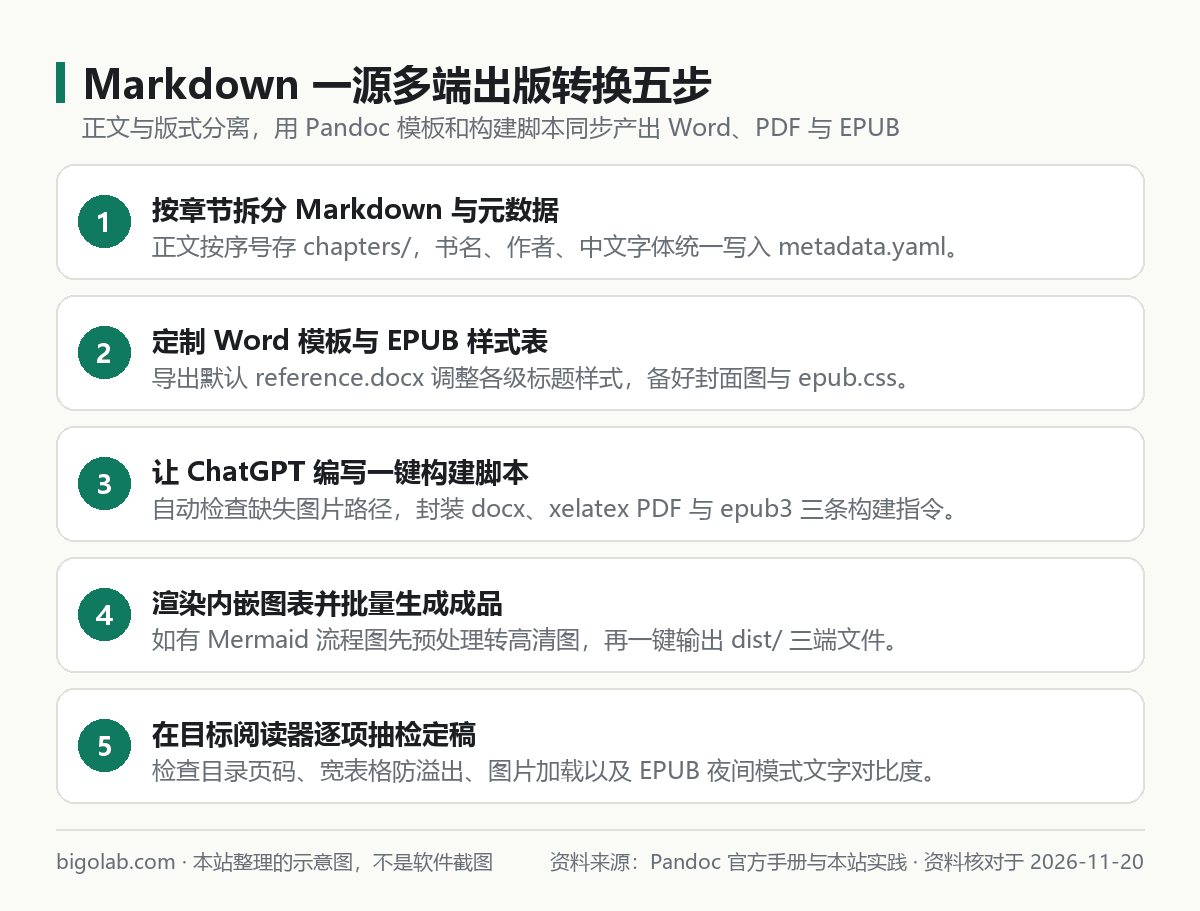
圖:本站根據 Pandoc 官方手冊 與數字出版實踐整理的示意圖
本文根據 Pandoc 官方用戶手冊(基礎轉換、Word 樣式模板、XeLaTeX PDF 與 EPUB 電子書章節)及 OpenAI Codex 文檔整理,資料核對於 2026-11-20。配圖為本站整理的示意圖,不是介面截圖。本站(bigolab.com)不是 OpenAI 或 Pandoc 官方網站。
適用於誰
- 用 Markdown 寫完了數萬字行業白皮書、產品手冊、內部制度或開源電子書,需要同時交付印刷級 PDF、客戶可批註的 Word(
.docx)以及上架閱讀器的 EPUB 的作者與技術文檔工程師; - 受夠了直接從 ChatGPT 或編輯器複製粘貼進 Word 導致標題層級丟失、代碼塊錯亂、表格撐破頁邊距的職場寫作者(基礎防粘貼亂碼技巧見 /guides/chatgpt-copy-markdown-format-messy);
- 聽說過 Pandoc 強大卻記不住幾十個命令行參數、希望讓 ChatGPT 生成一鍵多端編譯腳本的創作者。
一、三大輸出格式關鍵參數一次對照
不同交付格式面向不同閱讀器,參數側重點差異很大。動筆寫腳本前先看清三者所需依賴與核心模板:
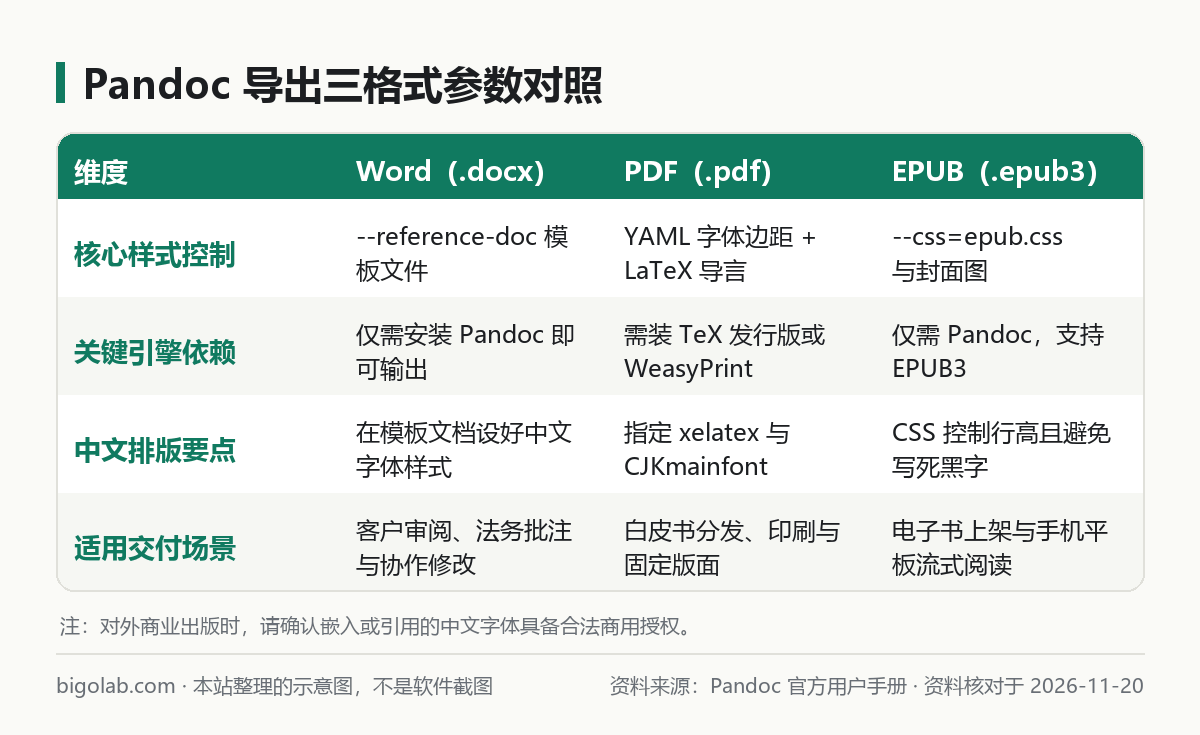
圖:本站根據 Pandoc 官方手冊 與 Pandoc EPUB 指南 整理的示意圖
二、準備統一的元數據文件 metadata.yaml 與章節目錄
數萬字長文檔切忌全塞進一個 .md 文件裏。本站建議建一個清晰的書稿目錄:chapters/01-intro.md、chapters/02-method.md、images/、templates/ 和根目錄 metadata.yaml。先把通用的出版元數據獨立出來:
yaml
---
title: "企業效率實踐指南"
subtitle: "從工作流設計到自動化落地"
author:
  - "作者署名"
date: "2026-11-20"
lang: "zh-CN"
documentclass: "ctexbook"
CJKmainfont: "Noto Serif CJK SC"
geometry:
  - "a4paper"
  - "margin=2.5cm"
colorlinks: true
toc-title: "目錄"
---
提醒:其中 CJKmainfont 必須填寫你電腦上真實安裝好的中文字體全稱(如 Windows 的 Microsoft YaHei / SimSun,macOS 的 PingFang SC / Songti SC,或開源可商用的思源宋體/思源黑體)。如果涉及對外商業出版,請核實所選字體的商業授權範圍。
三、用 ChatGPT 生成「一鍵三格式構建腳本 + EPUB 樣式表」
不需要手記長串命令行參數,把下面這段提示詞發給 ChatGPT(若在本地倉庫使用 Codex,可直接讓它寫完腳本並執行一次小樣本試編,工具差異見 /guides/chatgpt-work-vs-codex 與 /guides/chatgpt-python-office-automation-scripts):
text
請幫我編寫一個跨平台 Python 構建腳本 `build_book.py` 和一份 `templates/epub.css`,用於調用本地 Pandoc 一鍵把 `chapters/*.md`(按文件名升序合併)輸出為 `dist/book.docx`、`dist/book.pdf` 和 `dist/book.epub`。

要求:
1. 構建前先掃描所有 Markdown 裏的圖片連結,若有相對路徑圖片缺失或中文空格路徑隱患,先列出警告;
2. Word 構建:讀取 `metadata.yaml`,使用 `--reference-doc=templates/custom-ref.docx` 和 `--toc --number-sections`;
3. PDF 構建:使用 `--pdf-engine=xelatex`,啟用 `--toc --top-level-division=chapter`,並附帶一個可選的 `templates/pdf-header.tex` 解決中文長表格自動換行與代碼塊淺灰底紋;
4. EPUB 構建:指定 `--to=epub3`、`--epub-cover-image=images/cover.jpg`、`--css=templates/epub.css` 和 `--toc`;
5. `templates/epub.css` 需優化中文閱讀體驗:合理行高 1.7、段首或段間留白清晰、圖片 `max-width: 100%` 防溢出、代碼塊自動折行或滾動、表格有細邊框不擁擠;
6. 若本機未安裝 `pandoc` 或 `xelatex`,捕獲錯誤並給出清晰的中文安裝指引,而不是拋出難懂堆棧。
下面是核心 Pandoc 三條底層調用命令的精簡對照,方便你核對腳本參數:
bash
# 1. 生成出版樣式 Word
pandoc metadata.yaml chapters/*.md --toc --number-sections \
  --reference-doc=templates/custom-ref.docx -o dist/book.docx

# 2. 生成中文排版 PDF(需安裝 TeX Live / MiKTeX)
pandoc metadata.yaml chapters/*.md --pdf-engine=xelatex --toc \
  --top-level-division=chapter -o dist/book.pdf

# 3. 生成帶封面與自定義樣式的 EPUB3 電子書
pandoc metadata.yaml chapters/*.md -t epub3 --toc \
--epub-cover-image=images/cover.jpg --css=templates/epub.css -o dist/book.epub訂閱與開通提示:編寫長達數萬字的行業白皮書、技術圖書或企業知識手冊時,往往需要連續多輪校對章節結構、讓 ChatGPT 精調複雜的 LaTeX 宏包頭與 CSS 樣式,並配合 Codex 在本地倉庫自動跑連結與格式校驗;高強度創作與排版建議評估 ChatGPT Pro 100(10x)iOS 可覆蓋檔 或 ChatGPT Pro 100(10x)信用卡不可覆蓋檔,出版編輯部或內容團隊多人協同寫稿可了解 ChatGPT Business 團隊定製。
四、成品發佈前的四項人工質檢
自動化轉換能幫你省掉 90% 的排版體力活,但定稿交付前仍須在對應閱讀器裏做一次快速抽檢:
- 核對目錄層級與斷頁:檢查 PDF 與 Word 的目錄頁碼是否準確、標題有沒有孤零零落在頁面最底行。
- 檢查寬表格與長代碼行:確認 PDF 裏的多列表格和長 URL 沒有衝出右側紙張邊界。
- 驗證圖片清晰度與圖注:檢查 Word 和 EPUB 裏每張圖是否正常加載、沒有出現破損佔位符。
- 雙端預覽 EPUB:分別在亮色和深色夜間模式下打開 EPUB,確認
epub.css沒有把文字顏色寫死為純黑導致夜間模式看不清字。
常見問題
問:運行 --pdf-engine=xelatex 提示找不到 xelatex 或缺少某個 .sty 宏包怎麼辦?
答:Pandoc 本身不自帶 LaTeX 引擎,需要額外安裝 TeX 發行版(Windows / Linux 可裝 TeX Live 或輕量版 TinyTeX,macOS 可裝 MacTeX)。把報錯訊息裏缺的宏包名直接貼給 ChatGPT,它會告訴你對應的 tlmgr install <包名> 命令;如果只想快速轉出帶樣式的 PDF 而不願裝體積龐大的 TeX 環境,也可以讓 ChatGPT 改用 --pdf-engine=weasyprint 通過 HTML + CSS 直接渲染中文 PDF。
問:Markdown 裏寫的 Mermaid 流程圖直接用 Pandoc 轉 Word / PDF 變成一坨源碼怎麼辦?
答:Pandoc 原生不會自動渲染 Mermaid 圖表。解決辦法是讓 ChatGPT 在 build_book.py 裏加一個預處理步驟:先用 mermaid-cli(mmdc)把文檔裏的 Mermaid 代碼塊批量渲染成高清 PNG/SVG 並自動替換為標準圖片語法,再交給 Pandoc 統一轉換,這樣三種格式都能完美展示清晰圖表。
問:國內個人作者或內容團隊想穩定使用 ChatGPT 輔助長文排版與腳本生成,免外幣卡怎麼開通、報銷能否開增值稅發票?
答:可前往本站 AI 會員充值總覽 按創作規模選配:個人寫書、做白皮書與日常維護腳本可選 ChatGPT Plus 自助卡密,無需提供帳號密碼即可自助充值;出版團隊、諮詢公司或技術文檔組多人共用空間與隔離資料,可了解 ChatGPT Business 團隊定製。本站支持支付寶、微信支付與 AlipayHK,支持按規開具增值稅發票,具體費用以頁面實時標價為準;售後遵循掉訂閱按剩餘天數折退規則,帳號封號不在質保範圍內。
相關教學
- ChatGPT 生成 Word、Excel、PPT 文件:怎麼讓它直接出文件、找不到或下載不了怎麼辦
- ChatGPT 複製回答格式亂了怎麼辦:粘貼出現 # 和 * 符號、表格錯位
- ChatGPT for Word 和 PowerPoint 怎麼用:在 Office 裏安裝與協作
- 用 ChatGPT 寫 Python 小腳本做辦公自動化:批量重命名文件、合併多個 Excel,先備份再運行
- ChatGPT Work 和 Codex 有什麼區別:ChatGPT Work 是什麼、該用哪個、額度是否共用
參考資料
- Pandoc 官方用戶手冊:Pandoc User's Guide — https://pandoc.org/MANUAL.html
- Pandoc 官方文檔:Creating an ebook with pandoc — https://pandoc.org/epub.html
- OpenAI Codex 官方文檔:Codex CLI — https://learn.chatgpt.com/docs/codex/cli
0 條評論
還沒有評論,來搶沙發~