
結論先說
- 語音記帳能堅持下來的關鍵,是把交互壓到「按一鍵 → 說一句話 → 自動確認」三秒內。結合 iPhone 操作按鈕(Action Button)、鎖屏小組件或輕點背面手勢觸發快捷指令,不需要解鎖翻文件夾(按鍵綁定方法見 /guides/iphone-action-button-chatgpt-gemini-voice)。
- 讓 ChatGPT 做「口語拆字段」而非全文閒聊,必須強制輸出純 JSON 且寫死分類白名單。直接讓模型按你的 6 至 8 個固定分類(如餐飲、交通、日用、學習、娛樂、醫療、其他)返回僅包含
date、item、amount、category、payment五個鍵的 JSON,避免今天叫「吃飯」明天叫「正餐」導致月底沒法彙總。 - 接入 ChatGPT 有「App 原生動作」和「OpenAI API」兩條路徑。安裝 ChatGPT iOS 官方應用後可直接調用「詢問 ChatGPT(Ask ChatGPT)」動作,省去配置密鑰、消耗會員額度;若追求後台靜默極速返回嚴格 JSON 結構,則用「獲取 URL 內容」調 OpenAI API(兩者計費與帳號區別見 /guides/chatgpt-subscription-vs-openai-api)。
- 存儲端二選一:零代碼小白先寫蘋果「備忘錄」追加一行,重度數據控再接 Notion 數據庫。無論寫進哪裏,都要注意個人帳單私隱:不在公開快捷指令裏硬編碼 Notion Token 或 API Key,且個人記帳彙總僅供消費覆盤參考,不能替代專業財務或稅務申報核算。
- 用 ChatGPT iOS 動作高頻做語音記帳與結構化整理時,穩定的會員訂閱能顯著提升響應速度與高階模型配額。個人用戶可通過 ChatGPT Plus 充值 或 ChatGPT Plus 自助卡密 便捷開通,高頻多場景自動化玩家可了解 ChatGPT Pro 充值。
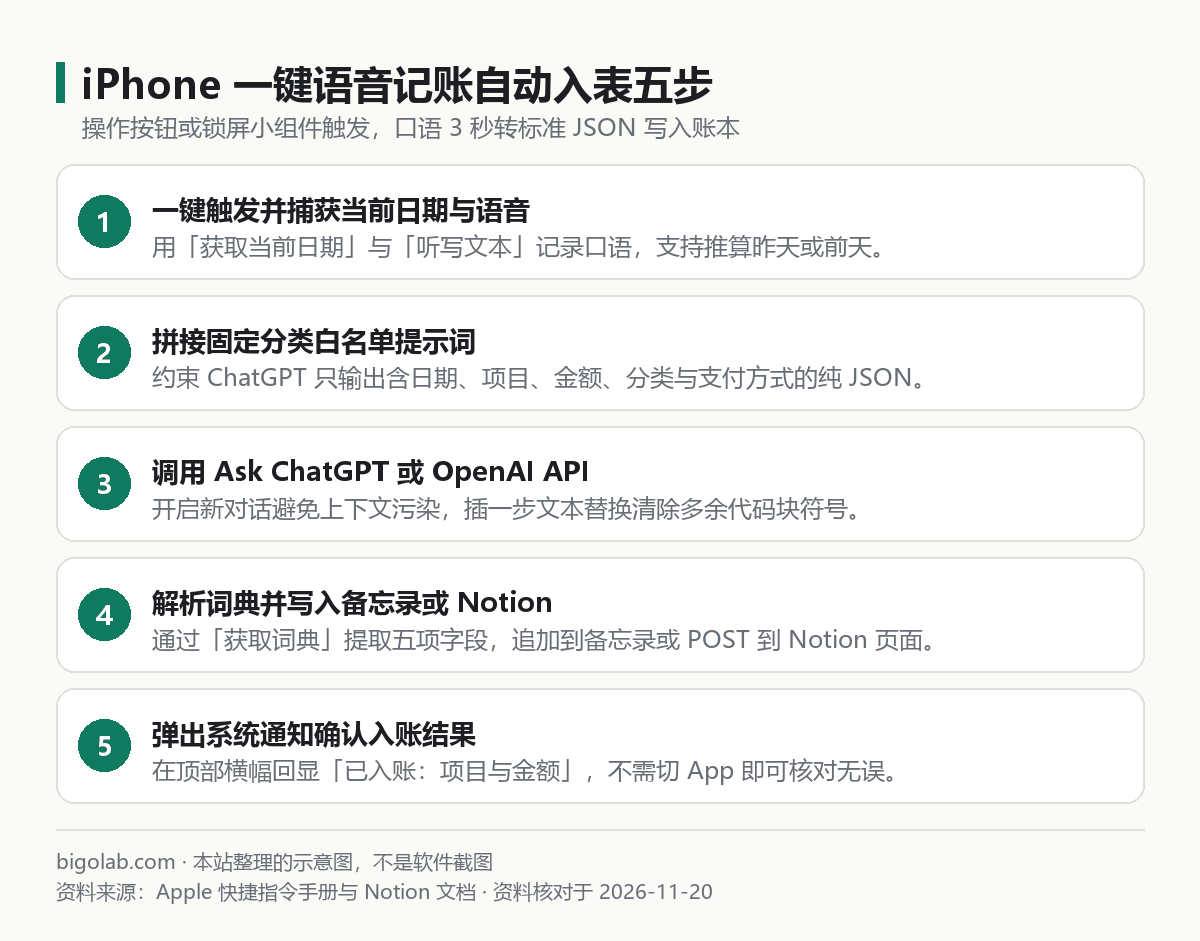
圖:本站根據 Apple 快捷指令手冊 與 Notion API 文檔 整理的示意圖
本文根據 Apple 快捷指令官方使用手冊、Notion 官方 API 參考文檔與 OpenAI 結構化輸出文檔整理,資料核對於 2026-11-20。配圖為本站整理的示意圖,不是介面截圖。本站(bigolab.com)不是 OpenAI、Apple 或 Notion 官方網站。
適用於誰
- 想堅持記錄日常開銷、卻嫌手動打開記帳軟件翻分類太麻煩的 iPhone 用戶;
- 平時已經在用 Notion 管個人預算或只習慣蘋果自帶「備忘錄 / Numbers 表格」,希望按一下操作按鈕或鎖屏小組件、張口說一句「午飯外賣花了 38 塊微信付的」就自動入表的效率黨;
- 想把 ChatGPT 手機端動作與 iOS 快捷指令真正用進日常高頻生活場景的輕度折騰玩家。
一、先選落地目標:寫進 Notion 數據庫還是蘋果備忘錄
很多教學一上來就讓人配一堆 API 請求頭,新手很容易在 JSON 轉義上卡殼。本站建議按自身習慣對照下表選好落地點,先跑通最小閉環再升級:
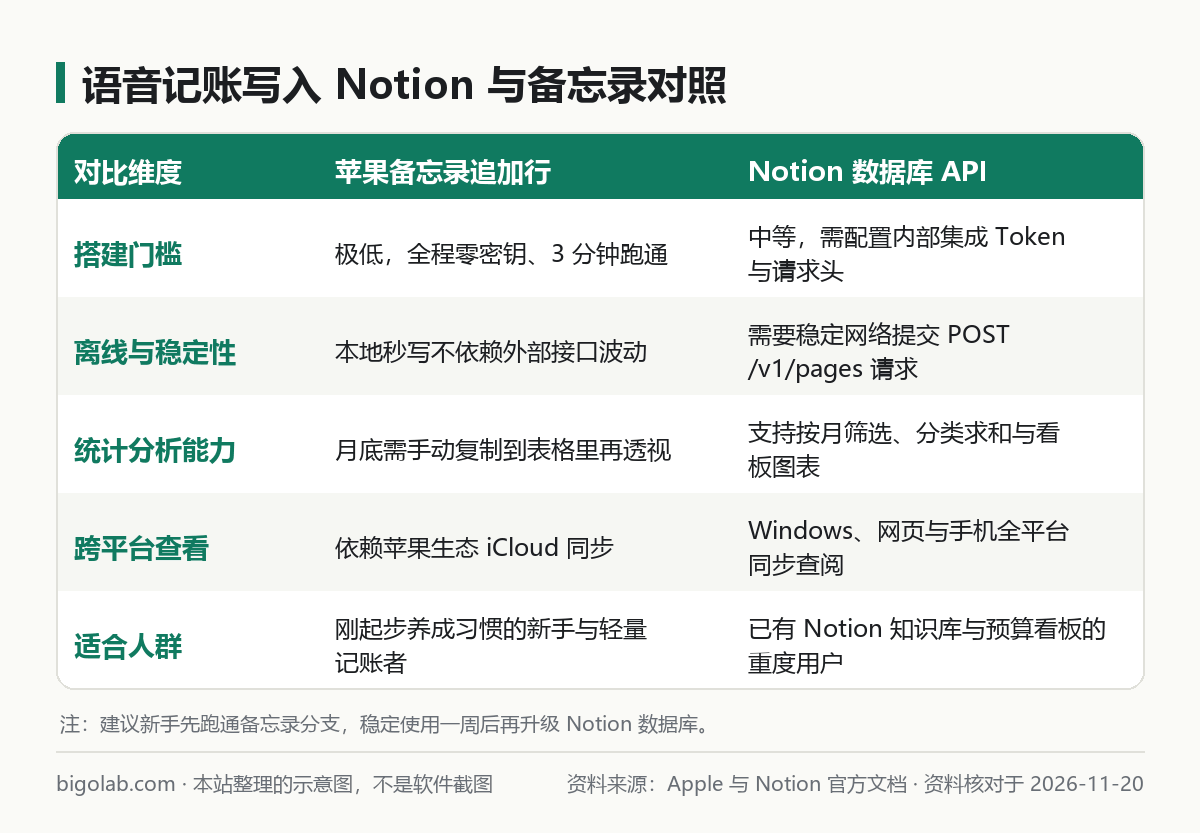
圖:本站根據 Notion Create a page 文檔 與 iOS 快捷指令實踐整理的示意圖
二、核心快捷指令編排步驟(含可直接複製的提取提示詞)
打開 iPhone「快捷指令」App,點右上角 + 新建一條名為「語音記帳」的指令,依次添加以下動作塊:
- 獲取當前日期:格式設為
自定義→yyyy-MM-dd,方便處理口語裏的「昨天」「今天上午」。 - 聽寫文本:語言選中文(中國大陸),停止聆聽設為「停頓後」。
- 文本(構造提示詞):填入下面這段約束模板,並在末尾插入「當前日期」和「聽寫文本」兩個變量:
text
你是一個嚴謹的記帳解析器。請把用戶的中文口語消費記錄解析為合法 JSON 對象,禁止輸出任何 Markdown 代碼塊符號或多餘解釋文字。
字段固定為:
- date: 字符串 YYYY-MM-DD(預設使用今天,若口語提到昨天/前天請自動推算)
- item: 簡短消費項目名(不超過 15 字)
- amount: 純數字(如 38.5,不帶貨幣符號)
- category: 只能從 ["餐飲","交通","日用","購物","學習","娛樂","居家","其他"] 中選一個
- payment: 只能從 ["微信","支付寶","銀行卡","現金","其他"] 中選一個,未提及填 "其他"

今天日期:【插入當前日期變量】
用戶口語:【插入聽寫文本變量】- 詢問 ChatGPT(Ask ChatGPT):輸入選擇上一步的「文本」,關閉「運行時顯示」,開啟「開始新對話」避免歷史上下文污染。
- 從輸入中獲取詞典(Get Dictionary from Input):把 ChatGPT 返回的 JSON 解析成快捷指令詞典,隨後就能直接按鍵名取出
date、item、amount、category、payment。
訂閱與開通提示:如果你除了語音記帳,還打算在手機和電腦同步用 ChatGPT 搭建日程晨報、閱讀摘要和批量腳本等重度自動化工作流,常規檔位高峰期可能受限;進階玩家可按帳號通道了解 ChatGPT Pro 100(10x)iOS 可覆蓋檔 或 ChatGPT Pro 100(10x)信用卡不可覆蓋檔,家庭工作室或小團隊共用標準效率模板可評估 ChatGPT Business 團隊定製。
三、寫入分支配置:備忘錄零門檻寫法 vs Notion API 寫法
分支 A:寫入蘋果備忘錄(推薦新手 3 分鐘跑通)
- 在 iPhone 備忘錄新建一篇標題為
2026 語音帳本的筆記,首行寫上表頭日期 | 分類 | 項目 | 金額 | 支付方式。 - 在快捷指令裏添加「查找備忘錄」(條件:名稱是
2026 語音帳本)。 - 添加「追加到備忘錄」,追加內容拼接為
date | category | item | amount | payment,最後加一條「顯示通知」提示「已入賬:item amount 元」。月底直接整段複製進 Excel 或 Numbers 分列即可彙總。
分支 B:直寫 Notion 數據庫(支持自動透視與圖表)
- 在 Notion 新建數據庫「個人帳本」,屬性列名設為
項目(Title)、金額(Number)、分類(Select)、支付方式(Select)、日期(Date)。 - 訪問 Notion Developers 創建一個內部集成獲取密鑰,並打開帳本頁面右上角
••• → Connections關聯該集成(授權異常排查可參考 /guides/chatgpt-notion-connect-not-working)。 - 在快捷指令最後加「獲取 URL 內容」:URL 填
https://api.notion.com/v1/pages,方法選POST,請求頭填Authorization: Bearer 你的密鑰、Notion-Version: 2026-03-11(以 Notion 官方文檔當前穩定版本為準)和Content-Type: application/json,請求體選擇 JSON 對應填入parent.database_id與五個字段映射即可。
最後把這條快捷指令綁定到 iPhone 鎖屏小組件或操作按鈕,下次買單完按一下說「剛才地鐵充值 50 塊支付寶」,鬆手就能看到入賬通知(若還想聯動系統級語音體驗,可順手查看 /guides/chatgpt-siri-apple-intelligence-setup)。
常見問題
問:偶爾 ChatGPT 還是在 JSON 外面包了一層 Markdown 代碼塊標記,導致「獲取詞典」報錯怎麼辦?
答:在「詢問 ChatGPT」和「獲取詞典」中間插兩步「替換文本」動作,把
` ` 和
都替換為空字符串即可徹底規避;如果走 OpenAI API 路徑,直接在請求參數裏啟用 response_format 的 JSON Schema 約束(詳見 OpenAI 結構化輸出文檔,密鑰管理見 /guides/openai-api-key),幾乎不會再出現格式偏移。
問:一次口語報兩筆消費(比如「早飯 12 塊、打車 28 塊」)怎麼處理?
答:快捷指令解析單條對象最穩定。如果常習慣一次報多筆,可以在提示詞里約定返回 {"items": [...]} 數組,再用快捷指令的「重複每一項」循環追加到備忘錄或多次提交 Notion。
問:國內 iPhone 用戶沒有海外信用卡,怎麼穩定開通 ChatGPT Plus 來用移動端快捷指令與語音功能、能開發票嗎?
答:可前往本站 AI 會員充值總覽 按需下單:推薦選擇 ChatGPT Plus 充值 或免提供帳號密碼的 ChatGPT Plus 自助卡密,支持支付寶、微信支付與 AlipayHK,且支持按規開具增值稅發票,具體價格以商品頁面實時標價為準;售後遵循掉訂閱按剩餘天數折退規則,帳號封號不在質保範圍內。
相關教學
- iPhone 操作按鈕(Action Button)或鎖屏小組件一鍵開啟 ChatGPT / Gemini 語音
- iPhone 上 Siri 怎麼用 ChatGPT:Apple Intelligence 裏設定步驟與限制
- ChatGPT 怎麼連接 Notion:連接步驟、找不到頁面、授權失敗怎麼辦
- ChatGPT 會員和 OpenAI API 有什麼區別:為什麼 ChatGPT 裏沒有地方設定 API 餘額
- OpenAI API Key 怎麼獲取:創建密鑰、項目權限與安全保管
參考資料
- Apple 官方使用手冊:Shortcuts User Guide for iPhone — https://support.apple.com/guide/shortcuts/welcome/ios
- Notion 官方 API 文檔:Create a page — https://developers.notion.com/reference/post-page
- OpenAI 官方開發者文檔:Structured Outputs — https://platform.openai.com/docs/guides/structured-outputs
0 條評論
還沒有評論,來搶沙發~