
結論先說
- 帶操作按鈕的機型(iPhone 15 Pro / 16 及後續系列)優先綁「控制(Controls)」:在系統操作按鈕設定裏滑到「控制」,直接選「開啟 ChatGPT 語音(Open ChatGPT Voice)」或「Gemini:進入 Live 對話(Talk Live)」,比傳統快捷指令跳轉更穩更快。
- 沒有操作按鈕的老款 iPhone 有兩條平替路徑:升級 iOS 18 後直接把鎖屏左下角手電筒位換成語音控制項,或者用「輔助功能 > 觸控 > 背面輕點」敲兩下手機殼觸發快捷指令。
- 綁定前必須先手動進一次語音模式放行麥克風:首次裝好 App 若沒點過「允許訪問麥克風」,按實體鍵直接喚起時會卡在權限彈窗報錯。
- 想息屏揣兜裏不斷線,必須打開「後台對話」開關:兩款 App 都在內部設定裏提供了後台通話開關,配合靈動島或實時活動即可鎖屏續聊。
- 語音配額升級與帳號準備入口:免費版 ChatGPT 實時語音每日可用時長有限,高頻對練可在本站免外幣卡開通 ChatGPT Plus;缺合規谷歌號體驗 Gemini Live 可選購 谷歌電郵成品號,全站服務見 AI 會員充值中心。
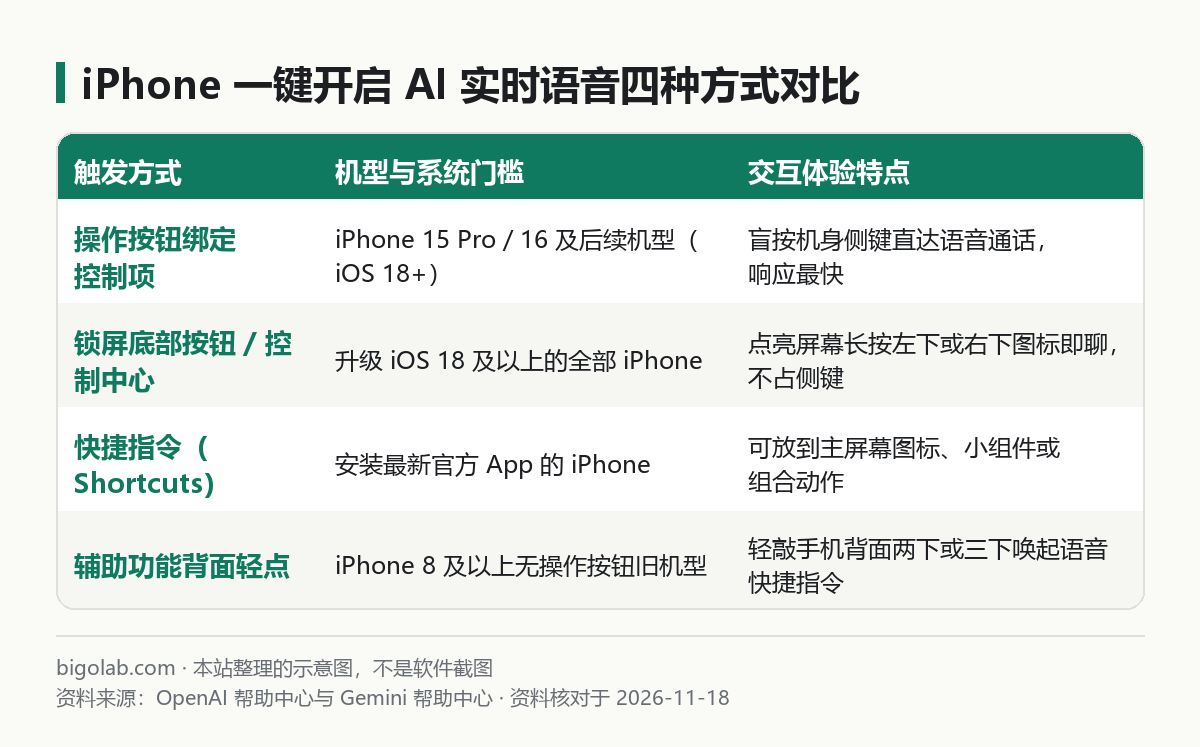
圖:本站根據 OpenAI 幫助中心:ChatGPT Voice 與 Gemini 幫助中心:Gemini Live 整理的示意圖
本文根據 OpenAI 幫助中心《ChatGPT Voice》與 Google 官方 Gemini 幫助中心《Talk naturally with Gemini Live》整理,資料核對於 2026-11-18。配圖為本站整理的示意圖,不是介面截圖。本站(bigolab.com)不是 OpenAI 或 Google 官方網站。
適用於誰
- 想在通勤走路、做家務或練英語口語時,盲按一下 iPhone 機身側鍵就直接進語音通話的人;
- 用的是沒有操作按鈕的舊款 iPhone,想把 ChatGPT 語音或 Gemini Live 放進鎖屏底部快捷位或背面輕點的人;
- 綁定後遇到按側鍵提示報錯、黑屏後對話自動掛斷的人。
一、方法一:綁定 iPhone 操作按鈕(Action Button)一鍵盲開
基礎語音功能與音色切換詳見 ChatGPT 語音對話使用與額度說明 與 Gemini Live 語音及共享螢幕教學。在配備機身左側操作按鈕的 iPhone 上,按以下四步配置即可一按即聊:
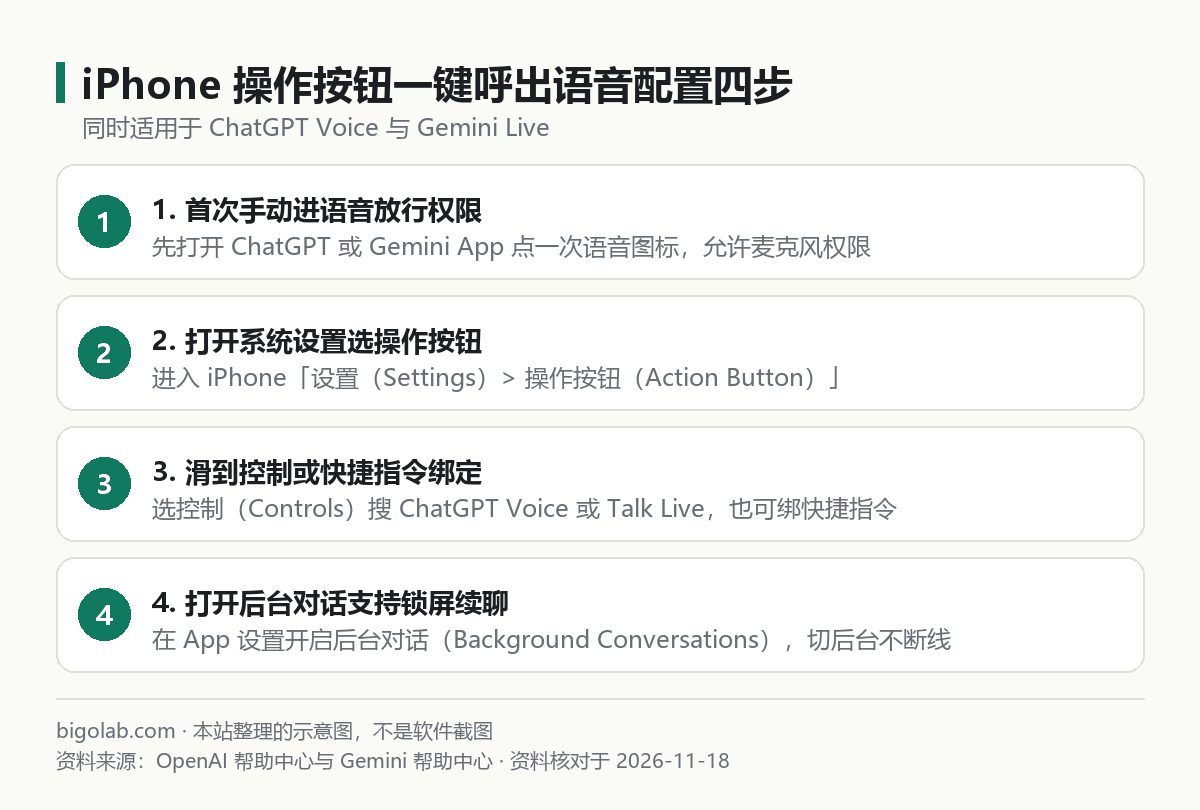
圖:本站根據 OpenAI 幫助中心:ChatGPT Voice 整理的示意圖
- 完成首次手動授權:先打開已登入的 ChatGPT 或 Gemini 官方 iOS App,點一下輸入框右側的語音波形圖標,在彈出的系統提示中點「允許」麥克風權限,確認能正常出聲對話後掛斷。
- 進入操作按鈕設定:打開 iPhone 系統「設定(Settings)> 操作按鈕(Action Button)」。
- 選擇「控制」或「快捷指令」綁定:
- 推薦走「控制(Controls)」(iOS 18 及以上):左右滑動功能卡片停在「控制」,點下方「選擇控制」,頂部搜尋框輸入
ChatGPT選擇 開啟語音(Open ChatGPT Voice),或搜Gemini選擇 進入 Live 對話(Talk Live)。 - 備選走「快捷指令(Shortcut)」:滑動停在「快捷指令」,點選列表中由 App 自動註冊的 Start voice conversation with ChatGPT 或 Gemini 對應語音動作。
- 測試長按呼出:回到桌面長按機身左側操作按鈕約一秒,靈動島或全屏語音球亮起即可直接開口說話。它與系統自帶 Siri 文字接力的區別見 iPhone Siri 接入 Apple Intelligence ChatGPT 教學。
訂閱與帳號準備提示:把實時語音設成每日口語陪練(練習方法見 用 AI 語音模式練英語口語流程)後,免費檔每日幾分鐘的體驗配額很快就會耗盡;國內無外幣信用卡用戶可在本站免密自助兌換 ChatGPT Plus 或更高用量的 ChatGPT Pro 卡密。
二、方法二:鎖屏底部按鈕、控制中心與舊機型「背面輕點」
如果你把操作按鈕留給了靜音開關,或者手裏是 iPhone 13、14、15 標準版等無操作按鈕機型,照樣能做到不翻桌面一鍵呼出:
- 替換鎖屏底部左右角按鈕(iOS 18+):點亮鎖屏並解鎖 → 長按鎖屏空白處點「自定(Customize)」→ 選「鎖定螢幕」→ 點左下角手電筒或右下角相機左上角的減號移除 → 點加號搜
ChatGPT或Gemini語音控制項填進去,點右上角「完成」。 - 放進下拉控制中心:從螢幕右上角下滑呼出控制中心 → 長按空白處點「添加控制」→ 加入 ChatGPT Voice 或 Gemini Live 圖標,隨時下拉一點即通。
- 舊機型綁定「背面輕點(Back Tap)」:先打開系統自帶「快捷指令(Shortcuts)」App,新建一條只含「與 ChatGPT 開始語音對話」的指令並命名;再進「設定 > 輔助功能(Accessibility)> 觸控(Touch)> 背面輕點(Back Tap)> 輕點兩下或三下」,勾選剛才建好的快捷指令。
三、開啟「後台對話」防止鎖屏斷線
預設情況下,按電源鍵黑屏或切去回微信時語音通話可能會暫停。想把手機揣進口袋像打電話一樣連續聊,需在 App 內開啟後台保活:
- ChatGPT App:點擊左上角選單 → 底部個人頭像進入「設定(Settings)」→ 在「語音(Voice)」分組打開 後台對話(Background Conversations),並確認 iOS 系統設定裏允許 ChatGPT 使用「實時活動(Live Activities)」。
- Gemini App:進入語音 Live 介面後可直接按電源鍵鎖屏或上滑回桌面,螢幕頂部靈動島與鎖屏實時活動條會保留「暫停 / 結束(End)」按鈕;注意不想繼續聊時務必點「結束」徹底掛斷,避免放在包裏誤收錄環境雜音白扣時長額度。
常見問題
問:長按操作按鈕時螢幕只跳出「無法運行快捷指令」或一直轉圈怎麼辦?
答:通常是 App 更新後舊快捷指令動作失效,或帳號登入態過期。先手動打開一次 App 確認已登入且網絡連通,再回到「設定 > 操作按鈕」刪掉舊動作,改用「控制(Controls)」裏的官方原生語音入口重新綁定。
問:鎖屏狀態下直接長按操作按鈕能免解鎖直接對話嗎?
答:為了保護帳號對話記錄私隱,首次在鎖屏長按觸發時 iOS 會自動調用 Face ID 掃一眼無感解鎖並立即接通語音;只要正對螢幕,整個過程一秒內連貫完成。
問:能不能一個按鈕同時判斷:白天開 ChatGPT 語音,晚上開 Gemini Live?
答:可以。在「快捷指令」App 裏新建指令,加入「獲取當前日期時間」與「如果(If)」條件積木,分別指向兩款 App 的開啟語音動作,再把操作按鈕指向這條組合快捷指令即可。
問:國內沒有外幣卡怎麼開通 ChatGPT Plus 解鎖長時語音,或獲取谷歌帳號用 Gemini?
答:可前往本站 AI 會員充值中心 選購 ChatGPT Plus 自助充值卡密(無需交出帳號密碼,24 小時自動發貨兌換)或 谷歌電郵成品號,支持支付寶、微信支付與 AlipayHK 並可開具增值稅發票;實時價格與售後邊界(掉訂閱按剩餘天數折退,封號不在質保範圍)以頁面展示為準。
相關教學
- ChatGPT 語音對話怎麼用:語音模式開啟、不見了的原因與每日上限(2026)
- Gemini Live 怎麼用:如何開啟語音對話、共享攝像頭和螢幕、後台通話與字幕
- iPhone 上 Siri 怎麼用 ChatGPT:Apple Intelligence 裏設定 ChatGPT 擴展
- 用 AI 學英語、練口語:語音模式怎麼設定成陪練,以及一套每天 20 分鐘的練習流程
參考資料
- OpenAI 幫助中心:ChatGPT Voice — https://help.openai.com/en/articles/20001274-chatgpt-voice
- Google Gemini 幫助中心:Talk naturally with Gemini Live — https://support.google.com/gemini/answer/15274899
- Google Gemini 幫助中心:Get started with the Gemini mobile app — https://support.google.com/gemini/answer/14579026
0 條評論
還沒有評論,來搶沙發~