
本文根據 OpenAI 幫助中心(ChatGPT Voice、Voice Dictation FAQ、發佈說明)、OpenAI《Introducing GPT-Live》公告和 ChatGPT Learn 文檔整理,核對日期 2026-10-07;截圖引用自 OpenAI 官網、官方公告和幫助中心發佈說明並註明出處,均為英文介面。
適用於誰
- 想用嘴和 ChatGPT 聊天:練口語、開車時提問、邊做飯邊問菜譜的人;
- 搜「ChatGPT 語音對話不見了」「語音模式上限」,發現按鈕沒了、聊到一半被中斷的人;
- 分不清「語音對話」和「語音轉文字(聽寫)」的人。
結論先說
- 入口:手機 App 和網頁版輸入框右側的聲波按鈕是語音對話;旁邊的麥克風按鈕是聽寫(語音轉文字),兩者不是一回事。
- 2026 年的變化:7 月起語音對話改由 GPT-Live 驅動(付費用戶 GPT-Live-1,Free 用 GPT-Live-1 mini),能邊聽邊說、隨時打斷,回答會同步顯示文字,還能顯示天氣、地圖等卡片。
- 每日上限(按滾動 24 小時計算):Free 有限;Go 3 小時(mini);Plus 3 小時;Pro 較低檔 15 小時、較高檔不限。
- 按鈕不見了,多半和套餐、工作區設定、地區、App 版本或家長控制有關,先更新 App、查 設定 → 語音。
步驟
1. 開啟語音對話
手機(iOS / Android):
- 點輸入框裏的語音(Voice)圖標(聲波按鈕);
- 第一次使用時允許 ChatGPT 訪問麥克風,並選擇一個聲音;
- 語音打開後直接開口說話。
網頁版:打開 chatgpt.com,點輸入框裏的語音圖標,按瀏覽器提示允許麥克風,然後開始說話。
通話中可以點麥克風按鈕靜音 / 取消靜音,點退出按鈕結束。結束後,這次對話的文字記錄會留在聊天裏。
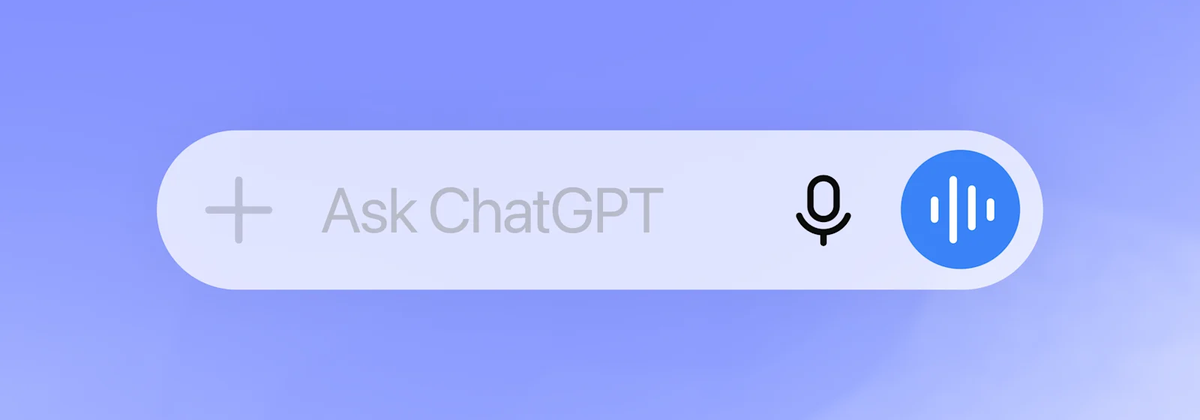
圖片來源:ChatGPT 官網:ChatGPT Voice(官網插圖)
2. 選擇語音模式:Live、Advanced、Standard
在 設定 → 語音(Voice) 裏可能看到三個選項(是否出現取決於套餐、工作區、地區、App 版本和家長控制):
| 選項 | 說明 |
|---|---|
| Live | 由 GPT-Live-1 或 GPT-Live-1 mini 驅動,能同時聽和說,可用聯網搜尋、記憶、可視化卡片、文字和圖片,以及帳號裏可用的插件;不支持影片和螢幕共享 |
| Advanced | 之前的實時語音體驗。需要在手機上共享攝像頭畫面或螢幕時用它 |
| Standard | 一問一答式:先把你的話轉成文字,再生成回答 |
2026 年 9 月起,Live 遇到需要搜尋或深入思考的問題時,可以調用 GPT-5.6 或 GPT-6 Astra,模型和推理強度用和文字聊天相同的控件選擇;原來單獨的「Instant / Medium / High 語音智能檔位」已經取消。
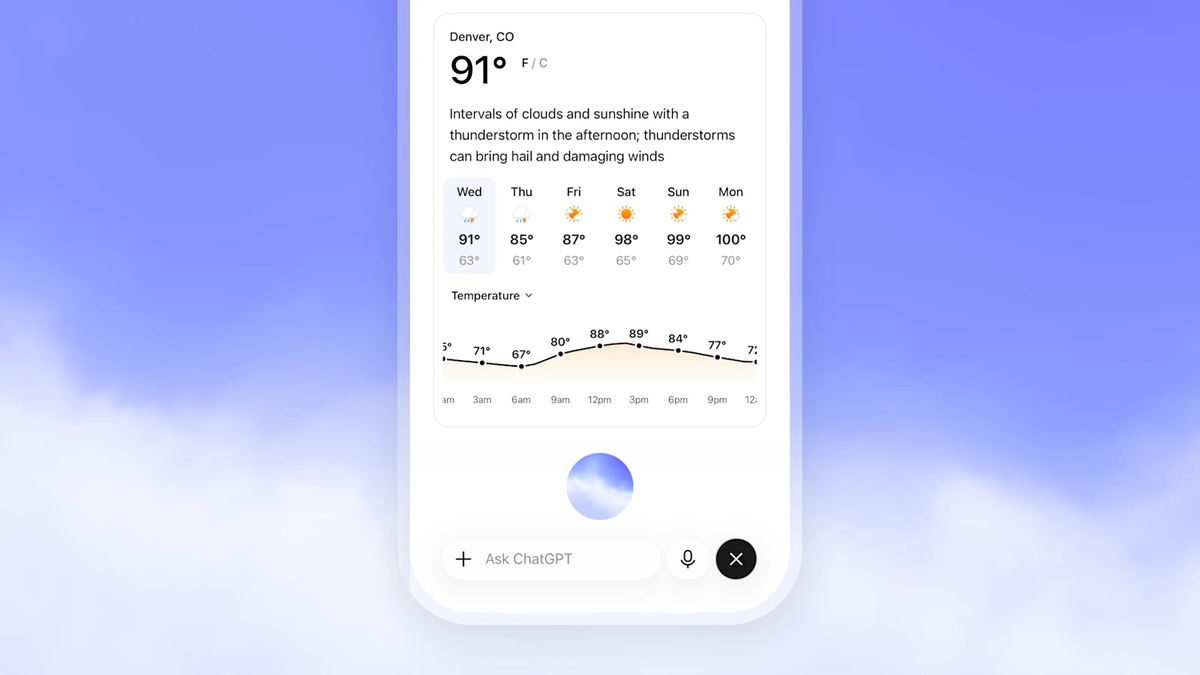
圖片來源:OpenAI 官方公告《Introducing GPT-Live》
3. 換聲音、換語言、調語速
- 換聲音:設定 → 語音 → 聲音,共 9 種:Arbor、Breeze、Cove、Ember、Juniper、Maple、Sol、Spruce、Vale。通話中換聲音會在同一個聊天裏重新開始一通語音。
- 換語言:設定 → 語音 → 語言,選你最常說的語言(比如中文)能提高識別準確度;通話中也可以直接讓它換一種語言回答。
- 語速和風格:可以說「說慢一點」「簡短一些」,但官方說明目前沒有精確的播放速度控制;預設的 ChatGPT 個性風格也暫不作用於 Live。
4. 邊說邊發圖、打字
Live 通話時可以用輸入框的「+」添加圖片,或者在說不方便時直接打字,ChatGPT 仍用語音回答。2026 年 8 月起還支持在語音中上載文件、在項目裏使用語音。注意:Live 目前不能直接從文件庫裏找文件,需要手動附加。
5. 共享攝像頭或螢幕(Advanced)
影片和螢幕共享只在手機 App 的 Advanced 模式下提供給符合條件的訂閱用戶:通話中點攝像頭按鈕共享畫面,或在「更多」選單裏選「共享螢幕」。價格頁顯示 Free 不含「語音 + 影片」,Go、Plus、Pro 包含。
6. 其他實用設定
- 後台對話:設定 → 語音 → 打開「後台對話」,切到別的 App 或鎖屏後還能繼續聊(iPhone 可在鎖屏和靈動島顯示內容);
- 以語音開始:打開後,每次打開 ChatGPT 的新對話會自動進入語音;
- CarPlay:支持的 iPhone 可以在車機螢幕上發起語音對話。請只在法律允許、安全的情況下使用。
每日上限:各套餐能聊多久
按 OpenAI 幫助中心《ChatGPT Voice》(Chat 模式,滾動 24 小時計算):
| 套餐 | 語音額度 |
|---|---|
| Free | GPT-Live-1 mini,有限次數,可能調整 |
| Go | GPT-Live-1 mini,3 小時 |
| Plus | GPT-Live-1,3 小時 |
| Pro(較低檔) | GPT-Live-1,15 小時 |
| Pro(較高檔) | GPT-Live-1,不限 |
達到上限時 ChatGPT 會提示。2026 年 9 月 9 日起,Plus 和 Pro 用完額度後不再自動降級到 GPT-Live mini。語音對話中途結束,可能是達到了用量上限、單次會話最長時長,或者長對話達到了上下文上限;可以改用文字繼續,或稍後再開語音。同一時間只能進行一個語音對話。
需要更多語音時長,可以了解 Plus:/chongzhi/chatgpt-plus。
語音按鈕不見了怎麼辦
按官方說明逐項排查:
- 更新 App:可用的語音選項和 App 版本有關;
- 檢查 設定 → 語音:看看 Live / Advanced / Standard 是否可選;
- 工作區帳號:Business、Enterprise、Edu 等工作區裏,語音受管理員設定控制;
- 青少年帳號:家長可以在家長控制裏關閉語音;
- 麥克風權限:在手機系統設定或瀏覽器網站設定裏允許 ChatGPT 使用麥克風;
- Mac 桌面 App:舊版 macOS App 的語音已於 2026 年 1 月 15 日停用;現在的新版 ChatGPT 桌面 App(macOS / Windows)重新提供語音,面向 Plus、Pro、Business、Edu、Enterprise,入口是「開始新語音聊天」,主要用於在 Chat、Work、Codex 裏邊說邊安排任務;
- 地區:GPT-Live 在「受支持的地區」推出。地區相關的限制請以官方《ChatGPT 支持的國家和地區》頁面為準:https://help.openai.com/en/articles/7947663-chatgpt-supported-countries 。
另外,通話經常被打斷或它搶話,官方建議戴耳機、換安靜的環境、調高音量;iPhone 可在控制中心的「麥克風模式」裏打開「語音突顯」。想自己慢慢說完,可以開頭告訴它「等我說『請回答』再回應」。
語音對話 vs 語音轉文字(聽寫)
| 語音對話(Voice) | 聽寫(Dictation) | |
|---|---|---|
| 入口 | 聲波按鈕 | 麥克風按鈕 |
| 用途 | 實時來回對話 | 把一段話轉成文字,改好再發送 |
| 結果 | 語音回答 + 文字記錄(記錄不保證逐字準確) | 可編輯的文字消息 |
如果你要的是「ChatGPT 語音轉文字」——比如口述一大段需求再修改——用聽寫更合適。2026 年 6 月,OpenAI 為所有套餐更換了新的語音識別模型,官方稱中文等語言的識別準確度有提升,在嘈雜環境和中英混說時也更穩。新版桌面 App 裏,在輸入框可見時按 Ctrl+Shift+D 即可開始聽寫。
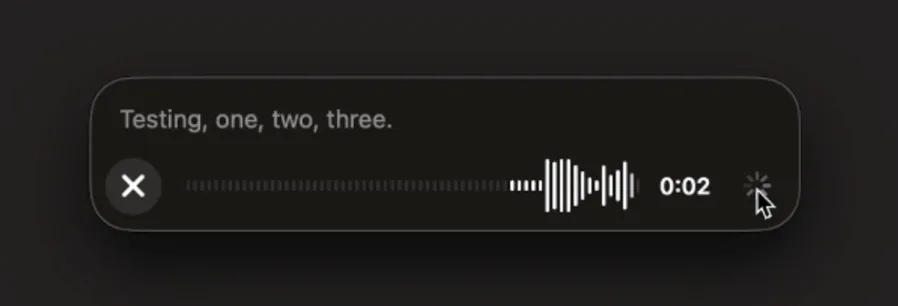
圖片來源:OpenAI 幫助中心:ChatGPT Release Notes(2025-02)
常見問題
Q:語音對話的錄音會儲存嗎?
Live 和 Advanced 的音頻片段與文字記錄一起儲存,保留 30 天;刪除聊天后,相關音頻也會在 30 天內刪除(安全、法律原因等例外)。Standard 模式在轉寫完成後刪除音頻。
Q:錄音會被拿去訓練嗎?
預設不會。只有你在 設定 → 數據控制 裏打開「為所有人改進模型」並且再打開「包含你的錄音」時才會使用音頻;只開前者時,可能使用文字記錄,但不用音頻本身。
Q:可以幾個人一起和它聊嗎?
官方說明 Live 主要為一對一設計,多人同時說話時它可能誤以為在和它說話。
Q:免費用戶能用語音嗎?
能,Free 使用 GPT-Live-1 mini,額度有限,不含影片共享。
參考資料
- OpenAI 幫助中心:ChatGPT Voice — https://help.openai.com/en/articles/20001274-chatgpt-voice
- OpenAI 幫助中心:Voice Dictation FAQ — https://help.openai.com/en/articles/12168547-voice-dictation-faq
- ChatGPT Release Notes(2026-07-08 GPT-Live-1、2026-09-09 額度調整、2025-12-11 macOS 語音停用、2026-06 聽寫模型更新)— https://help.openai.com/en/articles/6825453-chatgpt-release-notes
- OpenAI:Introducing GPT-Live — https://openai.com/index/introducing-gpt-live/
- ChatGPT Learn:ChatGPT Voice(桌面 App)— https://learn.chatgpt.com/docs/features/voice
- ChatGPT 套餐對比 — https://chatgpt.com/pricing
- 截圖來源:ChatGPT 官網、OpenAI 官方公告、OpenAI 幫助中心發佈說明(見各圖下方連結)
0 條評論
還沒有評論,來搶沙發~