
本文根據 Microsoft 支持文檔《Linear format equations using UnicodeMath and LaTeX in Word》整理,資料核對於 2026-10-15。OpenAI 幫助中心沒有專門講 ChatGPT 公式顯示和複製的文章,所以本文不寫 ChatGPT 介面上的點擊步驟,只寫「拿到 LaTeX 之後,Word 裏怎麼放」,這一半有微軟官方文檔依據。配圖為本站整理的示意圖。
適用於誰
- 把 ChatGPT 回答裏的公式複製進 Word,結果是一串帶反斜槓的文字,或者格式不對的人;
- 寫論文、做作業,想把 LaTeX 公式變成 Word 裏可編輯公式的人;
- 矩陣、方程組之類複雜公式一粘貼就壞的人。
結論先說
- Word 裏能直接輸入 LaTeX:微軟說,Word 支持兩種「線性格式」輸入公式,一種是 UnicodeMath,一種是 LaTeX;LaTeX 輸入是 Word for Microsoft 365 訂閱用戶的新功能。
- 其他 Office 軟件只支持 UnicodeMath:微軟明確寫了,除 Word 外,其他 Office 應用只支持 UnicodeMath 線性格式。
- 步驟是:Alt + = 插入公式區 → 把格式設為 LaTeX → 輸入或粘貼 LaTeX → 轉成專業格式。轉換用 Convert → Professional,或快捷鍵 Ctrl + =;想轉回線性格式,按 Ctrl + Shift + =。
- 大多數常見 LaTeX 關鍵詞支持,但有例外:
\eqarray、\Middle、\ldiv、\dsmash四個微軟列為不支持;矩陣不能用\begin{matrix}和\end{matrix},要寫成\matrix{...}。 - 讓 ChatGPT 幫你改成 Word 能識別的寫法:這一條是本站建議,不是官方原話。
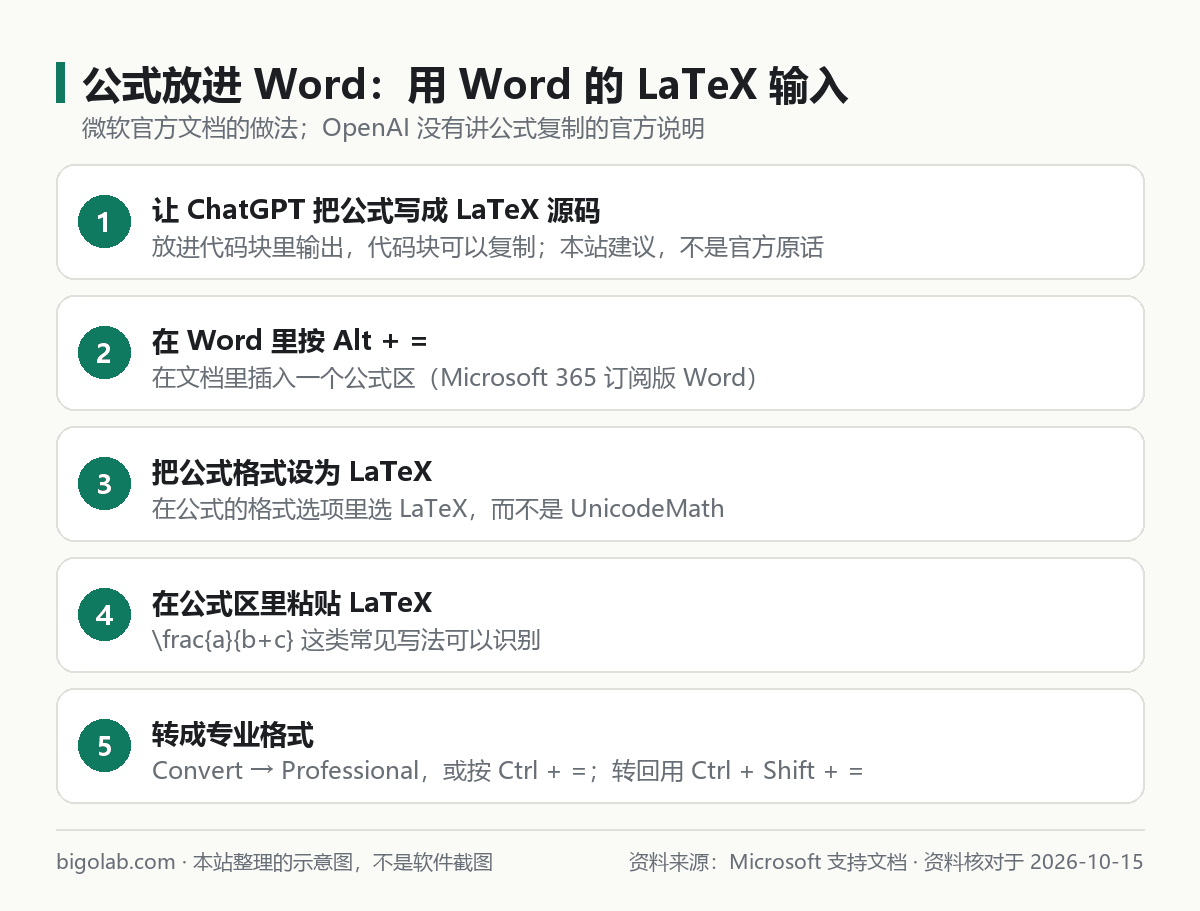
圖:本站根據 Microsoft 支持文檔:Linear format equations using UnicodeMath and LaTeX in Word 整理的示意圖
一、先說清楚:官方文檔能證明什麼,不能證明什麼
- 能證明的:Word 裏怎麼輸入線性格式公式、LaTeX 支持哪些寫法、哪些關鍵詞不支持、怎麼轉成專業格式。這些來自微軟官方文檔。
- 沒有官方文章的:ChatGPT 的回答裏公式是怎麼渲染的、有沒有「複製公式」的按鈕、複製出來的是什麼格式。OpenAI 幫助中心沒有這方面的專門說明,所以本文不寫。你在 ChatGPT 裏看到什麼按鈕、複製出什麼內容,以實際為準。
可靠的做法是繞開「複製渲染後的公式」這件事:讓 ChatGPT 把公式以 LaTeX 源碼寫出來,放進代碼塊裏。官方代碼塊文章說,代碼塊可以複製、編輯,見 /guides/chatgpt-write-code-code-blocks-preview-run。拿到的是純文本,就不依賴網頁上的渲染了。
可以這樣問(本站建議):
請把上面這個公式寫成 LaTeX 源碼,放進代碼塊裏,只要公式本身,不要加 $ 符號,也不要加說明文字。
二、在 Word 裏放進 LaTeX:步驟
微軟文檔裏的步驟如下:
- 插入公式區:在文檔裏按 Alt + =,插入一個公式(數學區)。
- 選擇線性格式:微軟說,可以在 Equations 選項卡里選格式,二選一:UnicodeMath 或 LaTeX。想用 LaTeX,就選 LaTeX。(微軟文章的配圖說明寫的是 Design 選項卡;不同版本位置可能不同,以實際介面為準。)
- 輸入或粘貼 LaTeX:在公式區裏輸入或粘貼,例如分式
\frac{a}{b+c}。 - 轉成專業格式:選 Convert → Professional,或按 Ctrl + =,線性文字就會排成真正的數學公式。
- 想回到線性文字再改:按 Ctrl + Shift + =,或在 Convert 選單裏選線性格式的選項。
微軟說,LaTeX 輸入支持「大多數常見的 LaTeX 數學關鍵詞」。
三、UnicodeMath 和 LaTeX 的寫法對照
Word 裏兩種線性格式的寫法不一樣。微軟文章給出的幾組對照:
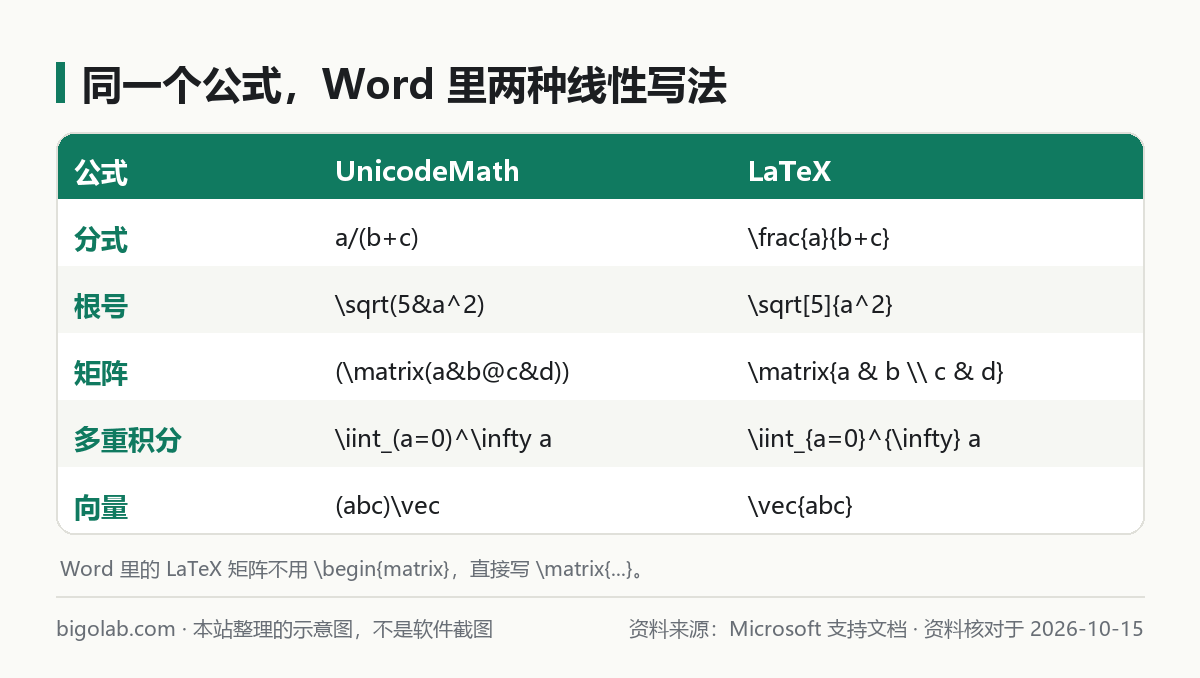
圖:本站根據 Microsoft 支持文檔:Linear format equations using UnicodeMath and LaTeX in Word 整理的示意圖
| 公式 | UnicodeMath 寫法 | LaTeX 寫法 |
|---|---|---|
| 分式 | a/(b+c) | \frac{a}{b+c} |
| 根號(5 次根) | \sqrt(5&a^2) | \sqrt[5]{a^2} |
| 矩陣 | (\matrix(a&b@c&d)) | \matrix{a & b \\ c & d} |
| 多重積分 | \iint_(a=0)^\infty a | \iint_{a=0}^{\infty} a |
| 向量 | (abc)\vec | \vec{abc} |
| 括號包住分式 | (a+b/c) | \left( a + \frac{b}{c} \right) |
| 極限 | lim_(n->\infty) n | \lim\below{n \rightarrow \infty} n |
從表裏能看出,兩種格式不能混着用:把 LaTeX 的 \frac{a}{b+c} 粘進 UnicodeMath 格式的公式區,就不會按預期排版;反過來也一樣。所以第一步一定是先確認公式的格式選項。
微軟還說,如果你用 UnicodeMath,Word 的「數學自動更正」可以把以反斜槓開頭的代碼(如 \circ 加空格變成度數符號)自動轉成符號,這個功能可以在「公式選項」裏開關。
四、粘貼後公式不對,按這個順序查
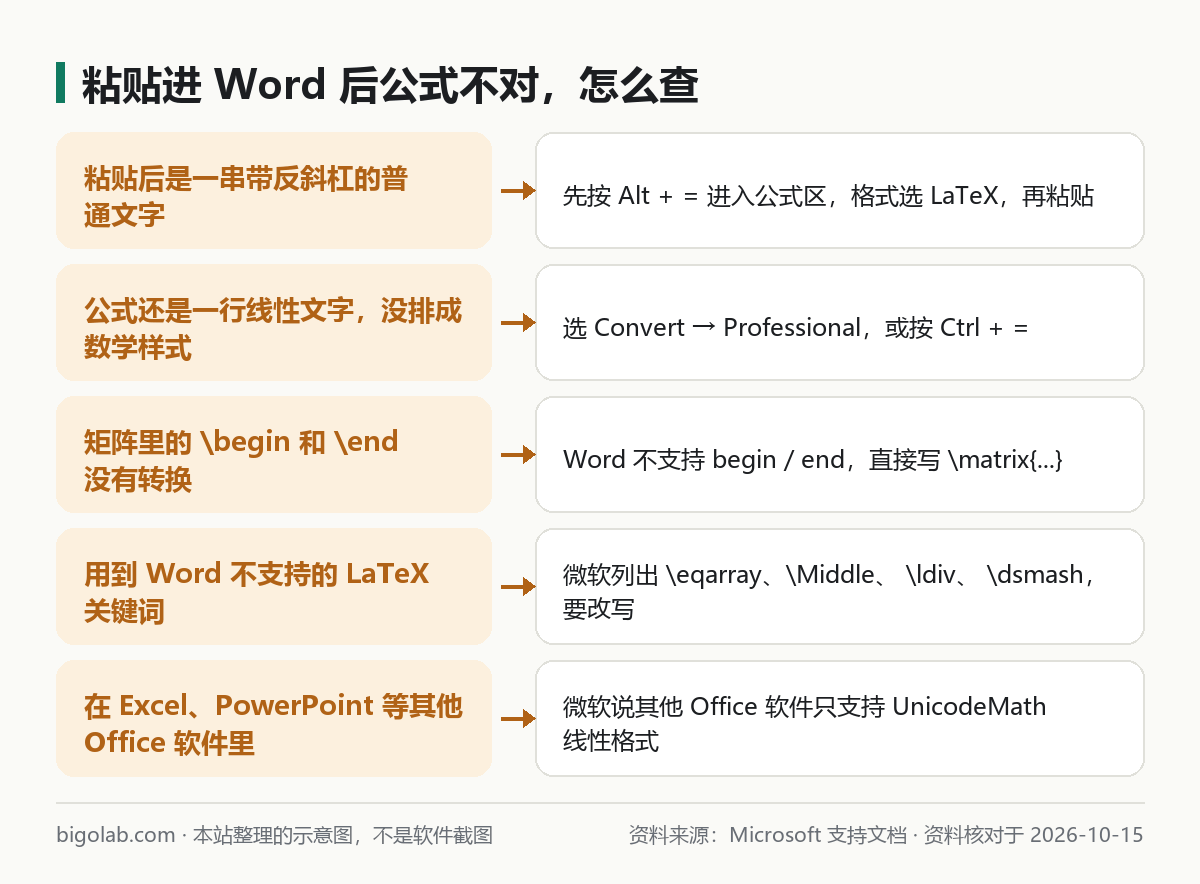
圖:本站根據 Microsoft 支持文檔:Linear format equations using UnicodeMath and LaTeX in Word 整理的示意圖
- 粘貼後是一串帶反斜槓的普通文字:多半是粘到了正文,不是公式區。先 Alt + = 插入公式區,格式選 LaTeX,再粘貼。
- 還是一行線性文字,沒有排成數學樣式:還沒轉換。Convert → Professional,或 Ctrl + =。
- 矩陣裏的
\begin{matrix}、\end{matrix}沒有轉換:微軟明確說,Word 不支持\begin{}和\end{},矩陣要寫成\matrix{a & b \\ c & d}。 - 用到了不支持的關鍵詞:微軟列出
\eqarray、\Middle、\ldiv、\dsmash四個不支持;遇到時讓 ChatGPT 換一種寫法(本站建議)。 - 你用的不是 Word,而是 Excel、PowerPoint 等:微軟說,其他 Office 應用只支持 UnicodeMath 線性格式,LaTeX 格式不能用。
- 你用的不是 Microsoft 365 訂閱版的 Word:微軟說 LaTeX 輸入是 Microsoft 365 訂閱用戶的新功能,舊版本可能沒有這個選項。
讓 ChatGPT 按 Word 的寫法重寫
如果矩陣、方程組一粘貼就壞,可以這樣要求(本站建議,寫法依據是微軟文章):
請把這個公式改寫成 Word 能識別的 LaTeX 線性格式:不要使用\begin和\end,矩陣寫成\matrix{a & b \\ c & d}的形式,不要使用\eqarray。
改完仍不行,把 Word 裏顯示的內容和你輸入的 LaTeX 發回去,讓它按報錯調整。
五、其他方式
- 想直接讓 ChatGPT 生成 Word 文檔:官方有生成 Word、Excel、PPT 文件的能力,見 /guides/chatgpt-create-word-excel-ppt。文檔裏的公式會怎麼顯示,本文沒有核對。
- 想把整段對話導出:見 /guides/chatgpt-export-single-chat-pdf-markdown。
- 需要流程圖、圖表而不是公式:見 /guides/chatgpt-flowchart-charts-how-to。
- 寫論文時讓 ChatGPT 幫忙:見 /guides/chatgpt-academic-writing;用 ChatGPT 解題、講題,見 /guides/chatgpt-study-mode。
常見問題
Q:ChatGPT 官方有「複製公式」的功能嗎?
OpenAI 幫助中心裏沒有找到講這件事的文章,所以不能斷言有或沒有。你可以讓 ChatGPT 把公式寫成 LaTeX 源碼放進代碼塊,用代碼塊的複製功能拿走。
Q:為什麼粘貼後全是 $ 和反斜槓?
說明覆制到的是 LaTeX 文本。在 Word 裏要放進公式區,並把格式設為 LaTeX,再轉成專業格式。至於要不要去掉兩端的 $ 符號,微軟文章沒有說明,可以先去掉再試(本站建議)。
Q:LaTeX 公式能直接粘進 WPS 嗎?
本文沒有核對 WPS 的官方文檔,不作判斷。
Q:Mac 上的 Word 一樣嗎?
微軟這篇文章沒有區分平台,Mac 上的具體選單以實際介面為準。
Q:公式裏的中文、單位怎麼處理?
微軟文章沒有專門說明,本文不寫。
Q:Word 需要訂閱嗎?
微軟說,LaTeX 輸入是 Word for Microsoft 365 訂閱用戶的新功能。ChatGPT 自己的訂閱與此無關;要開通 ChatGPT Plus,可看 /chongzhi/chatgpt-plus。
參考資料
- Microsoft 支持:Linear format equations using UnicodeMath and LaTeX in Word — https://support.microsoft.com/en-us/office/linear-format-equations-using-unicodemath-and-latex-in-word-2e00618d-b1fd-49d8-8cb4-8d17f25754f8
- OpenAI 幫助中心:Working with writing blocks and code blocks in ChatGPT — https://help.openai.com/en/articles/20001246-working-with-writing-blocks-and-code-blocks-in-chatgpt
0 條評論
還沒有評論,來搶沙發~