
本文根據 OpenAI 幫助中心《Working with writing blocks and code blocks in ChatGPT》《Extracting Insights with ChatGPT Data Analysis》和 Mermaid 官方文檔整理,資料核對於 2026-10-14。兩張官方截圖引自幫助中心,為英文介面,截圖裏的數據是官方的演示數據;其餘配圖為本站整理的示意圖。
適用於誰
- 想讓 ChatGPT 畫一張流程圖(業務流程、審批流程、操作步驟)的人;
- 手裏有 Excel 或 CSV,想讓它直接做成柱狀圖、折線圖、餅圖的人;
- 圖已經出來了,想改顏色、放大、下載成圖片的人。
結論先說
- ChatGPT 裏畫圖有兩條路,別混在一起:
- 流程圖、關係圖:讓它輸出 Mermaid 代碼,放在代碼塊裏,點代碼塊上的 Preview(預覽),圖就直接顯示在 ChatGPT 裏。官方說明代碼塊支持預覽的類型包括 HTML 頁面、React 組件、SVG 圖像、Mermaid 圖、Vega 或 Vega-Lite 圖表。
- 數據圖表:上載表格後讓它做圖。官方列出的類型有折線圖、柱狀圖、餅圖、直方圖、散點圖、箱線圖、熱力圖、面積圖、雷達圖、樹狀圖、氣泡圖、瀑布圖;你不指定,它自己選合適的。
- 沒有 Preview 按鈕不是你的問題。 官方原話的意思是:如果 Preview 沒有出現,說明這個代碼塊不支持預覽。另外,哪些操作可用還取決於代碼塊類型、裝置、套餐、工作區設定和帳號是否開通了這個功能。
- 交互圖只有四類:官方說,目前大多數情況下只有柱狀圖、餅圖、散點圖、折線圖是可交互的;其他類型以靜態圖片返回。
- 圖表的右上角有三個操作:下載(預設 PNG)、設定(改顏色、開關交互)、放大。
- 圖畫出來要核對。 圖是根據你給的數據和描述生成的,數字、座標軸、圖例都要自己檢查一遍再用。
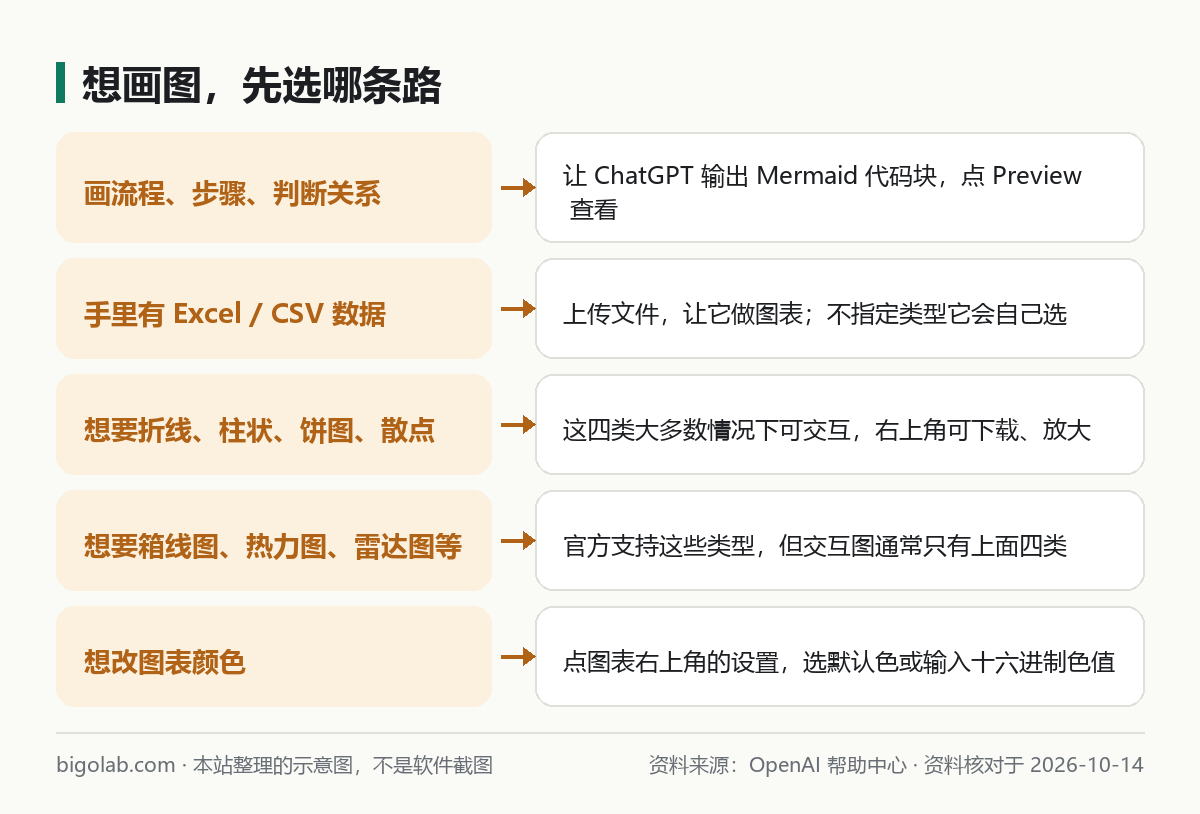
圖:本站根據 OpenAI 幫助中心:Working with writing blocks and code blocks in ChatGPT 與 Extracting Insights with ChatGPT Data Analysis 整理的示意圖
一、畫流程圖:讓 ChatGPT 輸出 Mermaid,點 Preview
步驟
- 說清楚流程:告訴它起點、每一步做什麼、哪裏要判斷、判斷後分別去哪、終點是什麼;
- 指定輸出格式:讓它「用 Mermaid 的 flowchart 語法,只輸出一個代碼塊」;
- 點代碼塊上的 Preview:官方說,對支持的代碼塊,點 Preview 可以在 ChatGPT 裏查看結果;
- 不滿意就改:可以直接編輯代碼塊,也可以讓 ChatGPT 幫你改;支持的代碼塊還能全屏打開,在 Code 和 Preview 之間切換;
- 改動會儲存在對話裏:官方說,支持的代碼塊裏的編輯會在短暫延遲後隨對話儲存,後續追問時 ChatGPT 會用最新版本。注意在臨時聊天(Temporary Chat)裏,對話結束後編輯可能不會保留,見 /guides/chatgpt-temporary-chat。
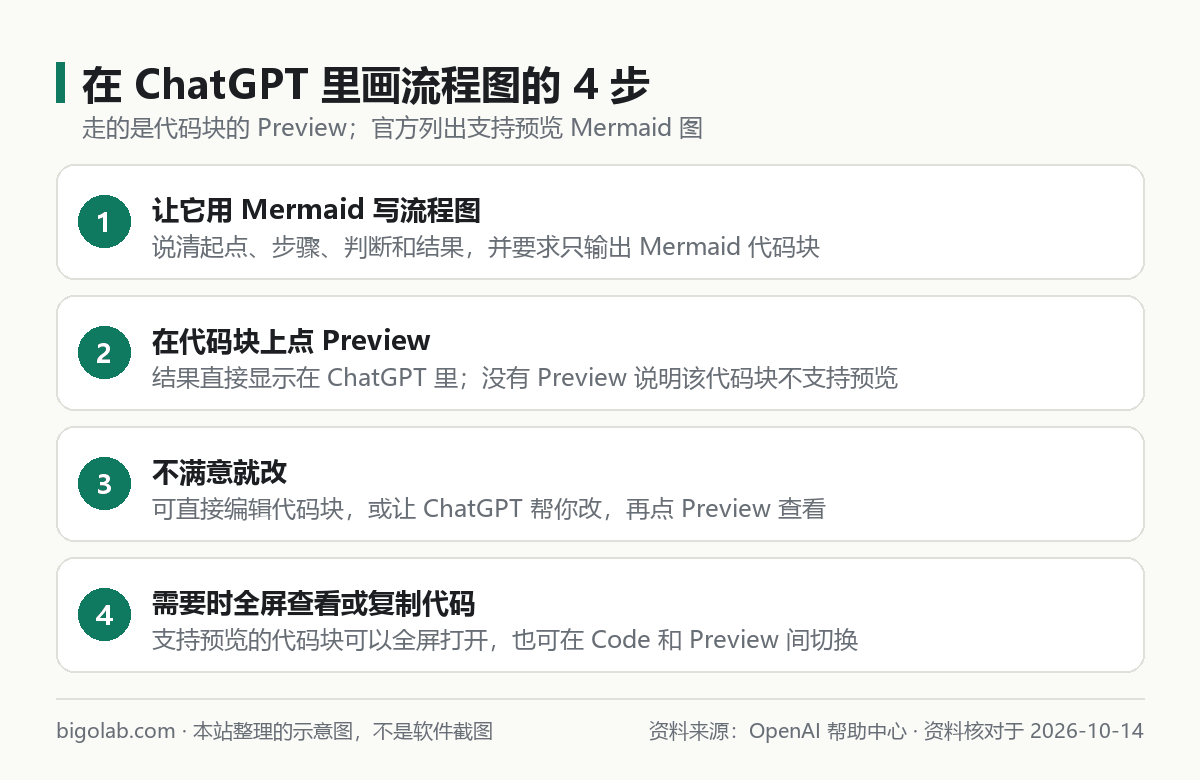
圖:本站根據 OpenAI 幫助中心:Working with writing blocks and code blocks in ChatGPT 整理的示意圖
可複製的指令
請用 Mermaid 的 flowchart 語法畫一張流程圖,只輸出一個代碼塊。方向自上而下。流程是:收到退貨申請 → 判斷是否在 7 天內 → 是:安排取件;否:告知不支持 → 取件後驗貨 → 判斷商品是否完好 → 完好:退款;不完好:聯絡客戶協商。所有節點文字用中文,並用英文雙引號括起來。
寫清「判斷」和「去向」,是為了讓圖裏的菱形判斷節點接出兩條帶文字的箭頭,不會漏分支。
一個 Mermaid 示例
下面是一個按 Mermaid 官方語法寫的示例,可以直接貼給 ChatGPT 當參照,也可以讓它照這個樣子改:
mermaid
flowchart TD
    A["開始"] --> B{"訂單已付款嗎"}
    B -->|是| C["安排發貨"]
    B -->|否| D["提醒付款"]
    D --> B
    C --> E["結束"]
對照下面的表讀懂各部分:
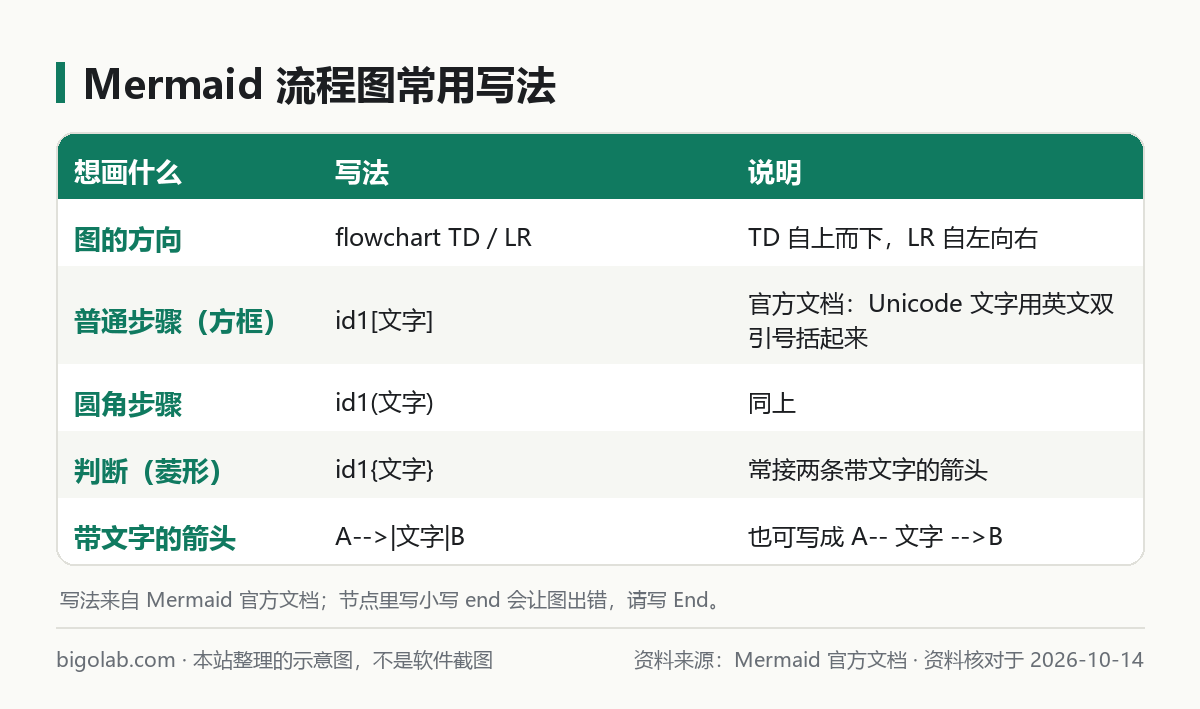
圖:本站根據 Mermaid 官方文檔:Flowcharts - Basic Syntax 整理的示意圖
要點:
- 第一行聲明圖的類型和方向:
flowchart TD(自上而下)或flowchart LR(自左向右)。官方文檔說,flowchart也可以寫成graph; - 節點:
id1[文字]是方框,id1(文字)是圓角,id1{文字}是判斷用的菱形; - 中文要加英文雙引號:Mermaid 官方文檔說,Unicode 文字用英文雙引號括起來,所以上面示例的節點文字都寫成了
["開始"]這樣; - 箭頭上的文字:
A-->|文字|B,或者A-- 文字 -->B; - 兩個容易出錯的地方:節點裏寫全小寫的
end會讓圖出錯,要寫成End或END;連接節點的名字如果以字母o或x開頭,要加空格或大寫,否則A---oB會被解析成圓形端點的線。
想用 Mermaid 畫思維導圖,見 /guides/chatgpt-mind-map-mermaid。
沒有 Preview,或者預覽出錯
- 沒有 Preview:官方說明這個代碼塊不支持預覽;確認你讓它輸出的是 Mermaid 代碼塊,而不是普通文字;
- 點了 Preview 報錯:先看上面「兩個容易出錯的地方」,再把錯誤訊息或代碼貼回給 ChatGPT,讓它修;
- 預覽要用外部資源時:官方說,預覽和運行使用沙箱環境,可能會先請求你的許可;工作區管理員也可以控制是否允許;
- 想把圖用到別處:把 Mermaid 代碼複製出來,放進支持 Mermaid 的工具裏,具體怎麼導出以那個工具的說明為準(官方這篇文章沒有寫導出為圖片的步驟)。
二、做數據圖表:上載文件,讓它生成
步驟
- 上載表格:把 Excel 或 CSV 傳給 ChatGPT,上載方法和限制見 /guides/chatgpt-excel-data-analysis;
- 用大白話提要求:官方說,你可以讓 ChatGPT 自己決定最合適的圖表類型,也可以在指令裏直接說要哪一種;
- 看圖、必要時追問:比如「改成按月份的折線圖」「把前三名標出來」;
- 用右上角的圖標操作:官方說,圖表右上角可以下載或放大,下載的圖表預設是 PNG 格式;也可以改顏色、開關交互。
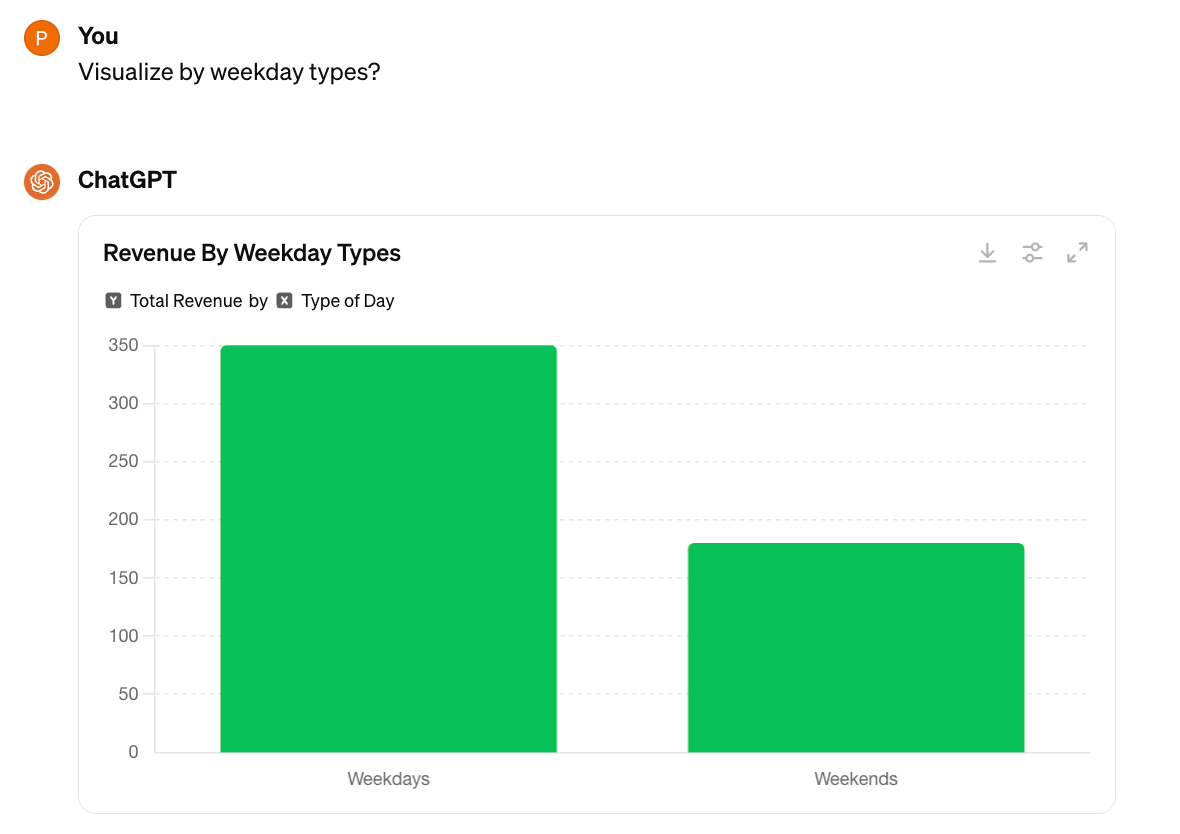
圖片來源:OpenAI 幫助中心:Extracting Insights with ChatGPT Data Analysis
可複製的指令
請根據我上載的表格,畫一張折線圖:橫軸是月份,縱軸是銷售額,標題寫「2026 年各月銷售額」。如果有缺失值,先告訴我怎麼處理的。
先看看這份數據適合用什麼圖表展示,給我兩種方案,再按你推薦的那種畫出來。
能畫哪些類型,哪些能交互
官方列出的類型:折線圖、柱狀圖、餅圖、直方圖、散點圖、箱線圖、熱力圖、面積圖、雷達圖、樹狀圖、氣泡圖、瀑布圖。其中大多數情況下,只有柱狀圖、餅圖、散點圖、折線圖是交互式的(可以懸停查看數值);其他類型是靜態圖片。
改顏色、開關交互
官方說,在圖表右上角可以:
- 切換圖表的交互開關;
- 改顏色:可以選官方的預設顏色,也可以輸入顏色的十六進制值(比如截圖裏的
0000FF)。
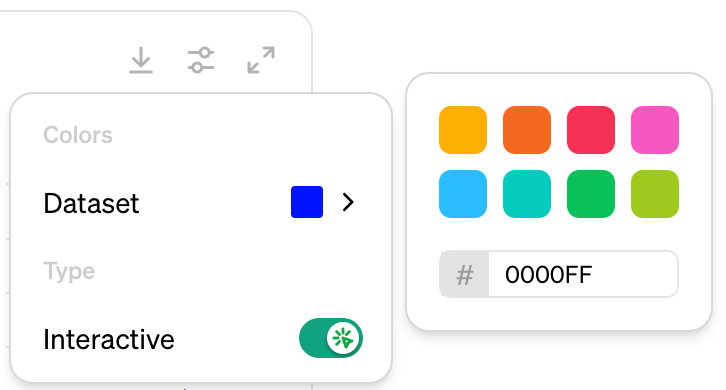
圖片來源:OpenAI 幫助中心:Extracting Insights with ChatGPT Data Analysis
數據本身的問題
官方說,ChatGPT 能識別和處理數據裏常見的問題:缺失值、異常值、重複行、數據類型不對。想先查一遍,可以用官方推薦的提示:「Check this data for common issues.」(中文說「檢查這份數據有沒有常見問題」即可)。
關於圖裏的中文標籤:官方這篇文章沒有討論中文顯示的問題。如果標籤顯示異常,本站的建議是先讓它重新生成一次,說明「標籤用中文」;仍不行就先用英文標籤,再自己替換。
常見問題
Q:ChatGPT 能直接畫一張圖片版的流程圖嗎?
官方文檔裏講的是兩條路:Mermaid 代碼塊預覽,和上載數據做圖表。直接畫一張圖片式的流程圖,可以用生圖功能,但改起來不如代碼塊方便,需要精確文字時建議走 Mermaid;生圖裏寫中文的情況見 /guides/chatgpt-image-chinese-text。
Q:Preview 裏能直接編輯嗎?
官方說支持的代碼塊可以直接編輯,也可以讓 ChatGPT 幫你改;改動會隨對話儲存。
Q:圖表能下載成什麼格式?
官方說預設是 PNG。表格下載是 CSV。
Q:我沒上載文件,也能出圖表嗎?
官方這篇文章講的是上載文件之後生成圖表;普通回答裏能否直接出圖表以你帳號裏實際看到的為準。
Q:做 PPT 或 Word 裏要用的圖表怎麼辦?
先在 ChatGPT 裏生成並下載 PNG;需要文檔裏的整套內容,見 /guides/chatgpt-create-word-excel-ppt 和 /guides/chatgpt-make-ppt-prompts。
Q:免費帳號能用嗎?
官方說明這些操作取決於套餐、裝置和帳號的開通情況,哪些可用以你帳號裏實際看到的為準。想了解各套餐差別,見 /guides/chatgpt-plans-comparison;要開通 ChatGPT Plus,可以看 /chongzhi/chatgpt-plus。
參考資料
- OpenAI 幫助中心:Working with writing blocks and code blocks in ChatGPT — https://help.openai.com/en/articles/20001246-working-with-writing-blocks-and-code-blocks-in-chatgpt
- OpenAI 幫助中心:Extracting Insights with ChatGPT Data Analysis — https://help.openai.com/en/articles/9213685-extracting-insights-with-chatgpt-data-analysis
- Mermaid 官方文檔:Flowcharts - Basic Syntax — https://mermaid.js.org/syntax/flowchart.html
0 條評論
還沒有評論,來搶沙發~