
本文根據 OpenAI 幫助中心《Creating and editing documents, spreadsheets, and presentations with ChatGPT Work》《ChatGPT for PowerPoint》《ChatGPT Work and Codex》整理,資料核對於 2026-10-14。這幾篇官方文章沒有配介面截圖,文中配圖為本站整理的示意圖。
適用於誰
- 要做彙報、週會、方案、課件,想讓 ChatGPT 直接給一份 PPT 的人;
- 搜「ChatGPT 可以生成 PPT 嗎」「ChatGPT 生成 PPT 指令」,不知道該在哪裏發指令的人;
- 已經有一份 PPT,想讓它幫忙加頁、改風格、壓縮成幾頁的人。
文件怎麼生成、找不到下載不了怎麼辦,見 /guides/chatgpt-create-word-excel-ppt;PowerPoint 加載項的安裝與額度,見 /guides/chatgpt-for-word-powerpoint;各種 AI 做 PPT 的橫向對比,見 /guides/ai-make-ppt-routes-compare。這篇只講一件事:用 ChatGPT 從零做出一份 PPT,指令怎麼寫。
結論先說
- 能做。官方現在給了兩條路:ChatGPT Work 可以根據你的說明或資料創建、編輯文檔、表格和演示文稿;ChatGPT for PowerPoint 是裝在 PowerPoint 側邊欄裏的加載項,適合改你已有的稿子。
- Work 是「出成品」的入口。官方說明 Work 在網頁和手機上面向符合條件的付費套餐開放,桌面 App 裏按你的套餐和工作區開放;要不要用 Work、能不能用,先看你的帳號裏有沒有 Chat / Work 的切換開關。
- 官方沒有承諾在普通 Chat 裏直接導出 .pptx。普通對話適合做前期:定受眾、出逐頁大綱、寫每頁的要點,最後再交給 Work 或 PowerPoint 做成文件。
- 指令寫法決定一半效果。官方的建議是:說清要什麼文件和用途、附上原始資料、寫明格式和儲存位置、說明哪些東西不能改,然後先看結果再提修改。
- 一定要自己核對。官方提醒生成的幻燈片不一定完全貼合你的模板,數字、引用和版式都要檢查;重要的文件先複製一份再讓它改。
步驟
1. 先在 Chat 裏定受眾和大綱(可選,但推薦)
直接說「做一份 PPT」,得到的往往是泛泛的模板。先用普通對話把內容定下來,再去出成品。可以複製這一條:
我要做一份給 [受眾,例如:部門負責人] 的 [主題,例如:Q3 用戶增長復盤] 彙報,時長 [10] 分鐘。
請先不要做 PPT,只給我一份逐頁大綱:每頁寫頁面標題、這頁要講的 1 個結論、最多 3 條支撐要點。
總頁數 [8~10] 頁,第一頁放結論,最後一頁放需要對方做的決定。
大綱裏不滿意的頁,在這一步改最省事。
2. 在 Work 裏生成演示文稿
切到 Work(新版桌面 App 和網頁版頂部有 Chat / Work 切換),按官方說明把要求說完整,並附上資料:
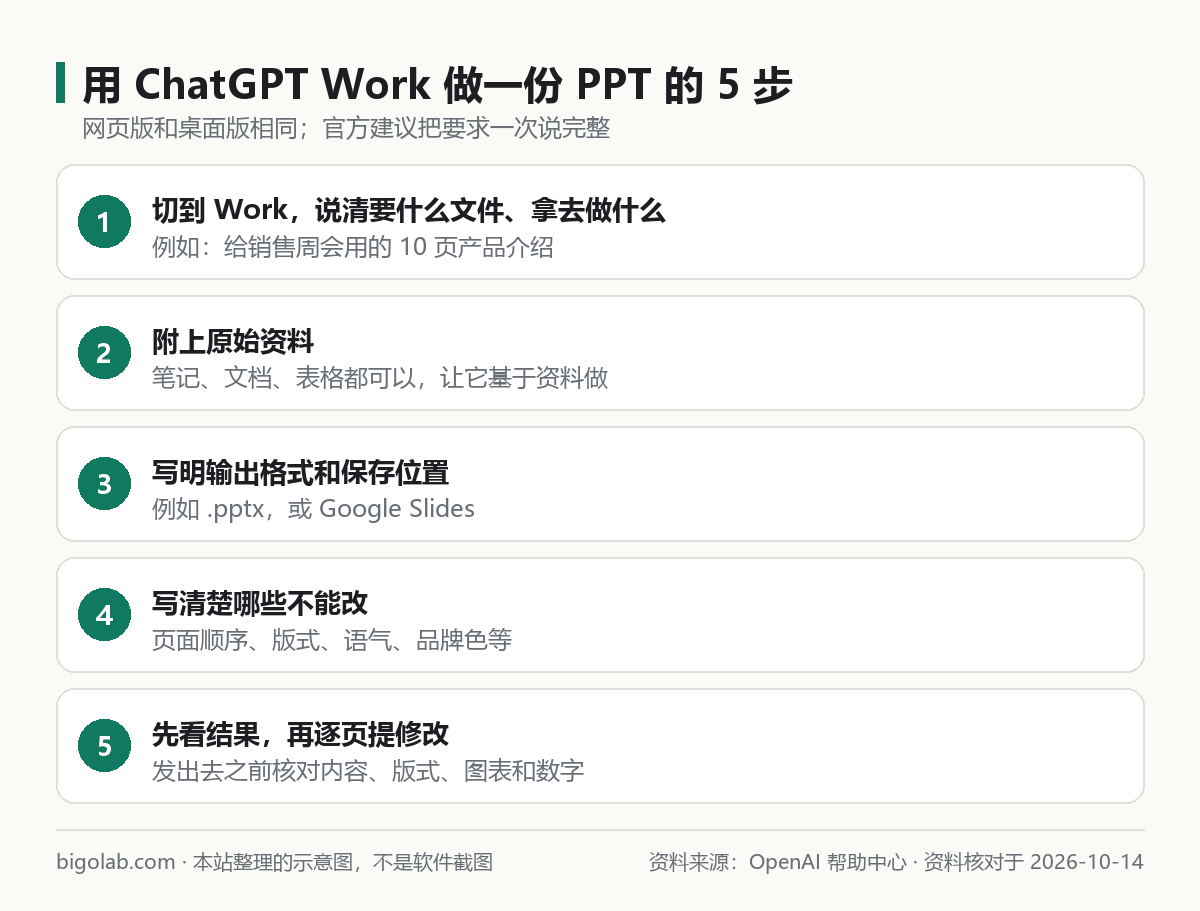
圖:本站根據 OpenAI 幫助中心:Creating and editing documents, spreadsheets, and presentations with ChatGPT Work 整理的示意圖
可以複製的指令(把方括號裏的內容換成你的):
根據附件裏的 [筆記 / 數據表 / 訪談記錄],做一份 [8~10] 頁的演示文稿,給 [受眾] 在 [場合,例如:週會] 上用。
頁面結構按下面的大綱:[把第 1 步的大綱粘在這裏]
要求:每頁不超過 [4] 條要點;數字只能用附件裏有的,附件裏沒有的寫「待補充」;
每頁的標題就是這一頁的結論。輸出 .pptx。官方對演示文稿的提示是:寫明章節、頁面類型和你會檢查的視覺要素。比如:「第 3 頁用對比表,第 5 頁放一張折線圖,最後一頁是行動清單」。
3. 套用你們公司的模板
不想它自己設計版面,就給它一份參考文件,並說清楚「照什麼、換什麼」。官方給的例子是:
沿用這份演示文稿的母版和章節順序,但內容全部換成附件裏的客戶調研結果。每週都做同一種格式的,可以用 @Template-Creator 把參考文件存成模板,以後在輸入框裏選 @Presentations 打開模板庫。步驟見 /guides/chatgpt-create-word-excel-ppt。
4. 想用 Google Slides 或在 PowerPoint 裏改
- Google Slides:官方說明,連接並啟用 Google Workspace 應用後,Work 可以創建或編輯原生的 Google Slides。做完要去 Google 裏檢查文件位置和分享設定。
- PowerPoint:官方文章寫的是 Work 的桌面流程在發佈時不包含 PowerPoint,要在 PowerPoint 裏直接做,請用加載項。安裝方法:打開 PowerPoint → Home → Add-ins → 搜 ChatGPT → 添加,再從功能區打開 ChatGPT 並登入你的 ChatGPT 帳號。
加載項裏官方建議的寫法,是說清楚改什麼、保留什麼、改在哪,大改先讓它出計劃:
在「市場概況」那頁後面加一頁「風險」,沿用這份演示文稿的樣式,不要改動前後的幻燈片。動手之前,先列出你打算改哪幾頁、為什麼。選哪條路,可以看這張圖:
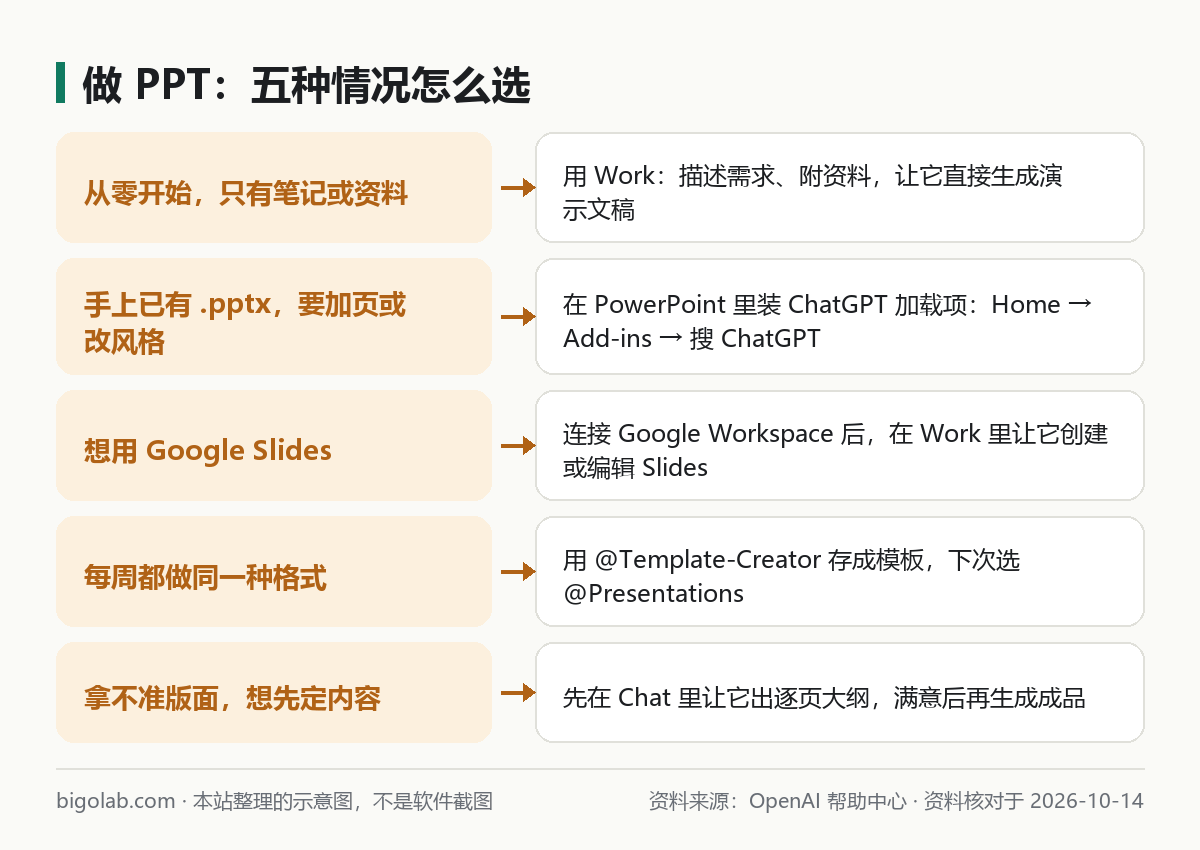
圖:本站根據 OpenAI 幫助中心:Creating and editing documents, spreadsheets, and presentations with ChatGPT Work 與 ChatGPT for PowerPoint 整理的示意圖
5. 檢查並逐頁修改
生成之後別直接發出去:
- 逐頁核對數字、引用、結論是否和你的資料一致;
- 看版式有沒有溢出、圖表標籤是否清楚;
- 在桌面 App 的側邊欄裏可以打開生成的演示文稿,選中要改的地方再描述修改,比如標記某頁要換佈局;
- 修改指令一次只提一兩件事,例如「第 4 頁的要點壓縮到 3 條,並把最重要的數字放在標題裏」。
其他可複製的指令
官方的「Prompts to try」翻成中文大概是這幾類,換上你自己的資料就能用:
- 「根據這些筆記和 KPI 做一份 10 頁的彙報。」
- 「把這份備忘錄改成 5 頁幻燈片。」
- 「把這份演示文稿改得更適合高管看。」
- 「讓這些幻燈片符合我們的風格。」
- 「這份演示文稿講的是什麼故事?缺了什麼?」
常見問題
Q:ChatGPT 能不能直接給我一個 .pptx 下載?
用 Work 創建演示文稿,得到的是可編輯的文件。普通對話裏官方沒有寫這個能力,所以拿不到文件時,先確認你是不是在 Work 裏,而不是在 Chat 裏。
Q:我看不到 Work,只有普通聊天,怎麼辦?
Work 面向符合條件的付費套餐,並受套餐和工作區設定影響。看不到時,可以改用免費可裝的 PowerPoint 加載項(官方寫明 Free 和 Go 有限用量),或者在 Chat 裏先出大綱,再手動放進 PowerPoint。需要升級可以看 /chongzhi/chatgpt-plus。
Q:生成的版面不好看,能改嗎?
官方承認生成或編輯的幻燈片不一定完全貼合你偏好的樣式,一些高級的圖表、形狀、格式和頁面管理能力也可能有限。給參考文件或模板、把「不能改的東西」寫明白,效果更穩定。
Q:數字是 ChatGPT 編的怎麼辦?
所以要在指令裏寫「數字只能用附件裏的,沒有的寫待補充」,並在生成後逐條核對。官方也提醒,重要的文件要核對數據和引用後再用。
Q:PowerPoint 加載項會不會弄壞我的原稿?
官方提醒 ChatGPT 在編輯或刪除內容時可能出錯,重要文件先複製一份,以便回退。
參考資料
- OpenAI 幫助中心:Creating and editing documents, spreadsheets, and presentations with ChatGPT Work — https://help.openai.com/en/articles/20001278-creating-and-editing-documents-spreadsheets-and-presentations-with-chatgpt-work
- OpenAI 幫助中心:ChatGPT for PowerPoint — https://help.openai.com/en/articles/20001242-chatgpt-for-powerpoint
- OpenAI 幫助中心:ChatGPT Work and Codex — https://help.openai.com/en/articles/20001275-chatgpt-work-and-codex
0 條評論
還沒有評論,來搶沙發~