
本文根據 OpenAI 幫助中心(Creating and editing documents, spreadsheets, and presentations with ChatGPT Work、ChatGPT Work and Codex、Library 等)、價格頁和發佈說明整理,資料核對於 2026-10-07。
適用於誰
- 想讓 ChatGPT 直接交付一份 Word 報告、Excel 表格或 PPT,而不是一大段文字的人;
- 搜「ChatGPT 生成 PPT」「ChatGPT 生成 Excel 表格」「生成的 Word 找不到文件」的人;
- 每週做格式固定的週報、項目簡報,想套模板的人。
結論先說
- 最完整的方式是 ChatGPT Work:Work 是 2026 年 7 月推出的代理模式,能創建和編輯文檔、表格、演示文稿、報告和分析,還能套用你的參考文件或模板。網頁、手機、桌面版的完整 Work 需要 Plus 及以上;Free 和 Go 僅能在桌面 App 裏有限使用。
- 普通對話裏也能出東西:長文章會放在可全屏編輯的寫作塊裏,支持儲存到文件庫和下載;數據分析可以生成表格和圖表。
- 在 Office 裏直接做:ChatGPT for Word、Excel、PowerPoint 插件所有套餐都能裝,適合在已有文件上改,見 /guides/chatgpt-for-word-powerpoint。
- 文件去哪了:雲端 Work 生成的文件會儲存到側邊欄的文件庫(Library);桌面本地任務生成的文件留在本地項目或文件夾,不會自動出現在網頁和手機上;臨時聊天裏生成的文件不會儲存。
- 生成後一定檢查:內容、版式、公式、圖表都要過一遍再發出去。
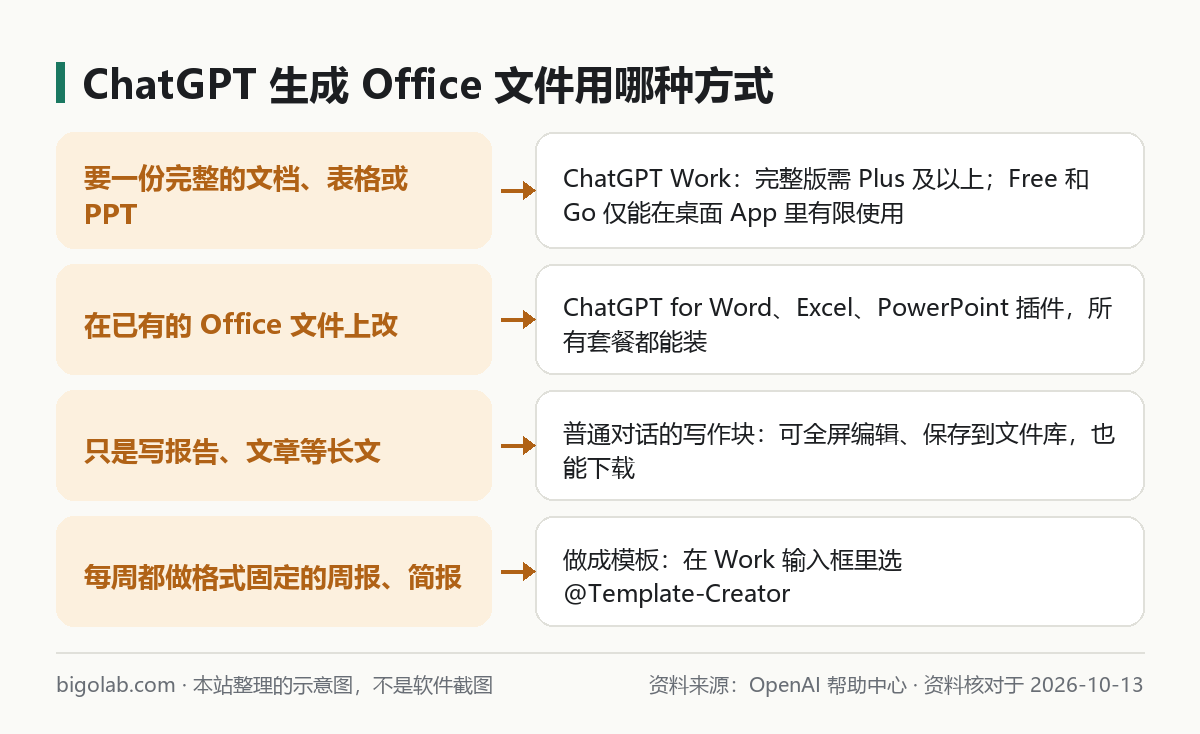
圖:本站根據 OpenAI 幫助中心:Creating and editing documents, spreadsheets, and presentations with ChatGPT Work 整理的示意圖
步驟:用 ChatGPT Work 生成文件
1. 把需求說完整
切到 Work(新版桌面 App 和網頁版頂部的 Chat / Work 開關),按官方建議說清 5 件事:
- 要什麼文件、拿去做什麼;
- 附上它要用的原始資料;
- 輸出格式和儲存位置;
- 哪些東西不能改(公式、版式、語氣、品牌、頁面順序、表格結構);
- 先看結果,再提修改。
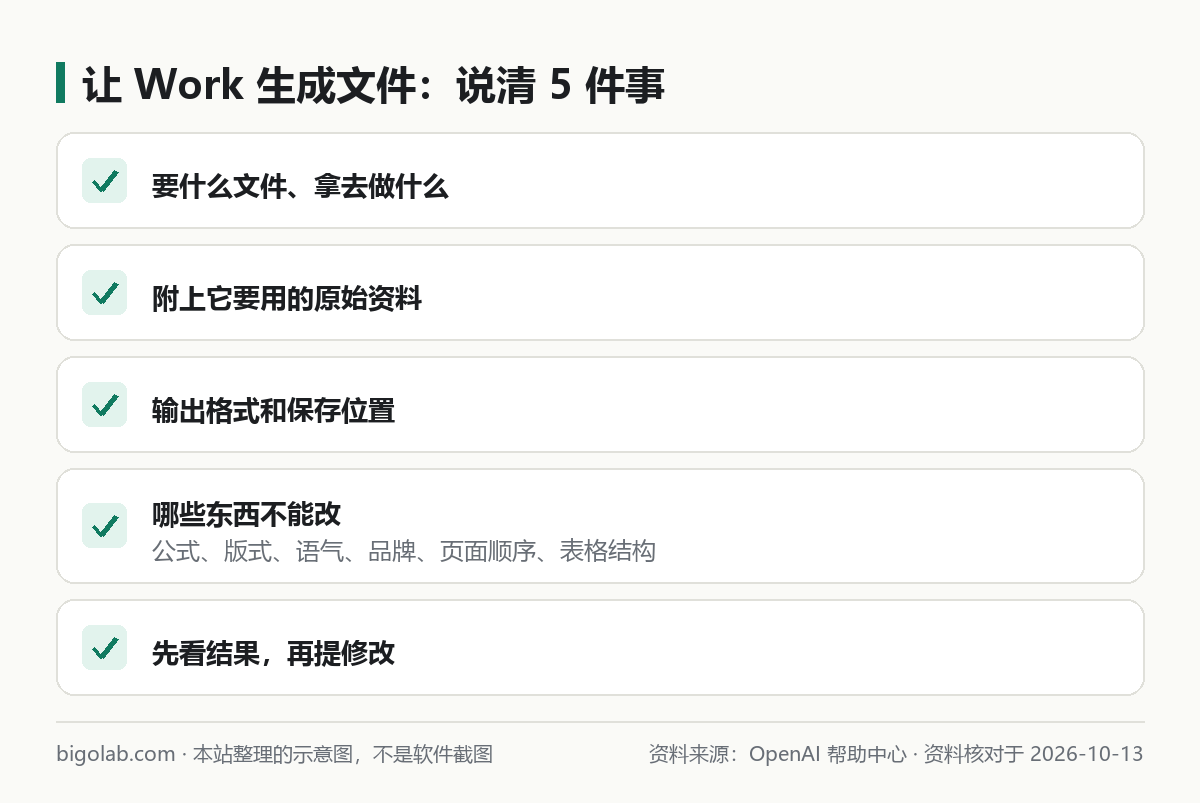
圖:本站根據 OpenAI 幫助中心:Creating and editing documents, spreadsheets, and presentations with ChatGPT Work 整理的示意圖
示例:
根據附件裏的三份客戶訪談記錄,做一份 10 頁左右的 PPT,給銷售團隊週會用。
結構:背景 1 頁 → 三個客戶各 2 頁(痛點 / 原話引用 / 機會)→ 共性結論 2 頁 → 下一步 1 頁。
每頁不超過 5 條要點,引用原話要標客戶代號。輸出 .pptx。
做表格時寫明工作表名、列、公式和圖表;做演示文稿時寫明章節、頁面類型和你會檢查的視覺要素。Work 的基本用法見 /guides/chatgpt-agent-mode。
2. 套用參考文件
想和公司現有格式一致,直接給一個參考文件並說清楚「照什麼、換什麼」,例如:
沿用這份 PPT 的母版和章節順序,但內容全部換成附件裏的用戶調研結果。3. 把常用格式存成模板
參考文件適合一次性任務;每週都要做的週報、項目簡報、財務模型,可以做成模板:
- 在網頁版 Work(或桌面 App 的 Codex)輸入框裏選 @Template-Creator;網頁版也可以從 Library → New → View templates → Create template 進入;
- 附上一份 .docx、.xlsx、.pptx,或 Google 文檔 / 表格 / 幻燈片連結;
- 說明哪些保持不變、哪些要換、每次你會提供什麼資訊;
- 發送,出現 Install 按鈕就點安裝。
以後選 @Documents、@Spreadsheets 或 @Presentations 打開模板庫,選模板 → 描述需求和資料 → 發送。模板是個人的;想給團隊用,可以打包成插件請管理員發佈。
4. 直接改 Google 文檔或 Excel
- Google Docs / Sheets / Slides:連接 Google Workspace 應用後,Work 可以直接創建或編輯原生 Google 文件,完成後去 Google 裏檢查位置和分享設定。
- Microsoft Excel:桌面 App 裏用 Codex 配合 ChatGPT for Excel 插件,可以直接檢查和修改打開中的工作簿。表格分析見 /guides/chatgpt-excel-data-analysis。
5. 預覽和局部修改
在桌面 App 側邊欄打開生成的文檔、表格、演示文稿或 PDF,選中要改的部分再描述修改,比如選中一句話問出處、選中圖表要求改標籤、標記某頁換佈局。
普通對話裏怎麼出文件
- 長文檔:寫報告、文章、PRD 時,內容會出現在寫作塊裏,可以全屏編輯、儲存到文件庫、下載(2026 年 6 月起)。
- 表格和圖表:上載數據後讓它分析,可以生成表格和圖表;需要文件時明確說「把結果導出為 Excel 文件」。
- 複製到 Office:短內容直接複製到 Word / PowerPoint 裏也很快。2026 年 8 月起網頁版複製粘貼會保留標題、加粗、連結和列表格式。
找不到文件或下載不了
按順序排查:
- 去文件庫找:側邊欄 Library,可以搜尋;網頁版也能在文件庫裏搜文件名。
- 是不是臨時聊天:臨時聊天裏生成的文件不儲存到文件庫,關掉就沒了。
- 是不是桌面本地任務:本地生成的文件在你電腦的項目文件夾裏,網頁和手機上看不到。
- 刷新、換瀏覽器:按官方通用錯誤排查——刷新頁面、清緩存或用無痕窗口、停用瀏覽器擴展、換瀏覽器或網絡,並去 status.openai.com 看是否有故障。
- 存儲滿了:文件庫有存儲上限(Free 500MB / Go 4GB / Plus 20GB / Pro 100GB),在 設定 → 存儲 查看,刪掉不用的文件。
- 請它重新生成:官方錯誤排查文章提到,對話裏 ChatGPT 生成的文件連結很快會過期,出現「Download failed / File Not Found」時,在同一對話裏說「請重新生成下載連結」或「再導出一次 .docx」;文件大小也要在 512 MB 以內。
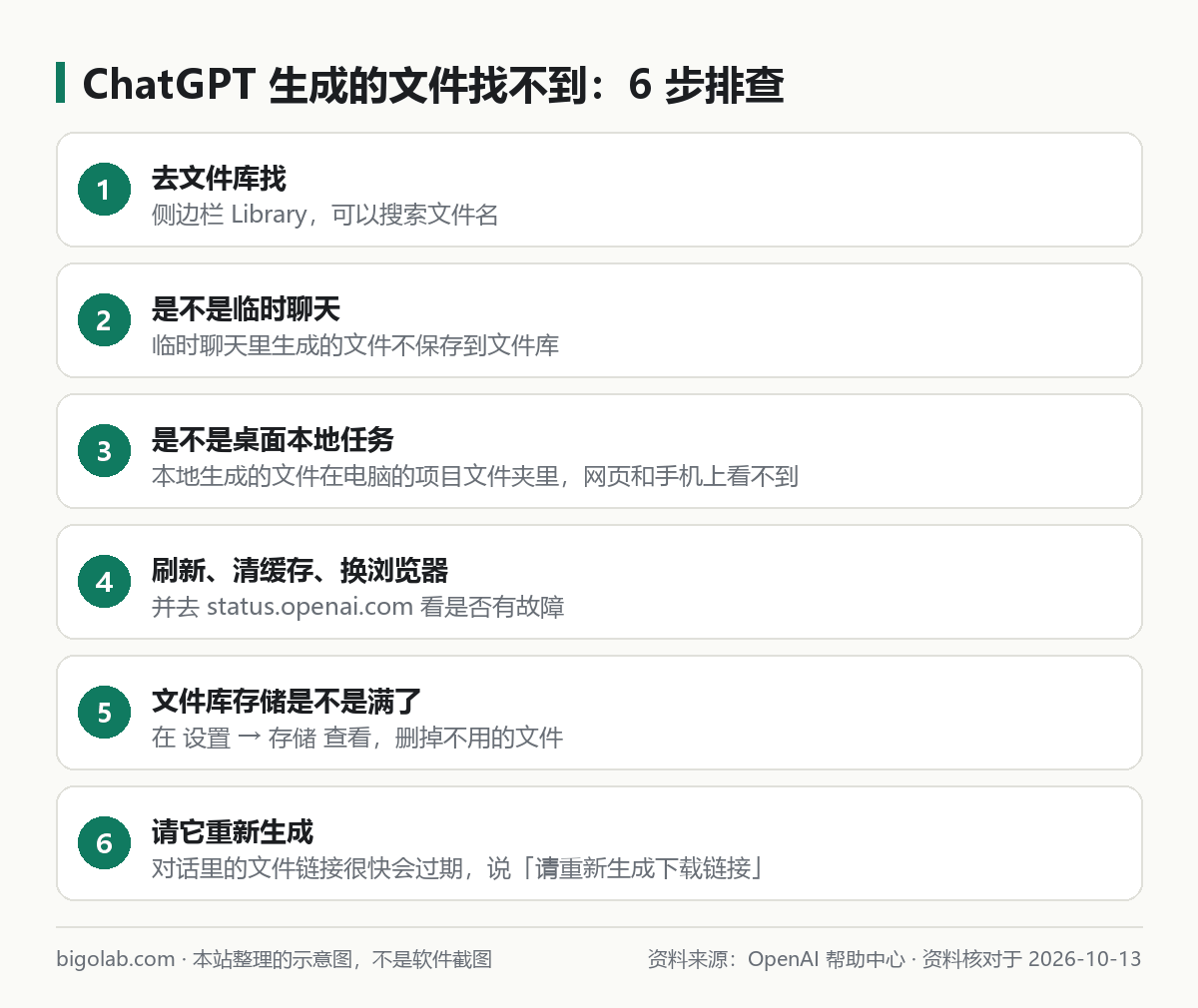
圖:本站根據 OpenAI 幫助中心:Creating and editing documents, spreadsheets, and presentations with ChatGPT Work 整理的示意圖
常見問題
Q:Free 用戶能生成 PPT 嗎?
完整的 Work 需要 Plus 及以上;Free 在桌面 App 裏可以有限使用 Work。也可以裝免費可用的 ChatGPT for PowerPoint 插件,在 PowerPoint 裏生成幻燈片(受套餐額度限制)。需要 Plus 可以看 /chongzhi/chatgpt-plus。
Q:生成的 PPT 好看嗎,能直接用嗎?
官方提醒複雜格式、表格和圖表可能需要手動調整,品牌和模板匹配也要人工檢查。給參考文件或模板,效果會穩定很多。
Q:Work 生成文件會消耗什麼額度?
Work 有自己的用量額度,和普通聊天分開計算;Plus、Pro 用完後部分情況可用點數繼續。見 /guides/chatgpt-plans-comparison。
參考資料
- OpenAI 幫助中心:Creating and editing documents, spreadsheets, and presentations with ChatGPT Work — https://help.openai.com/en/articles/20001278-creating-and-editing-documents-spreadsheets-and-presentations-with-chatgpt-work
- OpenAI 幫助中心:ChatGPT Work and Codex — https://help.openai.com/en/articles/20001275-chatgpt-work-and-codex
- OpenAI 幫助中心:Using Library to manage files in ChatGPT — https://help.openai.com/en/articles/20001052-using-library-to-manage-files-in-chatgpt
- OpenAI 幫助中心:Data analysis with ChatGPT — https://help.openai.com/en/articles/8437071-data-analysis-with-chatgpt
- OpenAI 幫助中心:Troubleshooting ChatGPT error messages — https://help.openai.com/en/articles/7996703-troubleshooting-chatgpt-error-messages
- ChatGPT 價格頁 — https://chatgpt.com/pricing
- ChatGPT Release Notes(2026-06-08 寫作塊全屏與下載、2026-07-09 ChatGPT Work、2026-08-07 粘貼保留格式)— https://help.openai.com/en/articles/6825453-chatgpt-release-notes
0 條評論
還沒有評論,來搶沙發~