
本文根據 OpenAI 官方文檔 learn.chatgpt.com 的《Codex CLI》《CLI 參考(developer-commands)》《Troubleshooting》,以及官方 GitHub 倉庫 openai/codex 的 README 和 install.md 整理,資料核對於 2026-10-15。官方文檔頁面沒有適合引用的介面截圖,配圖為本站整理的示意圖。命令都是官方原樣給出的,沒有改動。Codex 的整體入門(網頁版、IDE、桌面 App 怎麼選)見 /guides/codex-getting-started,本文只講 CLI 的安裝與更新。
適用於誰
- 想在終端裏用 Codex,不知道該用哪條命令安裝的人;
- 已經裝過,想更新到最新版,不知道用什麼命令的人;
- 想確認自己裝的是哪個版本,或者 CLI 和桌面 App 為什麼功能不一樣的人。
結論先說
- 官方給了四種安裝方式:macOS/Linux 的安裝腳本、Windows 的 PowerShell 安裝腳本、npm、Homebrew。
- 更新大多是「再運行一遍同一條命令」:腳本和 npm 的更新命令與安裝命令一樣;只有 Homebrew 不同,更新用
brew upgrade --cask codex。 - 看版本用
codex --version。 - 還有
codex update命令:官方說它會檢查並應用 CLI 更新,但僅在安裝的版本支持自更新時可用;調試構建會提示你改裝正式版。 - 裝好後運行
codex:第一次會讓你選 Sign in with ChatGPT,或其他可用的登入方式;登入問題見 /guides/codex-cannot-sign-in-send-message-connect。 - CLI 和桌面 App 的版本可能不同:官方說,兩邊帶的 Codex 版本可能不一樣,功能會先到一邊。
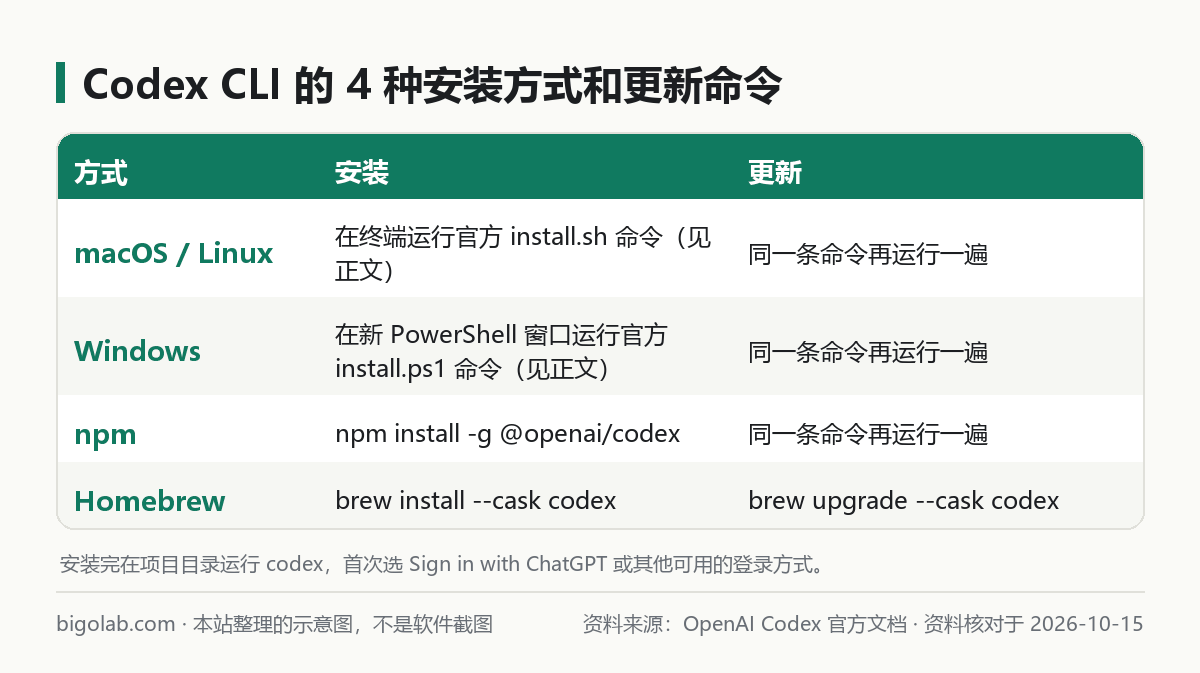
圖:本站根據 OpenAI 官方文檔:Codex CLI 整理的示意圖
一、四種安裝方式(官方原樣命令)
macOS / Linux:安裝腳本
官方說,這是用於 macOS 和 Linux 的獨立安裝程序。
安裝:
bash
curl -fsSL https://chatgpt.com/codex/install.sh | sh
更新(官方給的是同一條命令):
bash
curl -fsSL https://chatgpt.com/codex/install.sh | sh
Windows:PowerShell 安裝腳本
官方說明:要在新的 PowerShell 窗口裏運行。
安裝:
powershell
powershell -ExecutionPolicy ByPass -c "irm https://chatgpt.com/codex/install.ps1 | iex"
更新(官方給的是同一條命令):
powershell
powershell -ExecutionPolicy ByPass -c "irm https://chatgpt.com/codex/install.ps1 | iex"
注意:這條命令會下載並執行遠程腳本,裏面帶有 -ExecutionPolicy ByPass。這是官方命令的一部分,本站只是原樣轉述;是否執行,請自己判斷,並確認網址是官方的 chatgpt.com。
npm
官方說,也可以用 npm 安裝。
安裝:
bash
npm install -g @openai/codex
更新(官方給的是同一條命令):
bash
npm install -g @openai/codex
npm 對 Node.js 的版本要求,官方 CLI 頁沒有寫;站內 /guides/codex-getting-started 裏記錄過 npm 包資訊中聲明的要求。
Homebrew
安裝:
bash
brew install --cask codex
更新:
bash
brew upgrade --cask codex
怎麼選
官方沒有給「哪種最好」的說法。本站的建議:用哪種裝,就用哪種更新,不要混用,免得電腦上裝了兩份不同版本的 codex。
二、裝好後:第一次運行
官方 CLI 頁給出的三步:
- 安裝 Codex(上面的命令);
- 運行 Codex 並登入:打開項目目錄,運行
codex;第一次運行時,選 Sign in with ChatGPT 或其他可用的登入方式; - 開始第一個任務:描述你想做的事,例如讓它解釋項目、做一處聚焦的修改、幫你排查問題。官方的示例提示詞是:
text
Tell me about this project官方還建議:在任務前後各做一次 Git 檢查點,這樣不滿意時可以回退修改。
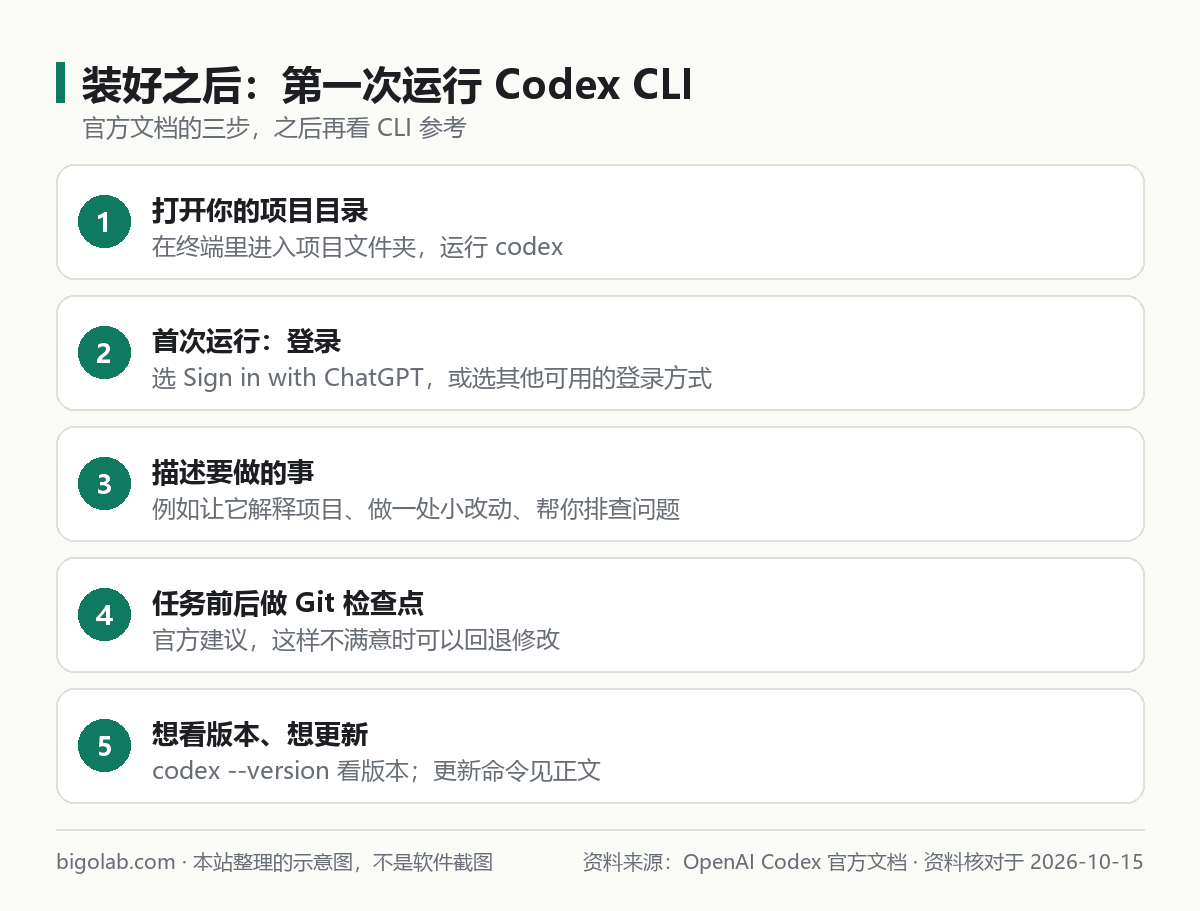
圖:本站根據 OpenAI 官方文檔:Codex CLI 整理的示意圖
登入相關的命令,官方 CLI 參考裏寫的是:
codex login:用 ChatGPT 帳號、API 密鑰或訪問令牌登入;不帶參數時,會打開瀏覽器走 ChatGPT 的登入流程;codex login status:已有憑據時返回 0,適合在腳本里判斷;codex logout:刪除已儲存的憑據,包括 API 密鑰和 ChatGPT 登入。
三、怎麼看版本、怎麼更新
看版本
官方排查文檔給的命令:
bash
codex --version
如果你用的是 ChatGPT 桌面 App(macOS),官方說它帶的 Codex 版本可以這樣看(官方給的是保留的兼容路徑):
bash
/Applications/Codex.app/Contents/Resources/codex --version
更新
- 腳本、npm:再運行一遍安裝命令;
- Homebrew:
brew upgrade --cask codex; codex update:官方 CLI 參考裏寫的是「檢查並應用 Codex CLI 的更新,僅當安裝的版本支持自更新時可用;調試構建會提示你改裝正式版」。哪些安裝方式支持自更新,官方沒有列出,不確定時用上面的方式更新最穩妥(這是本站的建議)。
CLI 有的功能,桌面 App 裏沒有?
官方說,ChatGPT 桌面 App 和 Codex CLI 可能帶着不同版本的 Codex,所以某個功能可能先出現在一邊。這不是你裝錯了,更新對應那一邊即可。桌面 App 的更新見 /guides/chatgpt-desktop-app-wont-open-update。
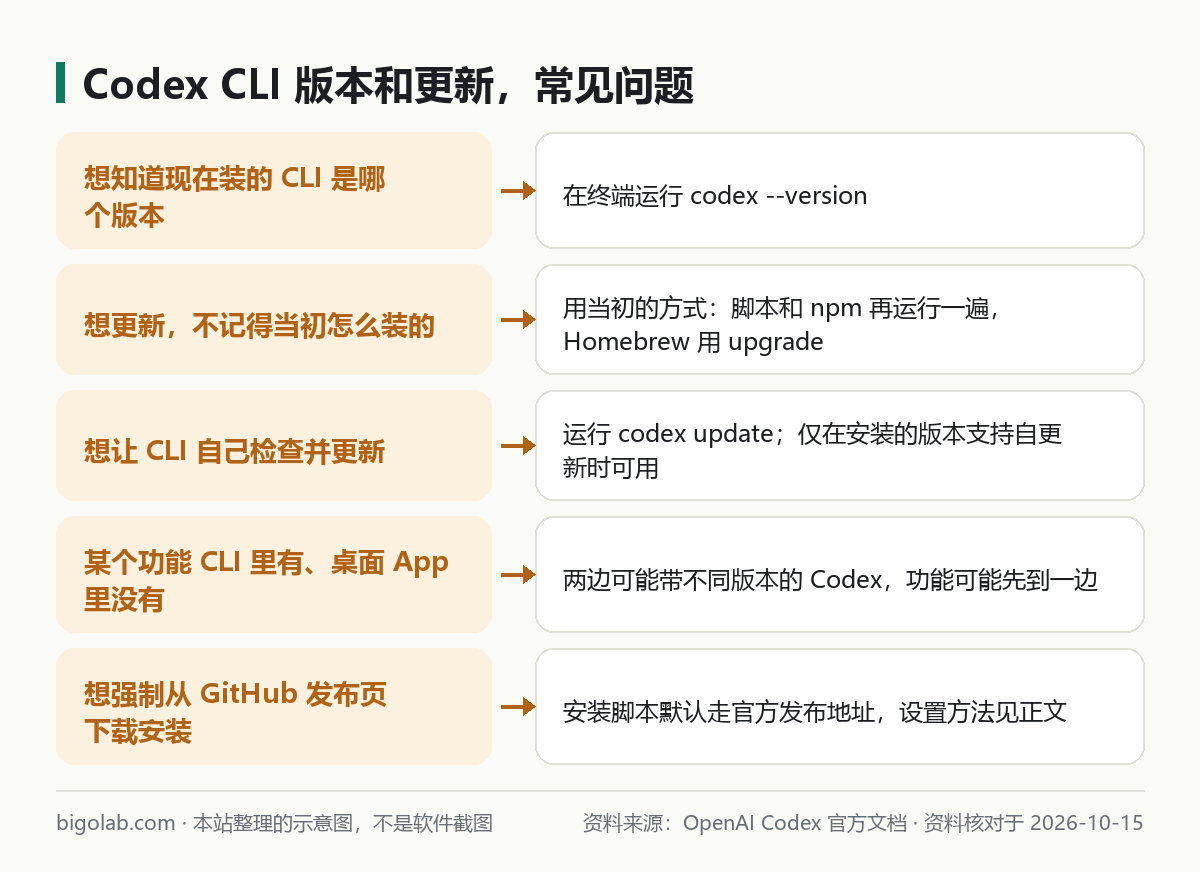
圖:本站根據 OpenAI 官方文檔:Codex CLI、Troubleshooting 與 GitHub 倉庫 README 整理的示意圖
四、官方 README 裏的其他說明
GitHub 上 openai/codex 倉庫的 README 還寫了:
- 獨立安裝腳本預設從
https://releases.openai.com/codex下載,元數據或文件下載失敗時,會回退到 GitHub Releases; - 要強制走 GitHub Releases,把環境變量
CODEX_INSTALLER_USE_RELEASES_OPENAI_COM設為false(也接受0和no); - 也可以到最新的 GitHub Release 頁面,手動下載對應平台的文件,README 裏列出的文件名有:macOS Apple Silicon 的
codex-aarch64-apple-darwin.tar.gz、macOS Intel 的codex-x86_64-apple-darwin.tar.gz、Linux x86_64 的codex-x86_64-unknown-linux-musl.tar.gz、Linux arm64 的codex-aarch64-unknown-linux-musl.tar.gz;每個壓縮包裏只有一個文件,文件名帶着平台資訊,README 建議解壓後重命名為codex; - README 也說,想在代碼編輯器(VS Code、Cursor、Windsurf)裏用,可以裝 IDE 插件;想要桌面 App,可以運行
codex app或訪問 Codex App 頁面;雲端的 Codex Web 在 chatgpt.com/codex。
GitHub 的 docs/install.md 裏還有「系統要求」:macOS 12+、Ubuntu 20.04+ 或 Debian 10+、Windows 11(通過 WSL2)、內存最少 4GB(推薦 8GB)、Git 2.23+ 可選(用於內置的 PR 輔助功能)。Windows 的安裝腳本和 WSL2 要求兩者的關係,官方沒有說明,請以你實際安裝時官方給出的提示為準。
五、裝不上、更新不了,先看這幾點
官方沒有專門寫「安裝失敗」的排查文檔,下面是基於官方命令的通用思路(本站建議):
- 確認命令是官方原樣複製的:網址是 chatgpt.com 的 install.sh 或 install.ps1,或 npm 包
@openai/codex、Homebrew 的codex。不要用來路不明的「加速版」「國內版」安裝包。 - Windows 要在新的 PowerShell 窗口運行,這是官方明確寫的。
- npm 報權限錯誤:全局安裝需要寫入權限,按你係統的 npm 說明處理;本文不展開。
- 腳本下載失敗:可以按上面的 README 說明,改走 GitHub Releases。
- 登入或連接問題:見 /guides/codex-cannot-sign-in-send-message-connect。
常見問題
Q:Codex CLI 要付費嗎?
官方推薦用 ChatGPT 帳號登入,把 Codex 作為你的 Plus、Pro、Business、Edu 或 Enterprise 套餐的一部分使用,也可以用 API 密鑰,但需要額外設定。具體額度見 /guides/codex-usage-limits。要開通 ChatGPT Plus,可看 /chongzhi/chatgpt-plus。
Q:CLI、IDE 插件、桌面 App、網頁版有什麼區別?
見 /guides/codex-getting-started 和 /guides/chatgpt-work-vs-codex。
Q:更新後會丟掉我的配置嗎?
官方的更新頁沒有說明這一點,本文不作判斷。配置文件的位置和寫法見 /guides/codex-mcp-config。
Q:怎麼控制 Codex 能改什麼文件、能不能執行命令?
見 /guides/codex-permissions-sandbox。
Q:刪除或歸檔 Codex 的對話怎麼做?
見 /guides/codex-delete-archive-chats。
Q:我想在 Codex 裏用技能(Skills)。
見 /guides/codex-skills-how-to-use-install。
Q:我裝好了,但提示要手機號驗證?
官方說,在 ChatGPT 桌面 App 裏使用 Codex 時可能被要求驗證手機號;這和 CLI 是否被要求,官方的文章沒有逐一說明,見 /guides/chatgpt-how-to-sign-up-account 中關於手機驗證的一節。
參考資料
- OpenAI 官方文檔:Codex CLI — https://learn.chatgpt.com/docs/codex/cli
- OpenAI 官方文檔:CLI reference(developer-commands) — https://learn.chatgpt.com/docs/developer-commands
- OpenAI 官方文檔:Troubleshooting — https://learn.chatgpt.com/docs/reference/troubleshooting
- GitHub:openai/codex README — https://github.com/openai/codex
- GitHub:openai/codex docs/install.md — https://github.com/openai/codex/blob/main/docs/install.md
0 條評論
還沒有評論,來搶沙發~