
本文根據 OpenAI 官方文檔(原 developers.openai.com/codex,現已遷到 learn.chatgpt.com/docs)和官方 GitHub 倉庫整理,核對日期 2026-10-07;截圖引用自官方頁面和公開教學並註明出處。Codex 更新很快,入口名稱和額度以官方說明為準。
適用於誰
- 已有 ChatGPT 帳號(尤其是 Plus / Pro),想讓 AI 直接幫你寫代碼、修 bug、做代碼審查的人。
- 搜「chatgpt 怎麼用 codex」「codex 教學」,分不清網頁版、CLI、插件有什麼區別的新手。
- 會用 Git 最好;不會也能先從 IDE 插件或桌面 App 開始。
結論先說
- Codex 是 OpenAI 的編程智能體,用 ChatGPT 帳號登入即可使用,不必單獨申請 API Key。
- 怎麼選:
- 代碼在 GitHub 上、想讓它在雲端慢慢幹活並提 PR → 網頁版(雲端,Codex Cloud);
- 習慣終端、想讓它在本機讀寫文件、跑命令 → CLI;
- 主要在 VS Code / Cursor / Windsurf 裏寫代碼 → IDE 插件。
- 套餐差別:官方定價頁寫 Free 和 Go 也包含 Codex,但只是「有限」使用,主要在 ChatGPT 桌面 App 裏(官方註明逐步開放);網頁雲端、CLI、IDE 插件這些完整入口從 Plus 起提供。各入口共用同一份套餐額度。
- 不管哪種方式,先讓它解釋項目,再給一個小任務,看完改動再合併。
步驟
方式一:網頁版(雲端運行,Codex Cloud)
按 2026-10 的官方文檔,雲端任務的入口在 ChatGPT 裏:
- 在網頁版或桌面 App 打開 ChatGPT 並登入(官方 GitHub README 裏的 chatgpt.com/codex 入口連結仍然保留)。
- 新建任務時選擇 Work in → Cloud,打開 Select environment。已有環境直接選;沒有就點 Create environment。
- 選擇要處理的 GitHub 倉庫並點 Get started,首次會提示連接 GitHub。Codex 會自己檢查倉庫、安裝依賴和工具、試跑流程,缺什麼資訊會在對話裏問你。
- 看一遍它準備好的配置和測試結果,儲存後點 Publish,等出現「Environment published」。之後每個任務都從這個環境的快照開始,各自有獨立的工作區,可以同時開好幾個,電腦關機也不影響。
- 點 Start a new task,用中文描述需求,例如「找出登入接口沒有做參數校驗的地方並補上,附帶測試」。
- 任務完成後查看改動的文件和測試結果,不滿意就繼續追加要求;滿意後提交或創建 Pull Request,在 GitHub 上審核合併。
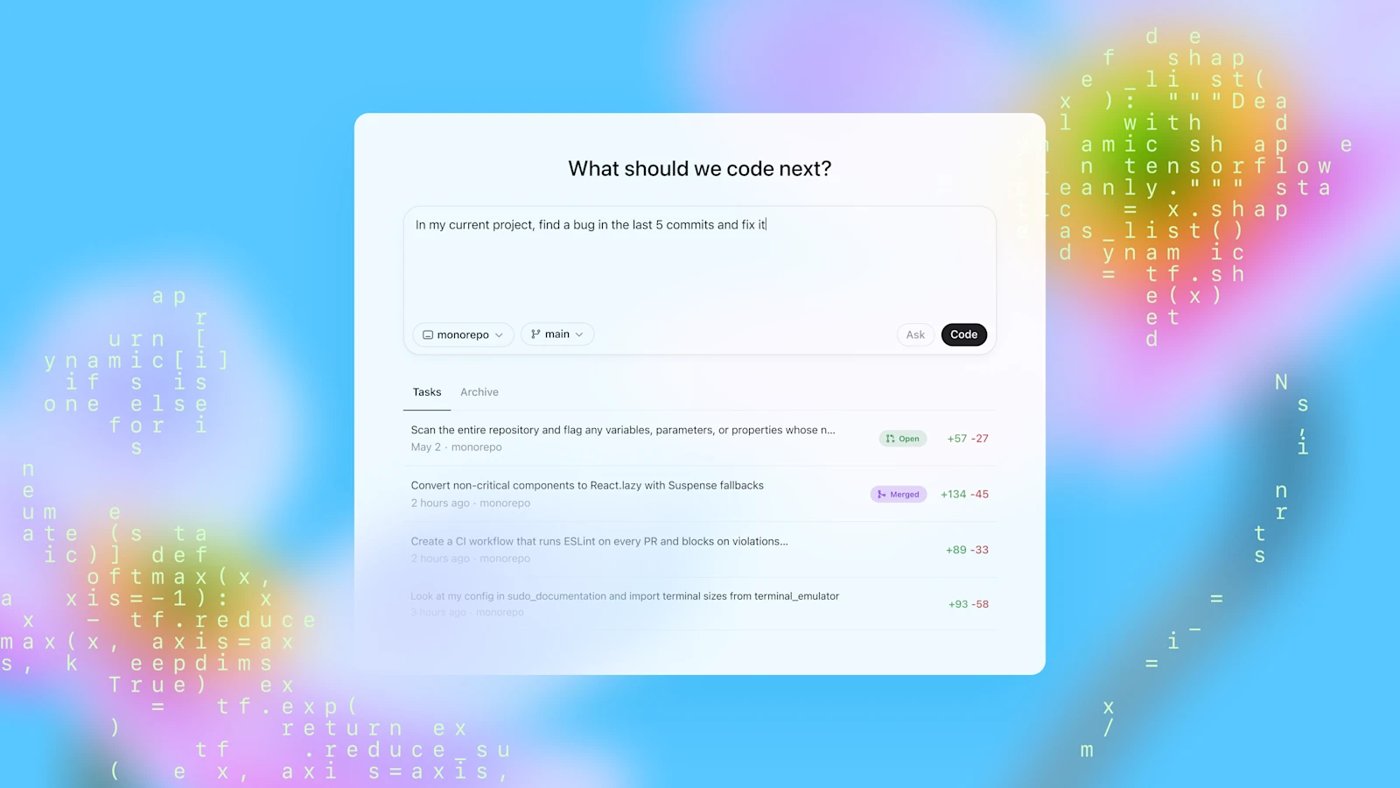
圖片來源:OpenAI 官方公告《Introducing Codex》。這是早期介面,現在的入口是 ChatGPT 裏的 Work in → Cloud,介面以實際為準。
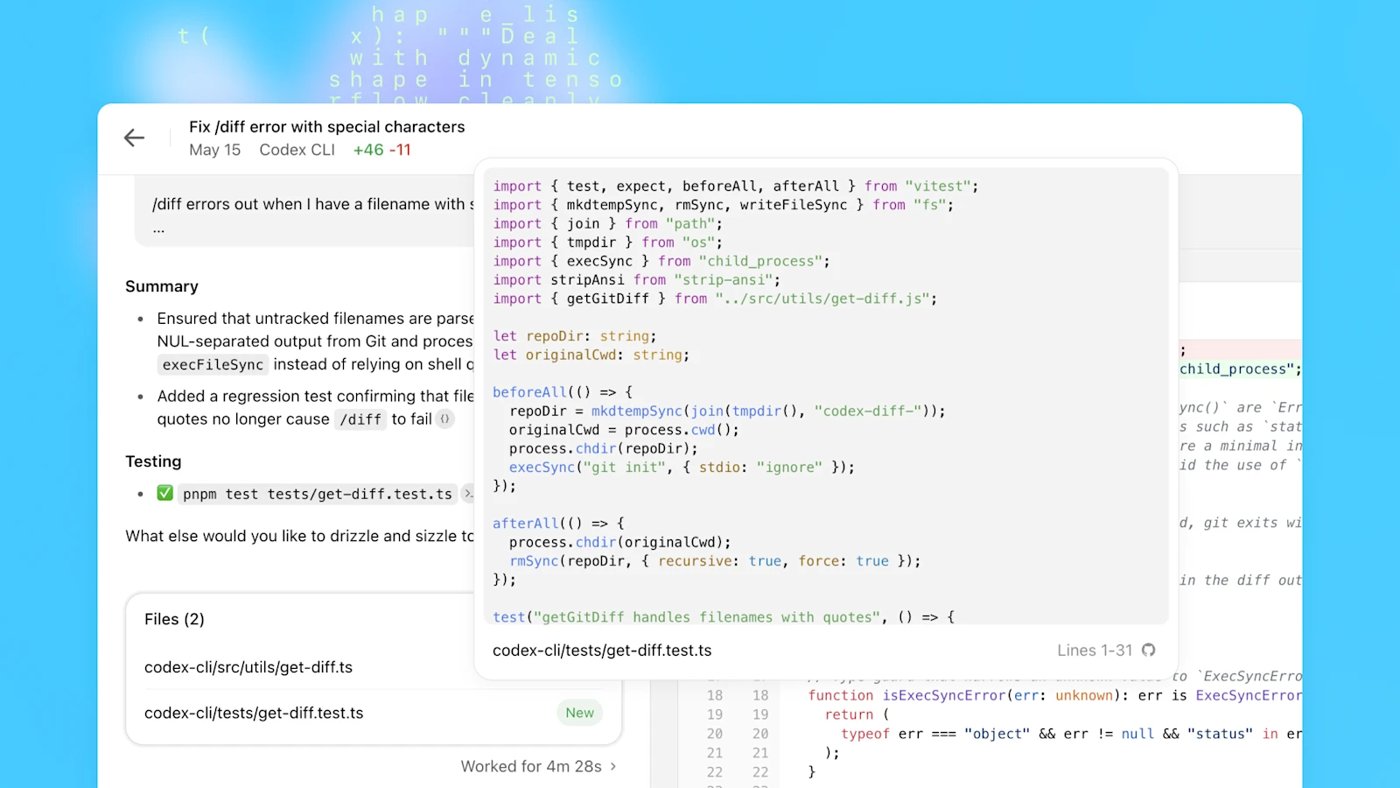
圖片來源:OpenAI 官方公告《Introducing Codex》(早期介面)
據第三方教學(Flavio Copes,2026-10)介紹,舊版「手寫環境配置腳本」的體驗現在叫 Codex Cloud (Legacy),網上較早的教學如果讓你粘貼 setup 腳本,說的就是舊版。雲端功能需要 ChatGPT 帳號,只用 API Key 登入時沒有云端功能(官方定價頁)。
方式二:Codex CLI(命令行)
安裝(來自官方 GitHub README 和 CLI 文檔):
Mac / Linux:
bash
curl -fsSL https://chatgpt.com/codex/install.sh | sh
Windows(在新開的 PowerShell 窗口裏運行):
powershell
powershell -ExecutionPolicy ByPass -c "irm https://chatgpt.com/codex/install.ps1 | iex"
也可以用包管理器:
bash
npm install -g @openai/codex
# 或(macOS)
brew install --cask codex
用安裝腳本或 npm 裝的,想更新時再運行一遍同一條安裝命令即可;Homebrew 用 brew upgrade --cask codex。npm 包聲明的 Node.js 版本要求是 16 及以上(npm 包資訊裏的 engines 字段),官方 README 沒有單獨寫 Node 要求。
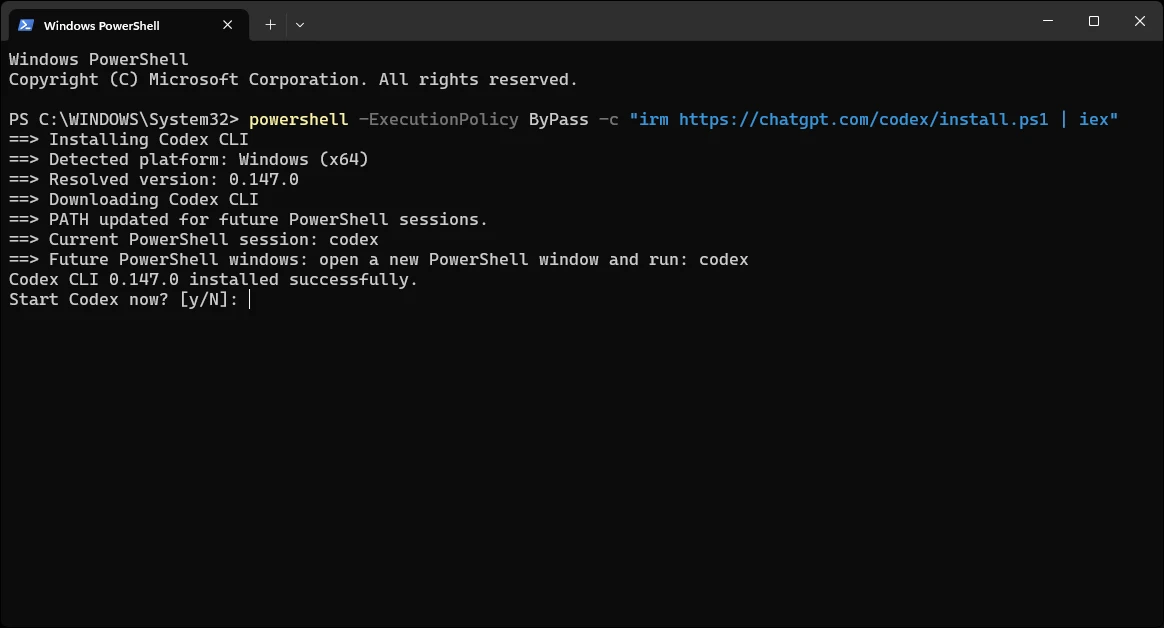
圖片來源:Analytics Vidhya
登入與第一個任務:
bash
cd 你的項目文件夾
codex首次啟動會列出幾種登入方式:Sign in with ChatGPT(瀏覽器登入,用套餐額度)、Sign in with Device Code(在另一台裝置上用一次性代碼登入)、Provide your own API key(按 API 用量計費)。新手選第一項,在瀏覽器裏完成登入即可。
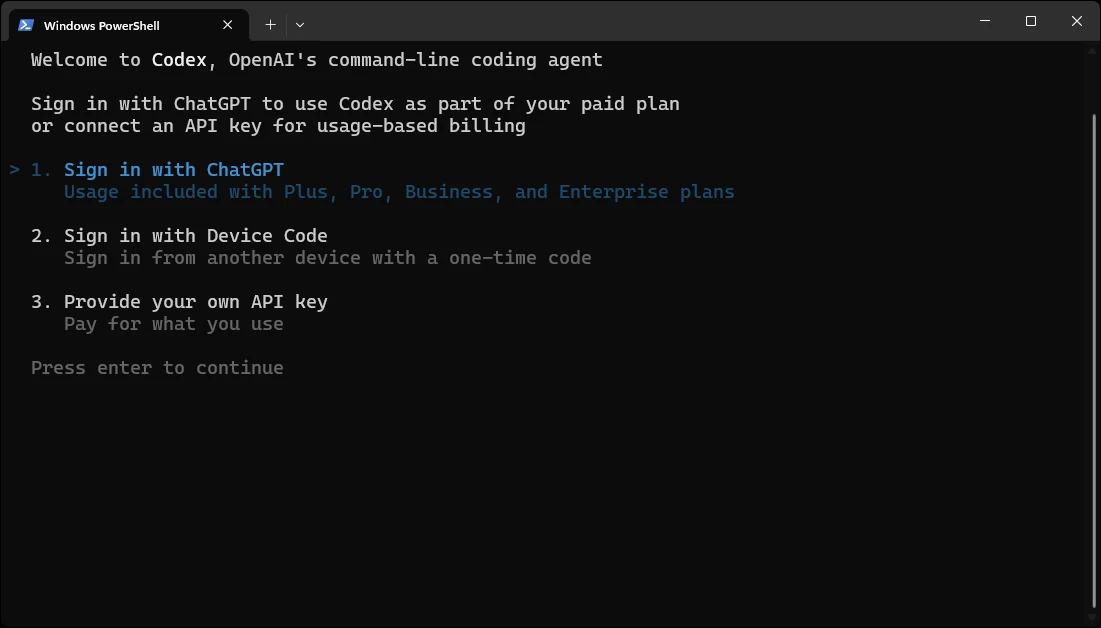
圖片來源:Analytics Vidhya
然後直接輸入:
text
介紹一下這個項目的結構和入口文件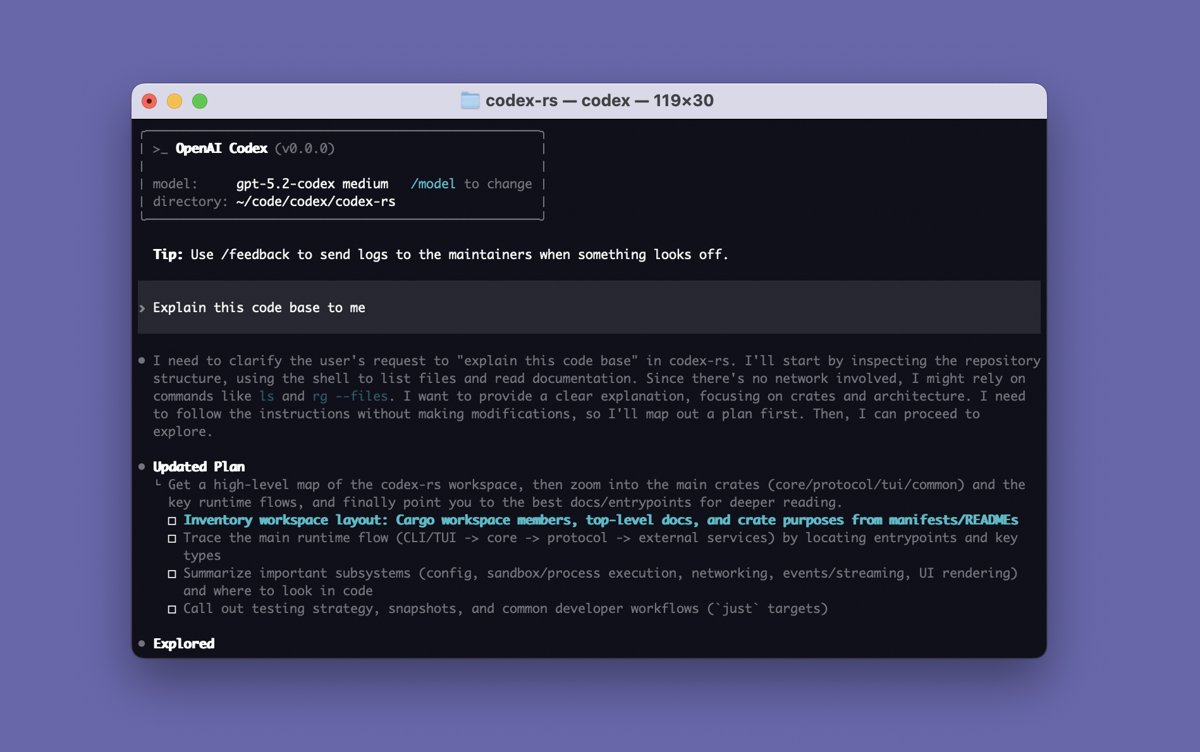
圖片來源:openai/codex 官方 GitHub 倉庫
官方建議在任務前後各做一次 Git 提交,方便出問題時回退。
常用命令:
| 命令 | 作用 |
|---|---|
/init | 生成 AGENTS.md,寫入給 Codex 的項目說明 |
/permissions | 設定它改文件、跑命令前要不要問你(例如在 Auto 和 Read Only 之間切換) |
/model | 切換模型和推理強度 |
/review | 審查當前改動、找問題 |
/status | 查看當前會話配置和 token 用量 |
codex resume | 回到當前倉庫之前的對話 |
codex exec "任務" | 非交互模式,適合腳本和自動化 |
也支持用 API Key 登入,但需要額外配置,而且沒有云端相關功能,新手建議直接用 ChatGPT 帳號。
方式三:IDE 插件(VS Code / Cursor / Windsurf)
- 在 VS Code 擴展市場搜尋 Codex,認準發佈者 OpenAI、擴展 ID
openai.chatgpt;Cursor、Windsurf 用的是同一個擴展。 - 安裝後點側邊欄的 Codex 圖標;找不到就打開命令面板運行 Codex: Open Codex Sidebar,然後用 ChatGPT 帳號登入。
- 打開文件或選中一段代碼後提問,它可以直接引用當前文件和選中內容,改動在編輯器裏以 diff 形式審閱,只保留你想要的部分。
- 大任務可以從插件裏交給雲端去跑,跑完回到編輯器裏看結果。
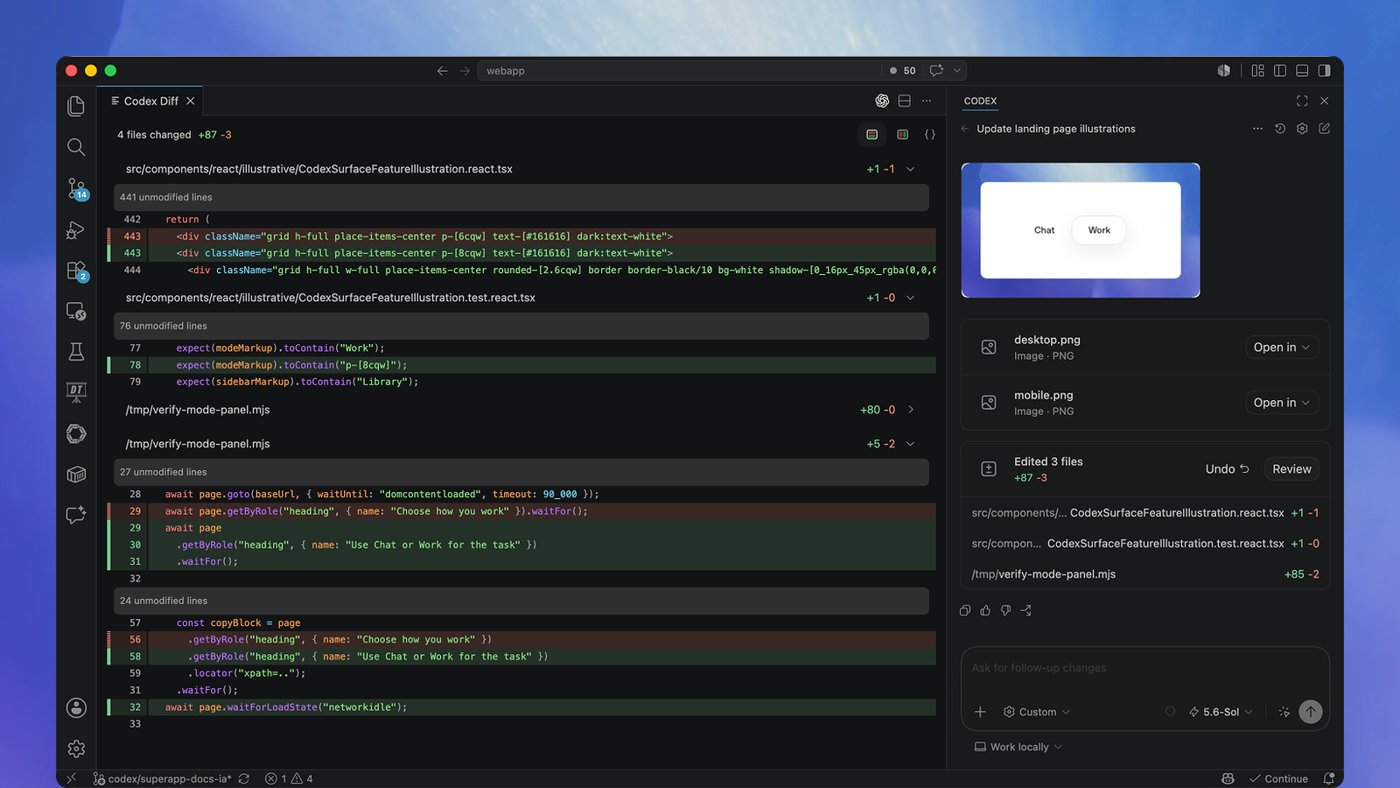
JetBrains IDE 和 Xcode 有各自的原生集成(JetBrains 在 AI Chat 裏選 Codex,Xcode 在編碼助手裏選 Codex)。另外,現在的「Codex 桌面 App」已經併入 ChatGPT 桌面 App(macOS / Windows,Linux 另有安裝說明),在 App 裏選 Codex 即可;CLI 裏運行 codex app 會打開已安裝的桌面 App,沒裝則啟動安裝程序。
任務描述怎麼寫效果更好
- 說清楚範圍:指明文件或模組,例如「只改
src/auth目錄,不要動數據庫結構」。 - 說清楚驗收標準:例如「改完後運行測試命令,全部通過再交付」。項目的測試命令最好寫進
AGENTS.md,它就能自己去跑。 - 一次一件事:一個任務只解決一個問題,結果更容易審核,也更省額度。
- 先審再合併:不論哪種方式,都要自己看一遍改動;雲端任務的 PR 也建議走正常的代碼審查流程。
常見問題
Q:免費帳號能用 Codex 嗎?
能用一部分。官方定價頁把 Free 和 Go 的 Codex 標為「有限」,說明裏寫的是在桌面 App 裏使用(逐步開放);網頁雲端、CLI、IDE 插件從 Plus 起提供,CLI 登入介面上也寫着「Plus、Pro、Business、Enterprise 套餐包含用量」。想要完整入口和更高額度可以開通 Plus:/chongzhi/chatgpt-plus。
Q:Windows 上 PowerShell 提示禁止運行腳本?
官方命令裏已經帶了 -ExecutionPolicy ByPass,請完整複製那一整行,不要只複製引號裏的部分。另外,官方倉庫的安裝說明文檔裏系統要求一欄仍寫着「Windows 11 通過 WSL2」,和 README 提供的 PowerShell 原生安裝命令不完全一致;原生安裝遇到問題時可以改在 WSL2 裏用 Mac / Linux 那條命令,以官方說明為準。
Q:額度怎麼算?
官方定價頁說明:Plus 和 Business 標準版按每 5 小時給出一個用量估算範圍,可能另有每週上限;Pro 目前沒有 5 小時限制。本地對話和雲端任務共用同一份額度,雲端任務通常消耗更多。同樣的任務消耗也可能不同,模型選擇、上下文長度、推理強度、工具調用都會影響用量,具體以 ChatGPT 裏的用量面板為準。
Q:Codex 和 ChatGPT 聊天裏直接讓它寫代碼有什麼不同?
聊天只是給你代碼片段;Codex 能讀整個倉庫、直接改文件、運行測試,並以 diff / PR 的形式交付。
Q:AGENTS.md 有什麼用?
相當於給 Codex 的「項目說明書」:怎麼構建、怎麼測試、代碼規範。寫一次,之後每次任務都會參考。
參考資料
- Codex 官方倉庫(安裝命令):https://github.com/openai/codex
- Codex CLI 文檔:https://learn.chatgpt.com/docs/codex/cli
- Codex IDE 插件文檔:https://learn.chatgpt.com/docs/codex/ide
- Codex 雲端文檔:https://learn.chatgpt.com/docs/cloud
- Codex 套餐與額度:https://learn.chatgpt.com/docs/pricing
- 命令參考:https://learn.chatgpt.com/docs/developer-commands
- ChatGPT 桌面 App:https://learn.chatgpt.com/docs/app
- ChatGPT 套餐對比:https://chatgpt.com/pricing
- 截圖來源:OpenAI《Introducing Codex》、openai/codex README、Codex IDE 文檔、Analytics Vidhya《How to Install Codex CLI》
0 條評論
還沒有評論,來搶沙發~