
本文根據 OpenAI 幫助中心的幾篇文章整理:《Managing usage with GPT-6 Astra in Work and Codex》裏的「更新桌面 App」一節、《Using the ChatGPT Windows app》《What are the system requirements for the ChatGPT macOS app?》《Network recommendations for ChatGPT errors on web and apps》《Troubleshooting ChatGPT Error Messages》,資料核對於 2026-10-14。這些官方頁面沒有可用的桌面版介面截圖,配圖為本站整理的示意圖。
適用於誰
- 桌面版 ChatGPT 雙擊沒反應、閃退、一片空白或一直轉圈的人;
- 更新之後打不開,或者提示更新失敗的人;
- 官方說要更新才能看到新功能,不知道怎麼更新的人;
- Mac 上看到「Network configuration issue」的人。
先說明一個前提:官方幫助中心沒有一篇專講「桌面版打不開」的文章,所以本文不是官方流程,而是把官方各篇文章裏和桌面版有關的做法,按「先簡單後麻煩」的順序排好。每一條都在文末的官方文章裏有出處。
結論先說
- 先更新,再檢查,再更新:官方說,打開桌面 App,選 Menu → Check for Updates,安裝可用的更新,然後完全退出再重新打開;之後再檢查一次,如果又有更新,繼續裝並再重啟一次。官方特別說明:即使剛安裝過更新也要再檢查,可能還有下一個。Mac 上,用螢幕頂部選單欄裏的 App 選單。
- 空白、轉圈:官方給桌面版的建議是強制重新加載桌面 App、退出登入再重新登入,並關閉可能干擾的擴展或內容攔截、VPN、安全 DNS 等工具,換網絡或裝置再試。
- Windows 版可以重置:設定 → 應用 → 已安裝的應用 → 找到 ChatGPT → 點旁邊的三個點 → 高級選項 → 重置。
- Mac 版的 SSL 報錯:看到「Network configuration issue」和「wrong SSL certificate」這類提示,先升級到最新的 macOS 版並重啟;原因常常是網絡的 SSL 檢查,如果在公司網絡裏,要聯絡網絡管理員或官方客服。
- 先確認系統夠新:macOS 需要 macOS 14,處理器是 Apple Silicon(M1 或更新)或 Intel;Windows 需要 Windows 10(x64 和 arm64)17763.0 或更高版本。
- 暫時用不了就先用網頁版:官方在 Mac SSL 問題裏明確說,被桌面版擋住時,可以用網頁版 ChatGPT 作為替代辦法,見 /guides/chatgpt-cant-open-loading。
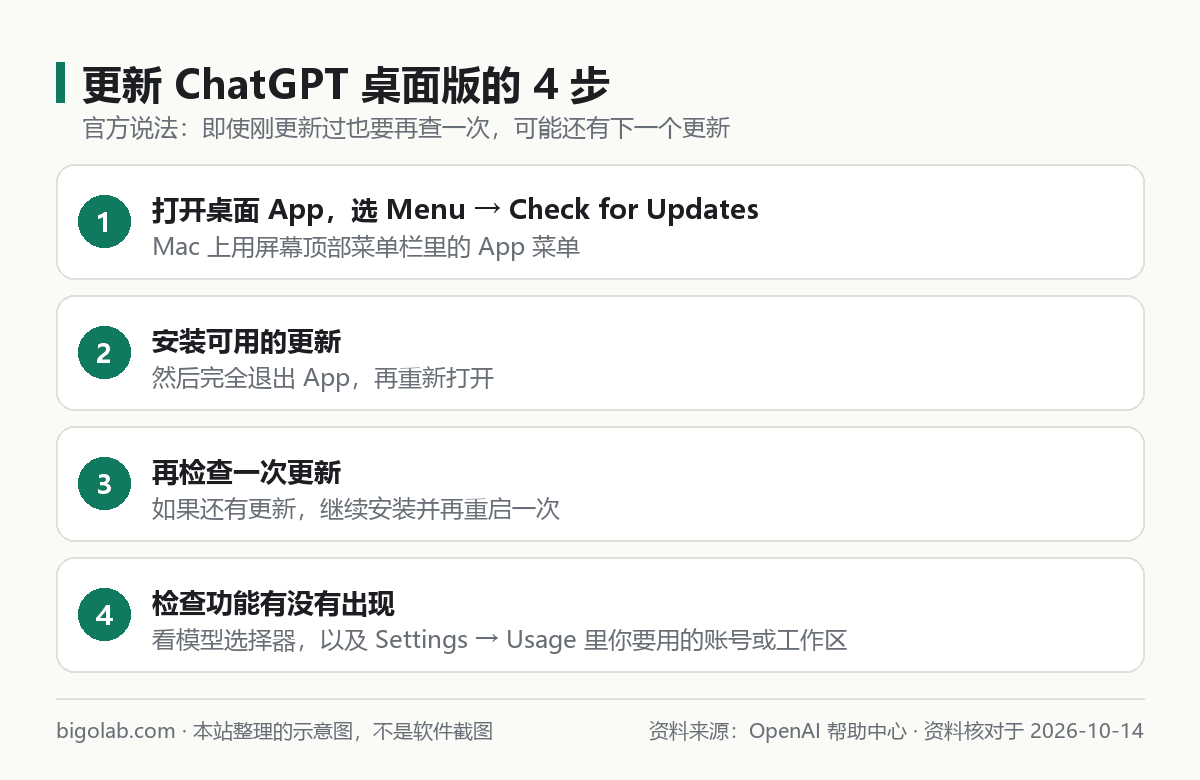
圖:本站根據 OpenAI 幫助中心:Managing usage with GPT-6 Astra in Work and Codex 的「Update your ChatGPT desktop app」一節整理的示意圖
一、先把 App 更新到最新
官方的更新步驟原文大意如下:
- 打開 ChatGPT 桌面 App,選 Menu → Check for Updates。在 Mac 上,使用螢幕頂部選單欄裏的 App 選單;
- 安裝任何可用的更新,然後完全退出並重新打開;
- 再次檢查更新。如果還有更新,安裝並再重啟一次;
- 然後檢查模型選擇器,以及你要用的帳號或工作區裏的 Settings → Usage。
官方說,更新有助於 App 顯示你的帳號可用的功能;但模型訪問仍取決於你的套餐、工作區權限和推送範圍,更新不會改變你的資格。
「完全退出」要做到位:只關窗口不等於退出。Windows 裏可以在任務欄右下角的托盤和任務管理器裏確認進程已結束;Mac 裏用 App 選單裏的退出,或在程序塢右鍵選退出。(這一小段是本站的操作提示,不是官方原文。)
如果你用的是公司的電腦,更新可能由 IT 部門管理;Windows 版是通過 Microsoft Store 分發的,官方說使用權限遵循你們 IT 對 Store 裏所有應用定的政策,必要時 IT 會用 Intune 等工具部署。
二、更新後打不開,或空白、轉圈
官方在《Troubleshooting ChatGPT Error Messages》裏,把「空白屏、頁面卡住、一直加載」的步驟列成這樣(對桌面版也適用,文中明確寫了「強制重新加載桌面 App」):
- 強制重新加載:網頁是 Cmd/Ctrl + Shift + R,桌面版是強制重新加載或重啟 App;
- 退出登入再重新登入;
- 清除網站數據或 Cookie(桌面版裏沒有對應入口時跳過,這一條主要針對網頁);
- 禁用可能干擾頁面的擴展或內容攔截器(桌面版一般用不上,網頁版才需要);
- 在無痕窗口、全新的瀏覽器配置或另一個瀏覽器裏打開(網頁版的做法);
- 關閉 VPN、安全 DNS 或其他安全過濾工具;
- 換一個網絡或裝置;
- 問題仍然在,收集瀏覽器控制台日誌和 HAR 文件(帶時間戳)聯絡客服。
如果 ChatGPT 看起來一直卡住不動,官方還建議:先等 30 到 60 秒;點 Stop generating 再 Regenerate;開一個新對話重發;對話很長時尤其建議新開一個。詳見 /guides/chatgpt-slow-laggy-stuck-long-chat、/guides/chatgpt-something-went-wrong 和 /guides/chatgpt-network-error。
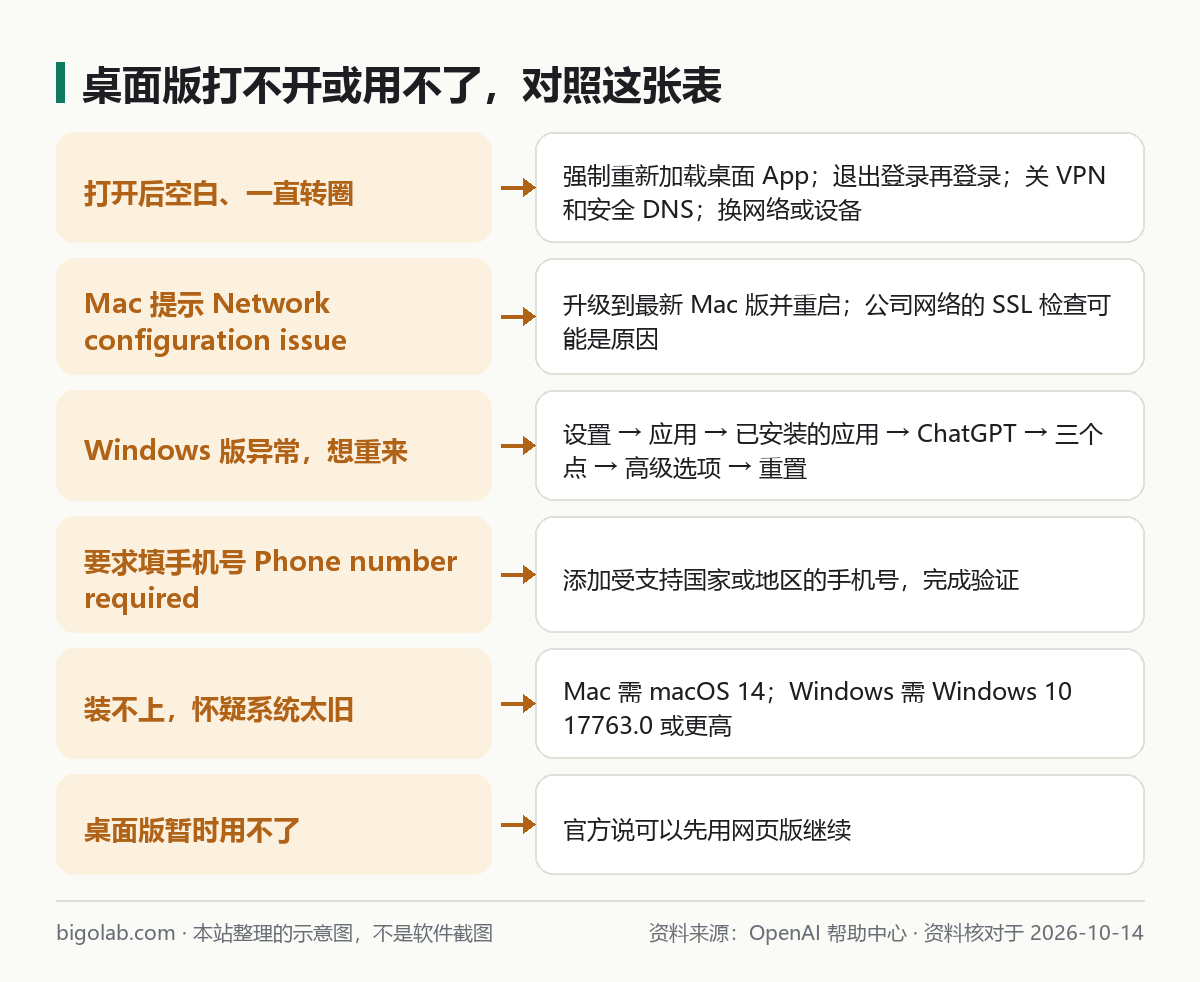
圖:本站根據 OpenAI 幫助中心:Troubleshooting ChatGPT Error Messages、Using the ChatGPT Windows app 與 Network recommendations for ChatGPT errors on web and apps 整理的示意圖
三、Windows:重置 App
官方《Using the ChatGPT Windows app》給的重置步驟:
- 打開 Windows 設定(Settings);
- 進入 應用(Apps)→ 已安裝的應用(Installed Apps);
- 找到 ChatGPT;
- 點它旁邊的三個點選單;
- 選 高級選項(Advanced Options);
- 點 重置(Reset)。
重置會把 App 恢復到初始狀態(這是 Windows 對應用重置的一般行為,官方這篇文章沒有展開說明會清除什麼,重置前建議先確認你的重要內容都在帳號裏)。
另外,官方 Windows 文章裏還有兩條和「打不開」有關的資訊:
- 快捷鍵衝突:伴隨窗口預設用 Alt + Space 喚出,如果這個快捷鍵已被別的 Windows 應用佔用,就不會生效;要改,在 Settings → App → Companion window hotkey;
- 系統要求:Windows 10(x64 和 arm64)版本 17763.0 或更高。
官方這篇文章寫的是「面向付費用戶的早期版本」,通過 Microsoft Store 下載,這是較早的寫法。2026 年 7 月起,新的桌面 App 把 Chat、Work 和 Codex 合在一起,詳見 /guides/chatgpt-desktop-app 和 /guides/chatgpt-classic-vs-new-desktop-app;最新的下載入口和系統要求,以 chatgpt.com/download 為準。
四、Mac:系統要求和 SSL 報錯
系統要求
官方說,Mac 版的系統要求是 macOS 14,處理器是 Apple Silicon(M1 或更好)或 Intel;官方不會發佈兼容更舊系統的版本。系統太舊裝不上,不是你的操作問題。
官方還說明:自 2026 年 7 月 9 日起,新的 ChatGPT 桌面 App 把 Chat、Work 和 Codex 合在一起,適用於 macOS 和 Windows;之前的 macOS 桌面 App 改名為 ChatGPT Classic,仍繼續支持。
「Network configuration issue」和「wrong SSL certificate」
官方說,在 macOS 桌面端可能遇到「Network configuration issue」,並帶有類似「Looks like [certificate] is the wrong SSL certificate...」的資訊。原因:
- 網絡的 SSL 檢查或解密,可能導致 SSL 錯誤並中斷對 App 的訪問。如果可以,官方建議在網絡上對所有公開的 OpenAI 域名關閉 SSL 檢查或解密;
- 升級到最新的 macOS 版 App 並重啟;
- 如果問題仍在、並且你在公司政策強制 TLS 檢查的環境裏,聯絡官方客服獲取進一步指導;
- 被桌面版擋住時,可以用網頁版作替代。
其他和網絡有關的官方說明
官方《Network recommendations for ChatGPT errors on web and apps》主要面向公司網絡的 IT 部門,裏面有這些和桌面版相關的點:
- 要確保 ChatGPT 用到的域名沒被公司網絡攔截,其中就包含 desktop.chat.openai.com、chatgpt.com、openai.com 等;
- 部分 ChatGPT 和 Codex 功能使用 WebSocket 連接(走 TCP 443 端口),網絡預設攔截時,部分功能可能卡住、掉線或無法流式更新;
- 判斷是不是網絡的問題,官方讓你做兩個檢查:是隻有你這台電腦出問題,還是公司網絡裏的其他人也有?把公司 WiFi 換成手機熱點後,問題會不會消失?
- 在 Cloudflare Zero Trust 環境下使用 macOS 或 iOS 原生應用的訪問問題,官方另有專門文章。
五、要求填手機號
官方在報錯排查文章裏寫了一條:如果在 Windows 或 macOS 版 ChatGPT App 裏被要求提供手機號(「Phone number required」),請添加受支持國家或地區的手機號,按螢幕說明完成驗證後繼續。手機號相關的設定見 /guides/chatgpt-change-phone-number;官方支持的國家和地區見 /guides/chatgpt-supported-countries。
六、都不行怎麼辦
- 先用網頁版確認帳號本身沒問題:登入 chatgpt.com 能不能正常聊天;
- 到官方狀態頁看有沒有故障,見 /guides/chatgpt-down-check-status-page;
- 聯絡官方客服,寫清系統和 App 版本、你試過的步驟、報錯的完整文字和截圖,並去掉敏感資料。聯絡方式見 /guides/chatgpt-contact-support。
常見問題
Q:為什麼官方沒有「桌面版打不開」的專門說明?
本文核對時沒有在幫助中心找到。官方各篇文章裏能用的做法已經按順序彙總在上面;如果之後官方發佈了專門文章,以那篇為準。
Q:更新後還是看不到新功能,是不是 App 壞了?
官方說,更新有助於 App 顯示你帳號可用的功能,但功能是否出現,還取決於套餐、工作區權限和推送範圍。先按「更新、完全重啟、再檢查」的流程做兩輪;仍沒有,看 /guides/chatgpt-cant-find-new-model-gpt-6-codex。
Q:我該下新版桌面 App 還是繼續用舊的 Mac App?
官方說,舊的 Mac App 現在叫 ChatGPT Classic,仍繼續支持;要用智能體功能和 Codex 的話,官方建議用新的 App。區別見 /guides/chatgpt-classic-vs-new-desktop-app。
Q:Windows 版在哪下載?
官方 Windows 文章寫的是在 Microsoft Store 下載;最新的下載入口,以官方下載頁為準,也可以看 /guides/chatgpt-official-website-app,避免下載到仿冒的安裝包。
Q:卸載重裝會丟對話嗎?
對話是跟帳號走的,重裝後重新登入一般就能看到(官方這幾篇文章沒有專門寫這一點,以官方說明為準)。登入問題見 /guides/chatgpt-login-problems。
參考資料
- OpenAI 幫助中心:Managing usage with GPT-6 Astra in Work and Codex — https://help.openai.com/en/articles/20001516-managing-usage-with-gpt-6-astra-in-work-and-codex
- OpenAI 幫助中心:Using the ChatGPT Windows app — https://help.openai.com/en/articles/9982051-using-the-chatgpt-windows-app
- OpenAI 幫助中心:What are the system requirements for the ChatGPT macOS app? — https://help.openai.com/en/articles/9395554-what-are-the-system-requirements-for-the-chatgpt-macos-app
- OpenAI 幫助中心:Network recommendations for ChatGPT errors on web and apps — https://help.openai.com/en/articles/9247338-network-recommendations-for-chatgpt-errors-on-web-and-apps
- OpenAI 幫助中心:Troubleshooting ChatGPT Error Messages — https://help.openai.com/en/articles/7996703-troubleshooting-chatgpt-error-messages
0 條評論
還沒有評論,來搶沙發~