
本文根據 ChatGPT 官方下載頁、OpenAI 幫助中心(Moving to the new ChatGPT desktop app、macOS / Windows App 文章、Built-in browser)和發佈說明整理,資料核對於 2026-10-07。
適用於誰
- 想在電腦上裝 ChatGPT 客戶端、不想每次開瀏覽器的人;
- 搜「ChatGPT 電腦版下載」「ChatGPT 桌面版和網頁版有什麼區別」的人;
- 電腦上同時出現了「ChatGPT」和「ChatGPT Classic」兩個 App,不知道該用哪個的人。
結論先說
- 只從官方渠道下載:chatgpt.com/download。Mac 版下載頁會自動識別 Apple 芯片還是 Intel 芯片;Windows 版也可以在微軟商店(Microsoft Store)獲取。不要從第三方網站下載所謂「中文版」「破解版」安裝包。
- 2026 年 7 月 9 日起的新版桌面 App 把三樣東西合在一起:Chat(聊天)、Work(端到端完成任務) 和 Codex(寫代碼),macOS 和 Windows 全球可用;8 月起 Linux 也有公開預覽版。
- 系統要求:Mac 需 macOS 14 及以上(Apple 芯片 M1 或更新,或 Intel 處理器);Windows 需 Windows 10(x64 或 arm64)版本 17763.0 及以上;Linux 預覽版支持 Ubuntu 24.04 / 26.04 LTS、Debian 13、Fedora 43 / 44。
- ChatGPT Classic 是舊版,可以繼續用,仍會收到模型更新和安全補丁,但 Work、Codex 等新的代理功能只在新版裏有。
- 桌面版比網頁版多的:可以經你授權使用本地文件和桌面應用、內置瀏覽器、Codex,以及快捷鍵隨時呼出。
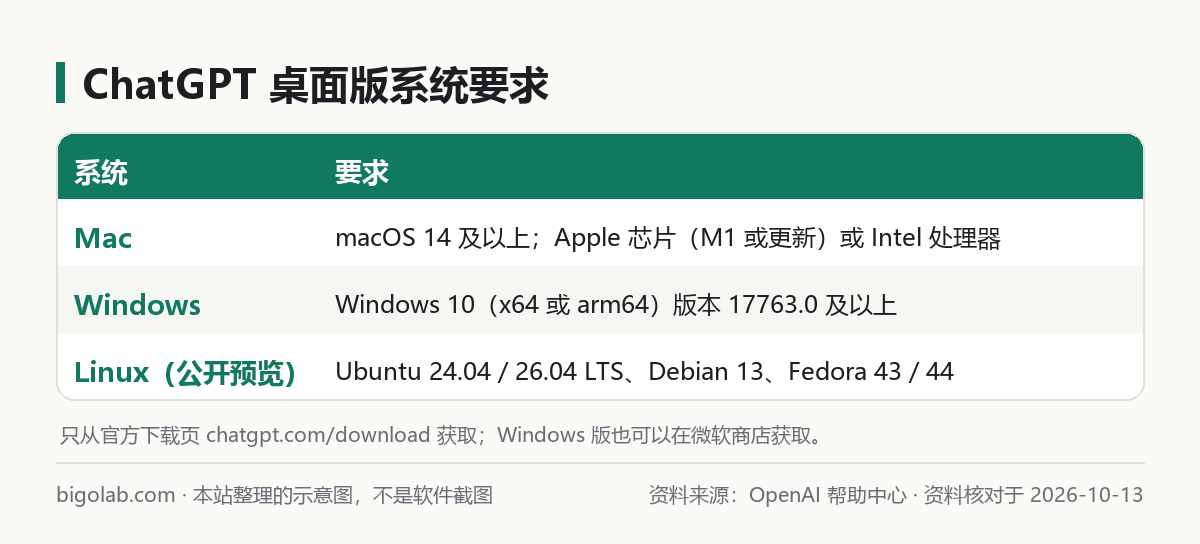
圖:本站根據 OpenAI 幫助中心:Moving to the new ChatGPT desktop app 整理的示意圖
步驟
1. 下載安裝
Mac:
- 打開 chatgpt.com/download,頁面會給出適合你芯片的安裝包;
- 下載後把 ChatGPT 拖進「應用程式」文件夾;
- 打開並用 ChatGPT 帳號登入。
Windows:
- 從 chatgpt.com/download 或微軟商店獲取 ChatGPT;
- 安裝後打開,登入帳號。
企業 IT 可以用 Intune 等 MDM 工具或 winget 統一部署(Windows 版通過微軟商店分發,遵循公司對商店應用的策略)。
Linux(公開預覽):從同一個下載頁獲取。目前支持內置瀏覽器和 Chrome 裏的瀏覽器操作,但還不能控制其他桌面應用。
2. 從舊 App 升級
- 用過 Codex App 的:照常更新,它會直接變成新版 ChatGPT 桌面 App,原來的 Codex 對話和項目保留,打開時預設進入 Codex。
- 用過舊版 ChatGPT 桌面 App 的:按 App 內的提示下載新版,用同一帳號登入。新版可能與舊版並存,舊版會改名為 ChatGPT Classic。下載頁底部也提供了 Classic 版的下載連結。
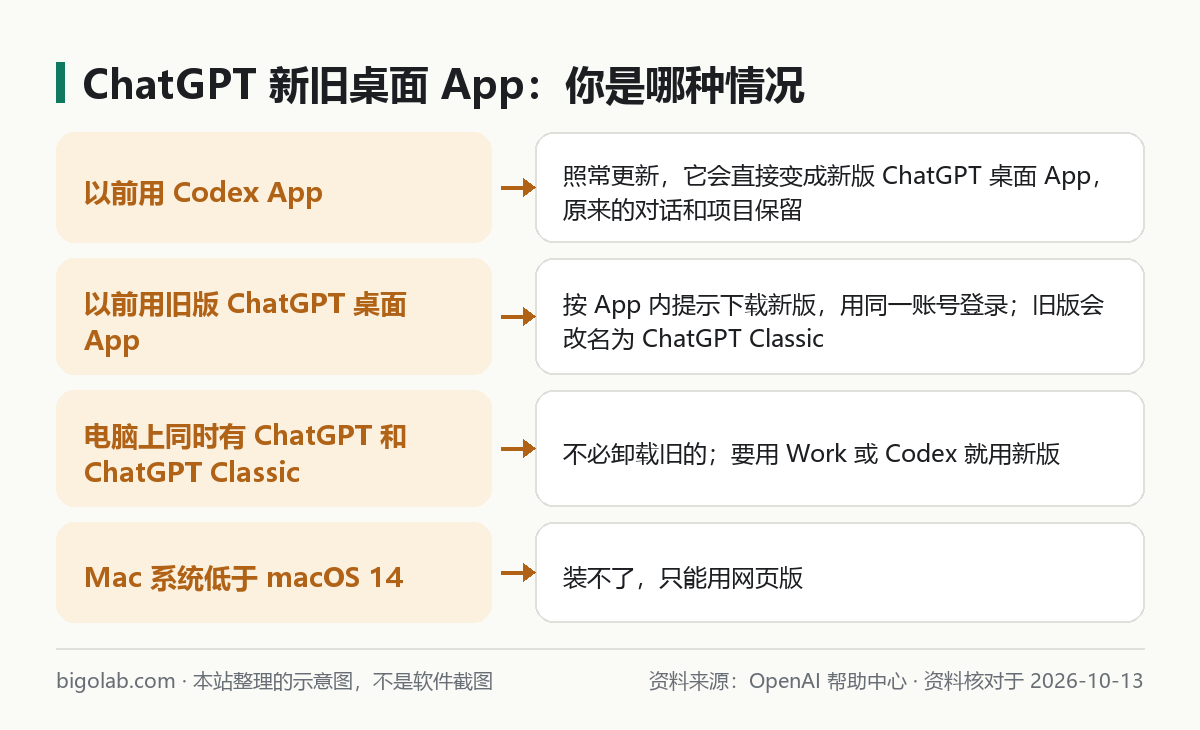
圖:本站根據 OpenAI 幫助中心:Moving to the new ChatGPT desktop app 整理的示意圖
3. 認識新版介面
- 左上角選單切換 ChatGPT 和 Codex;
- 在 ChatGPT 裏,頁面頂部的開關切換 Chat 和 Work;
- Chat 和 Work 的對話一起顯示在 Recents(最近) 裏,可以排序、篩選、置頂;
- 原有的 Projects(項目) 也在,進入項目後可以選擇用 Chat 聊,或用 Work 帶着項目資料幹活;
- Codex 是單獨的視圖,歷史記錄和 ChatGPT 分開。
雲端的 Work 對話會在網頁、手機、桌面之間同步;在電腦本地運行的對話只儲存在這台電腦上。
桌面版和網頁版的區別
| 網頁版 chatgpt.com | 新版桌面 App | |
|---|---|---|
| Chat 聊天 | ✓ | ✓ |
| Work | Plus 及以上 | ✓(Free / Go 為有限使用) |
| Codex | 不能直接選(手機可通過 Remote 訪問桌面的 Codex 對話) | ✓ |
| 使用本地文件和桌面應用 | — | 經你授權可以 |
| 內置瀏覽器 | — | ✓ |
| 隨時呼出的小窗口 | — | ✓ |
| 免安裝、任何電腦都能用 | ✓ | — |
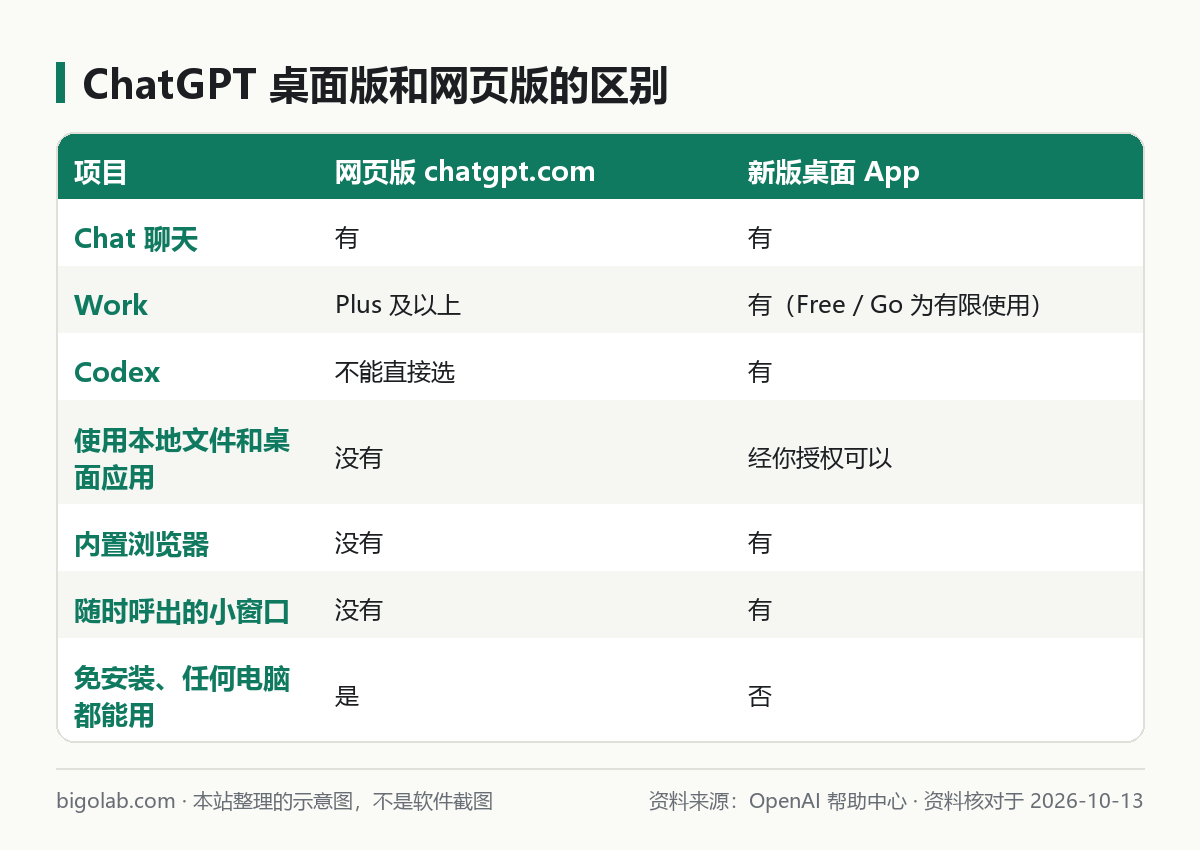
圖:本站根據 OpenAI 幫助中心:Moving to the new ChatGPT desktop app 整理的示意圖
內置瀏覽器:在 Work 或 Codex 對話裏,按 Mac 的 ⌘+Shift+B 或 Windows 的 Ctrl+Shift+B 打開。你和 ChatGPT 看到的是同一個頁面,它可以開多個標籤頁、下載文件,需要登入時會等你自己輸入。內置瀏覽器有獨立的瀏覽數據,不使用你的 Chrome 資料;需要用到 Chrome 裏已登入的會話時,官方建議用 Chrome 擴展。帳號密碼只在瀏覽器頁面裏輸入,不要發在聊天裏。
快捷鍵呼出:Mac 舊版文章寫的是 ⌥+空格打開 Chat Bar,Windows 舊版是 Alt+空格打開伴隨窗口;新版的快捷鍵以 App 設定為準。
常見問題
Q:桌面版要錢嗎?
App 本身免費下載,所有套餐都能登入使用;能用哪些功能取決於你的套餐,見 /guides/chatgpt-plans-comparison。
Q:Mac 系統低於 macOS 14 能裝嗎?
不能。官方明確表示不會為更舊的系統發佈兼容版本,只能用網頁版。
Q:Windows 版打不開、白屏怎麼辦?
官方給出的重置方法:打開 Windows 設定 → 應用 → 已安裝的應用,找到 ChatGPT,點右側 ••• → 高級選項 → 重置。重置後重新登入。還不行就先用網頁版,並參考 /guides/chatgpt-cant-open-loading。
Q:同時裝着 ChatGPT 和 ChatGPT Classic,要卸載舊的嗎?
不必須。Classic 會繼續獲得支持;如果你要用 Work 或 Codex,就用新版。
Q:手機版在哪下載?
iOS 在 App Store、安卓在 Google Play 搜「ChatGPT」,認準開發者 OpenAI,見 /guides/chatgpt-mobile-app-tips。
參考資料
- ChatGPT 官方下載頁 — https://chatgpt.com/download/
- OpenAI 幫助中心:Moving to the new ChatGPT desktop app — https://help.openai.com/en/articles/20001276-moving-to-the-new-chatgpt-desktop-app
- OpenAI 幫助中心:Downloading the ChatGPT macOS app — https://help.openai.com/en/articles/9275200-downloading-the-chatgpt-macos-app
- OpenAI 幫助中心:System requirements for the ChatGPT macOS app — https://help.openai.com/en/articles/9395554-what-are-the-system-requirements-for-the-chatgpt-macos-app
- OpenAI 幫助中心:Using the ChatGPT Windows app — https://help.openai.com/en/articles/9982051-using-the-chatgpt-windows-app
- OpenAI 幫助中心:Using the built-in browser in the ChatGPT desktop app — https://help.openai.com/en/articles/20001277-using-the-built-in-browser-in-the-chatgpt-desktop-app
- ChatGPT Release Notes(2026-07-09 新版桌面 App、2026-07-16 介面更新、2026-08-14 Linux 預覽)— https://help.openai.com/en/articles/6825453-chatgpt-release-notes
0 條評論
還沒有評論,來搶沙發~