
本文根據 OpenAI 幫助中心(錯誤排查、響應慢、Cloudflare 封鎖、人機驗證、Windows App 等文章)整理,資料核對於 2026-10-07。
適用於誰
- 打開 chatgpt.com 一片空白、一直轉圈、加載不出來的人;
- ChatGPT 越用越卡、回答遲遲不出來的人;
- 看到「Sorry, you have been blocked」,或者每發一條消息都要做人機驗證的人;
- 電腦客戶端打不開的人。
如果頁面能打開、只是彈出報錯,見 /guides/chatgpt-something-went-wrong;連接中斷類報錯見 /guides/chatgpt-network-error。
結論先說
- 先看 status.openai.com:高峰期變慢、大範圍打不開,往往是官方故障,等就行。
- 白屏 / 無限加載:強制刷新(Ctrl/Cmd + Shift + R)→ 退出重登 → 清除 chatgpt.com 的網站數據 → 無痕窗口或換瀏覽器 → 停用攔截類擴展 → 換網絡。
- 越用越卡:長對話是常見原因,新開一個對話;關掉多餘標籤頁和程序;清緩存。
- 「Sorry, you have been blocked」:這是 Cloudflare 的 IP 封鎖,官方說明與 IP 被判定為可疑有關(例如 VPN 或高風險地區的 IP),臨時封鎖一般等一段時間會解除。
- 頻繁人機驗證:偶爾出現正常;每條消息都要驗證,檢查網絡工具和瀏覽器擴展,仍然如此就截圖(含請求 ID)發給客服。
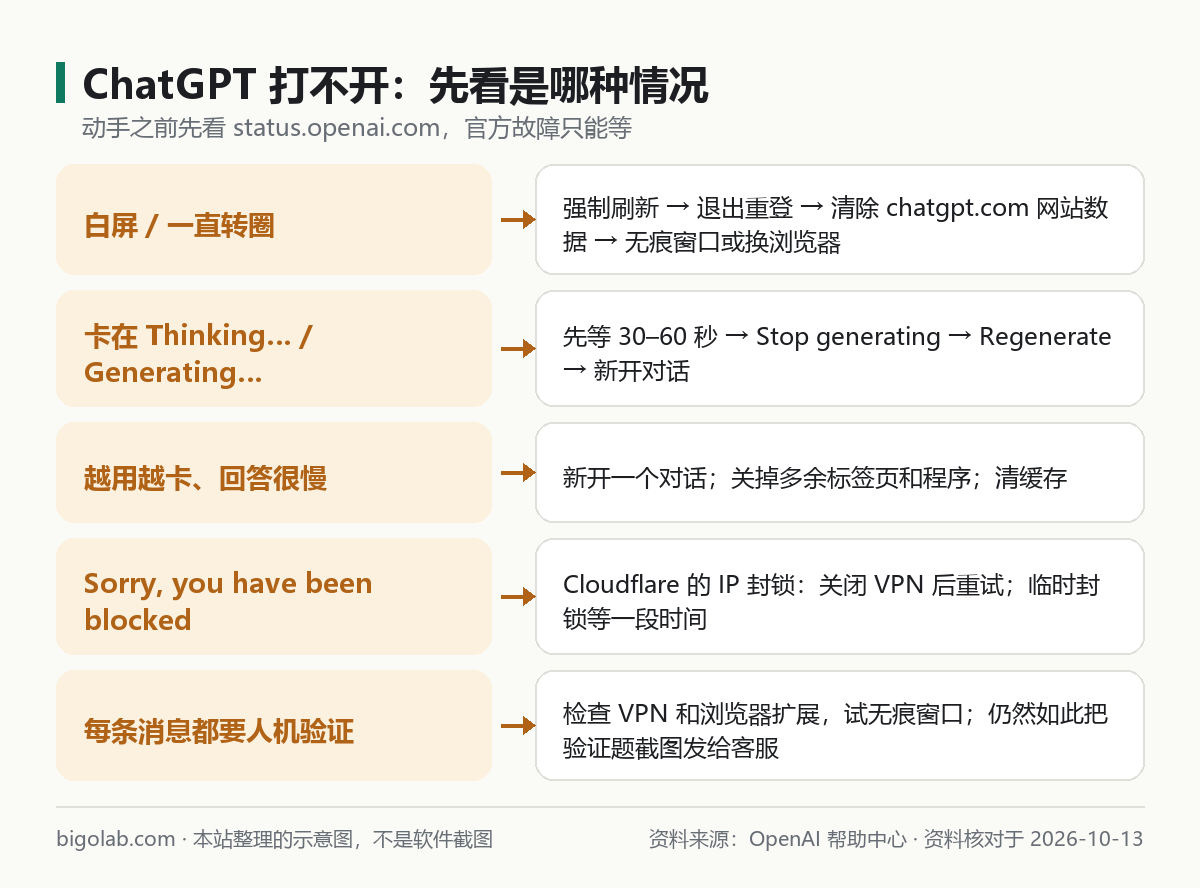
圖:本站根據 OpenAI 幫助中心:Troubleshooting ChatGPT error messages 整理的示意圖
一、白屏、一直轉圈、加載不出來
按官方「Blank screen, frozen page, or endless loading」一節的順序:
- 強制刷新頁面(Windows:Ctrl + Shift + R;Mac:Cmd + Shift + R),桌面 App 則強制重新加載;
- 退出 ChatGPT 再登入;
- 清除網站數據:只清緩存不夠,要清除 chatgpt.com 的網站數據或 Cookie;
- 停用可能干擾頁面的擴展或內容攔截器;
- 用無痕窗口、全新的瀏覽器配置文件或其他瀏覽器打開;
- 關閉 VPN、安全 DNS 或其他安全過濾工具;
- 換一個網絡或裝置;
- 還不行,收集瀏覽器控制台日誌和帶時間戳的 HAR 文件,聯絡客服。
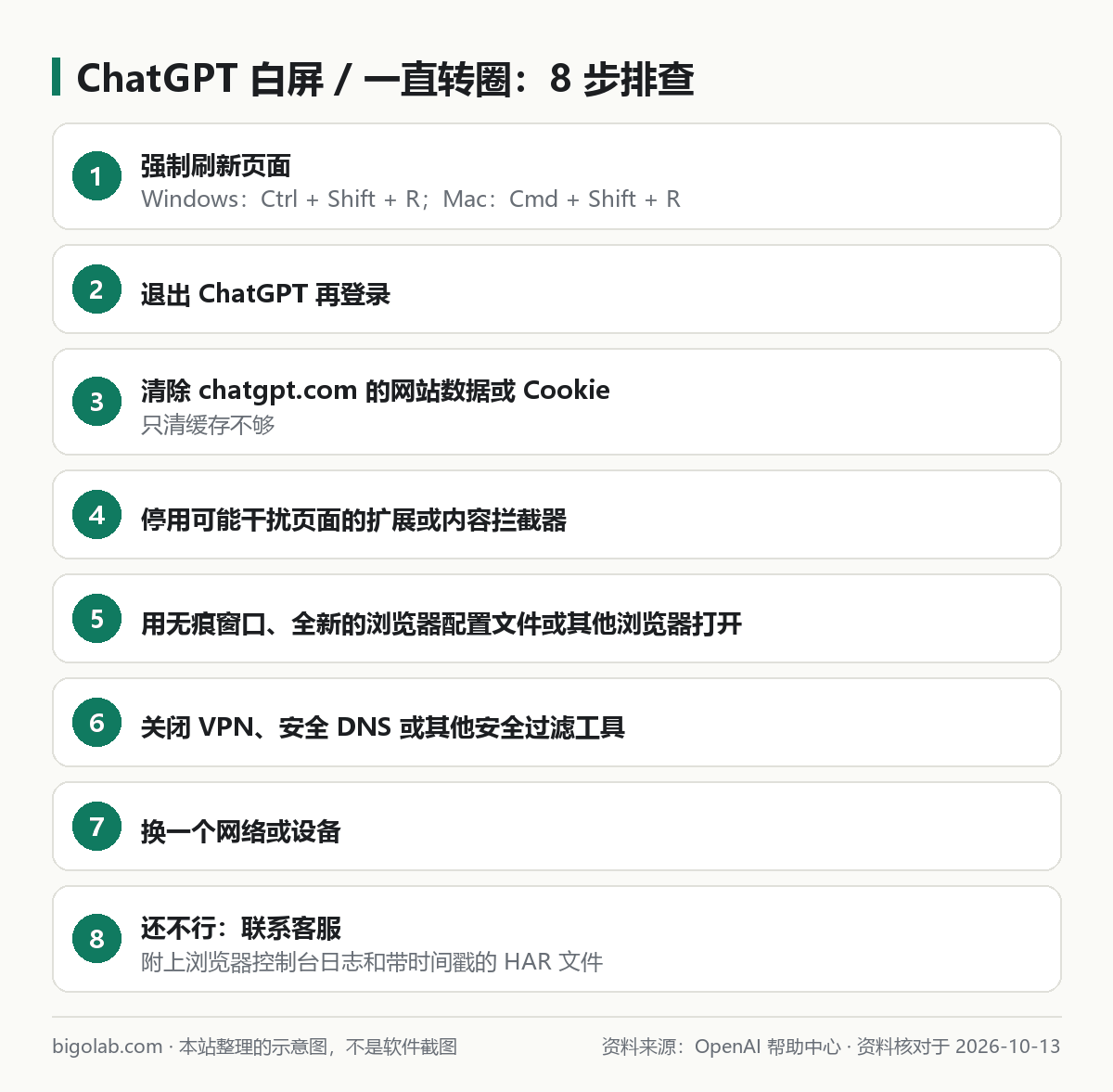
圖:本站根據 OpenAI 幫助中心:Troubleshooting ChatGPT error messages 整理的示意圖
二、卡在「Thinking…」「Generating…」不動
- 先等 30–60 秒,複雜問題或高思考強度本來就慢;
- 點 Stop generating(停止生成),再點 Regenerate(重新生成);
- 新開對話重新發;
- 強制刷新或重新加載桌面 App;
- 退出重登;
- 用無痕窗口並停用擴展,換瀏覽器或網絡。
如果是你自己選了 High、Extra High 或 Pro 這類高思考檔位,等得久是正常的,日常問題切回 Instant 更快,見 /guides/chatgpt-model-picker-thinking。
三、越用越卡、回答很慢
官方《Why is my ChatGPT taking so long to respond?》列出的原因和辦法:
| 可能原因 | 辦法 |
|---|---|
| 瀏覽器緩存過期(以前正常、突然變慢時最常見) | 清除緩存和 Cookie |
| 高峰時段 | 查看狀態頁,錯開高峰 |
| 瀏覽器擴展干擾、標籤頁和程序太多 | 停用攔截類擴展,關閉不用的標籤頁和程序 |
| 對話太長、輪次太多 | 新開對話 |
| 網絡慢、流動數據帶寬低 | 測網速,換網絡 |
| 公司網絡策略變化 | 聯絡 IT 管理員 |
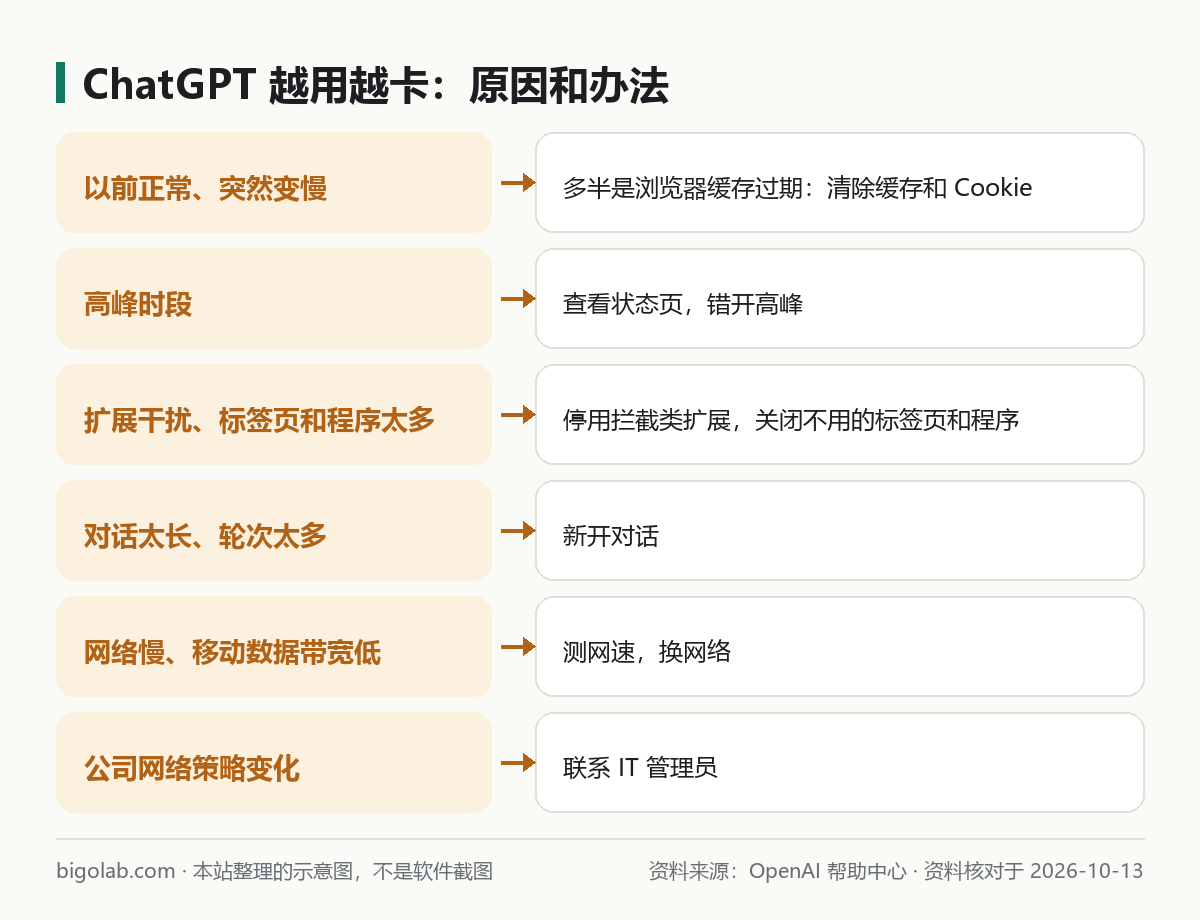
圖:本站根據 OpenAI 幫助中心:Why is my ChatGPT taking so long to respond? 整理的示意圖
另外可以換一個模型並新開對話,判斷問題是某個模型的,還是整個帳號的。2026 年 8 月起,網頁版改為分段加載長對話,長對話打開會比以前快,但輪次特別多時仍建議新開。
四、「Sorry, you have been blocked」
這是 Cloudflare 的 IP 封鎖。官方說明可能的原因:
- 使用 VPN 時 IP 被識別為可疑;
- IP 來自被判定為高風險的地區。
官方給的處理方式:關閉 VPN 後重試;對於臨時封鎖,等一段時間再訪問,封鎖可能自動解除。
注意:ChatGPT 只在官方支持的國家和地區提供服務,提示地區不受支持時,請查看官方支持國家和地區列表。
五、反覆出現人機驗證(CAPTCHA)
OpenAI 用人機驗證減少機器人和垃圾流量。偶爾遇到正常,但不應該一直遇到。官方建議:
- 確認沒有通過 VPN 連接,檢查有沒有干擾頁面的瀏覽器擴展或非常規瀏覽器設定;
- 用無痕窗口試試;
- 仍然每條消息都要驗證,把驗證題的截圖(裏面有請求 ID)發給客服。
六、電腦客戶端打不開
- Windows:打開系統 設定 → 應用 → 已安裝的應用 → 找到 ChatGPT → ••• → 高級選項 → 重置,然後重新登入。
- Mac:先更新到最新版並重啟;提示證書相關的網絡配置錯誤,見 /guides/chatgpt-network-error。
- 客戶端暫時打不開時,先用網頁版 chatgpt.com。下載和安裝說明見 /guides/chatgpt-desktop-app。
常見問題
Q:手機能打開,電腦打不開?
基本可以確定是電腦上的瀏覽器、擴展或網絡問題,按第一節逐項排查。
Q:所有裝置都打不開?
先看狀態頁;再用手機流量試——流量能打開就是家裏或公司網絡的問題。
Q:聯絡客服要準備什麼?
截圖、時間和時區、瀏覽器 / App 版本、對話連結,以及復現過程的 HAR 文件和控制台報錯。
參考資料
- OpenAI 幫助中心:Troubleshooting ChatGPT error messages — https://help.openai.com/en/articles/7996703-troubleshooting-chatgpt-error-messages
- OpenAI 幫助中心:Why is my ChatGPT taking so long to respond? — https://help.openai.com/en/articles/9047779-why-is-my-chatgpt-taking-so-long-to-respond
- OpenAI 幫助中心:Why am I getting "Sorry, you have been blocked" error? — https://help.openai.com/en/articles/7967834-why-am-i-getting-sorry-you-have-been-blocked-error
- OpenAI 幫助中心:CAPTCHAs in ChatGPT — https://help.openai.com/en/articles/8184038-captchas-in-chatgpt
- OpenAI 幫助中心:Using the ChatGPT Windows app — https://help.openai.com/en/articles/9982051-using-the-chatgpt-windows-app
- OpenAI 幫助中心:ChatGPT Supported Countries — https://help.openai.com/en/articles/7947663-chatgpt-supported-countries
- OpenAI 服務狀態 — https://status.openai.com/
0 條評論
還沒有評論,來搶沙發~