
本文根據 OpenAI 狀態頁(status.openai.com)和幫助中心《Troubleshooting ChatGPT Error Messages》整理,資料核對於 2026-10-14。狀態頁內容實時變化,下面的例子只用來說明怎麼讀。配圖為本站整理的示意圖,不是網頁截圖。
適用於誰
- ChatGPT 突然打不開、發不出消息、一直轉圈,想知道是不是官方出了故障的人;
- 看到「500」「503」之類的數字,不知道意思的人;
- 想在 ChatGPT 出故障時第一時間收到通知的人。
結論先說
- 官方狀態頁是 status.openai.com,不用登入。頂部寫 We’re fully operational,並說明「我們沒有發現任何影響系統的問題」,就表示官方當下沒有已知故障。
- 狀態頁把服務分成幾大塊:APIs、ChatGPT、Codex、FedRAMP、Ads Platform。ChatGPT 這一塊還有 16 個細分組件,Conversations(對話)、Login(登入)、File uploads(上載)、Voice mode(語音)、Image Generation(生圖)等,哪個功能出問題就看哪個。
- 有故障的話,每一起「事件」都有逐條更新,狀態按順序是 Identified、Investigating、Monitoring、Resolved 等,寫明時間和進展。
- 狀態頁是整體情況,不是你個人的情況。 官方在頁面底部特別註明:可用率是按所有套餐、模型和錯誤類型彙總的,個別用戶的實際體驗可能不同。
- 狀態頁顯示正常但你仍然報錯,按幫助中心的排查走:刷新、無痕窗口、關瀏覽器擴展、換網絡,見下面第四節和 /guides/chatgpt-something-went-wrong。
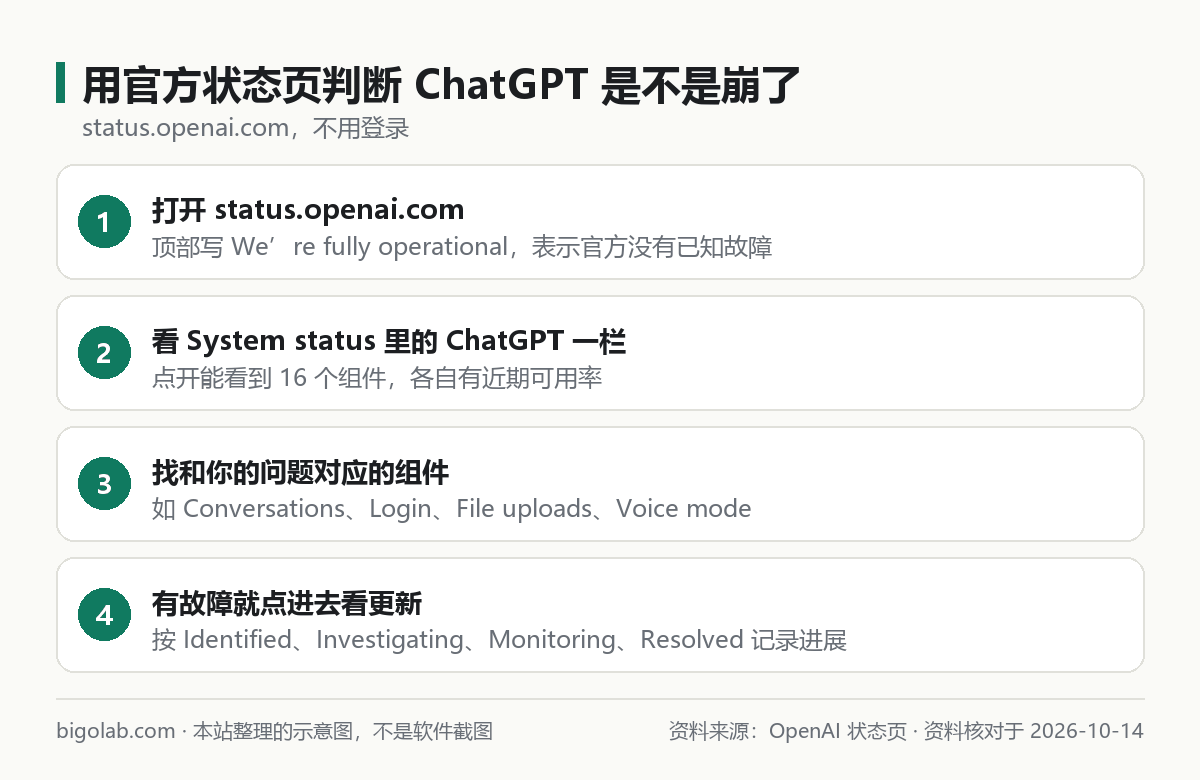
圖:本站根據 OpenAI 狀態頁 整理的示意圖
一、狀態頁上能看到什麼
打開 status.openai.com,從上到下大致是:
- 頂部橫幅:無故障時是 We’re fully operational;有進行中的事件,會改成對應的提示;
- System status(系統狀態):APIs、ChatGPT、Codex、FedRAMP、Ads Platform 幾個大類,每一類顯示組件數量,多數還顯示一段時間內的可用率(uptime,例如頁面上寫着 99.5% 這樣的數字);
- View history(查看歷史):進入歷史頁,按月、按日列出過去的所有事件;
- Subscribe to updates(訂閱更新):可以用 Email(電郵)、RSS、Slack 訂閱。電郵訂閱裏有 Subscribe to specific components(訂閱特定組件) 的選項,官方說明:訂閱後,新事件和已有事件的更新都會發電郵給你。
可用率和橫幅是實時的,這篇文章不寫具體數值,以你打開時看到的為準。
ChatGPT 下的組件
點開 ChatGPT,2026-10-14 看到的組件有:Conversations、Login、ChatGPT Work、Codex in ChatGPT Desktop、Compliance API、Search、File uploads、Voice mode、GPTs、Image Generation、Deep Research、Agent、dots、Space、Sites、Connectors/Apps,共 16 個。
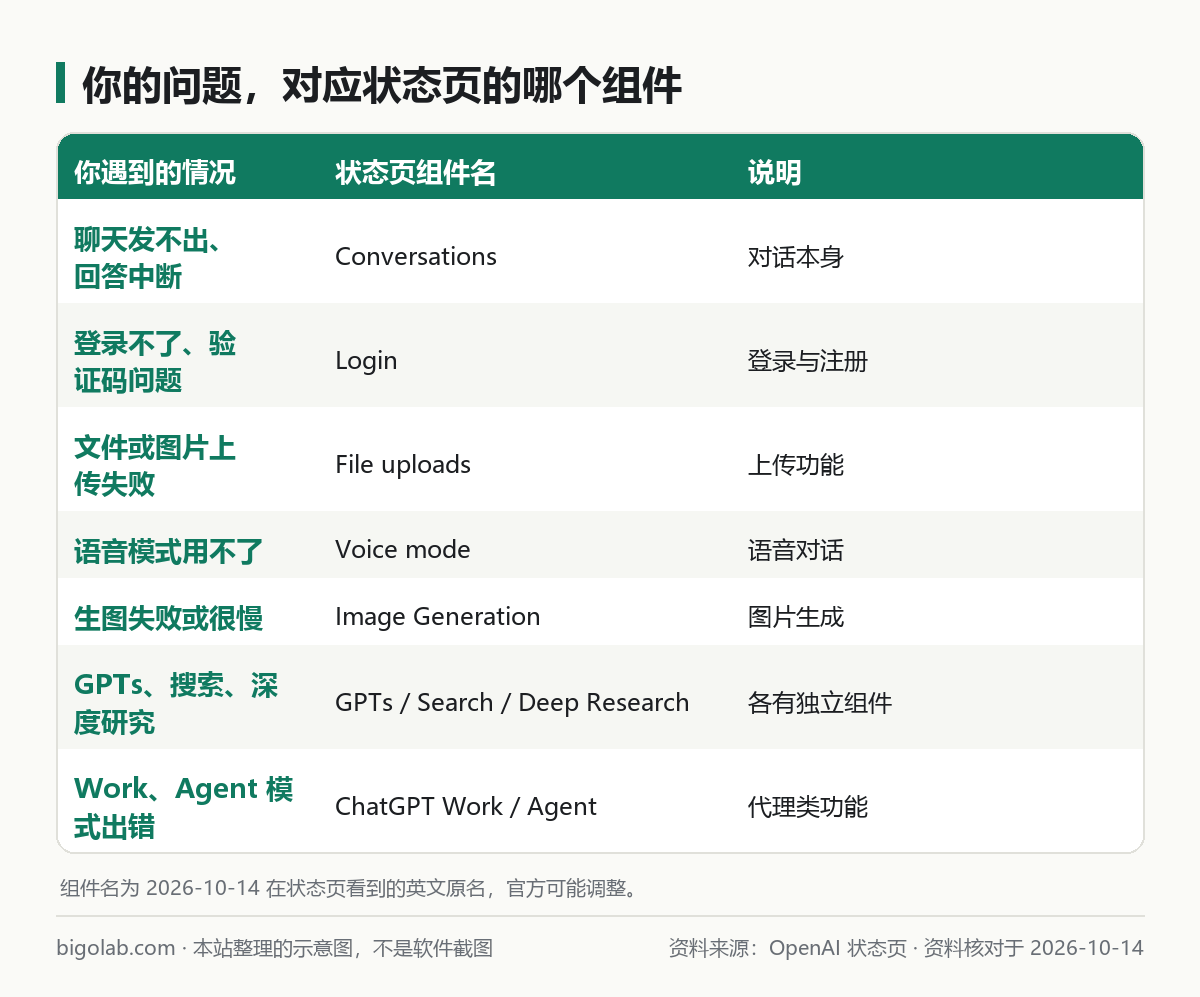
圖:本站根據 OpenAI 狀態頁 整理的示意圖
二、怎麼讀一起事件
點進任意一起事件,會看到:
- 標題:說明哪些服務受影響,例如「Elevated errors in ChatGPT conversations(ChatGPT 對話錯誤率升高)」之類;
- 整體狀態:如 Resolved(已解決),以及影響程度,如 Degraded performance(性能下降);
- Affected components(受影響的組件):列出具體組件和受影響的時間段;
- Updates(更新):按時間倒序,常見的幾個狀態是:
- Identified:已經確認受影響的服務有錯誤率升高,正在着手實施緩解措施;
- Investigating:正在調查所列服務的問題;
- Monitoring:已經採取了緩解措施,正在觀察恢復情況;
- Resolved:所有受影響的服務已完全恢復。
以上狀態的含義,來自狀態頁上一起已解決事件的更新文字;不同事件的措辭會不一樣。
狀態頁歷史裏,近期的事件標題常見這樣的寫法:Elevated errors in ChatGPT conversations、Issues with data analysis and file creation in ChatGPT、Some ChatGPT content may be unavailable on Android 等。可以看出,故障常常隻影響某一個功能或某一類用戶,所以對照組件看,比只看「有沒有崩」更有用。
三、報 500、503 是怎麼回事
官方幫助中心的錯誤排查文章,列出的是報錯文字:Something went wrong、A network error occurred、We detect suspicious activity、There was a problem preparing your chat、There was an error generating a response 等,沒有逐個解釋 500、503 這類數字。所以本文不替官方解釋數字的含義。
遇到這類數字,官方給的路徑是一樣的:
- 先打開狀態頁,看對應組件有沒有事件;
- 有事件:等官方恢復,訂閱更新,不要反覆刷新、重試;
- 沒有事件:按下面的本地排查。
四、狀態頁顯示正常,你還是用不了
官方在《Troubleshooting ChatGPT Error Messages》裏說,ChatGPT 的技術問題可能來自網絡配置、瀏覽器擴展,或伺服器端的臨時問題。通用排查是:
- 刷新頁面,或開一個新對話;
- 清除瀏覽器緩存和 Cookie;
- 用無痕 / 私隱窗口;
- 停用瀏覽器擴展,尤其是私隱和安全類的;
- 關閉 VPN 和安全 DNS 之類會改寫網絡流量的工具;
- 換一個網絡,或者換一台裝置、換一個瀏覽器。
ChatGPT 長時間卡在 Thinking / Generating / Working,官方給的順序是:先等 30–60 秒;點 Stop generating 再 Regenerate;新開一個對話重新發;強制刷新(Cmd 或 Ctrl + Shift + R);退出登入再登入;無痕窗口且停用擴展……對話太長或輪次太多時,官方建議直接新開對話。
如果在多個瀏覽器、裝置和網絡上問題都存在,官方建議收集 HAR 文件和帶時間戳的瀏覽器控制台錯誤,記下用的模型和對話網址或 ID,然後聯絡客服,見 /guides/chatgpt-contact-support。
其他相關文章:
- 通用報錯「Something went wrong」:/guides/chatgpt-something-went-wrong;
- 網絡連接類報錯:/guides/chatgpt-network-error;
- 頁面打不開、白屏、一直轉圈:/guides/chatgpt-cant-open-loading;
- 登入相關報錯:/guides/chatgpt-login-problems。
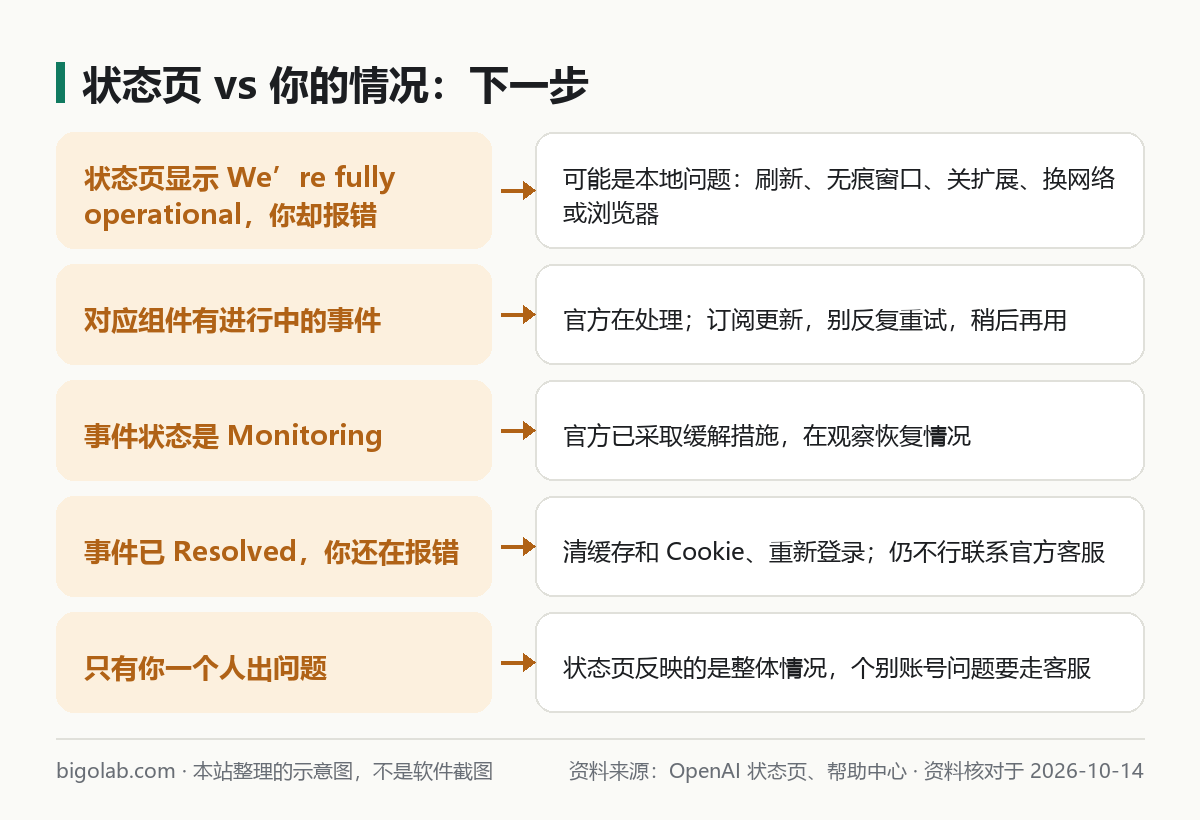
圖:本站根據 OpenAI 狀態頁 與 幫助中心:Troubleshooting ChatGPT Error Messages 整理的示意圖
常見問題
Q:狀態頁說「We’re fully operational」,為什麼我還是用不了?
狀態頁反映的是整體情況。官方註明,個別用戶的體驗可能因訂閱套餐、模型和具體功能而不同。你的問題可能是本地網絡、瀏覽器擴展,也可能是帳號層面的,見上面第四節。
Q:狀態頁沒有記錄,但很多人都說崩了?
狀態頁上的事件由官方發佈,官方沒有說明發布的時效。可以訂閱電郵,並先按排查步驟自查。
Q:能不能讓官方有故障時通知我?
可以。狀態頁的 Subscribe to updates 支持電郵、RSS 和 Slack;電郵可以選擇只訂閱特定組件,比如只訂閱 ChatGPT 下的 Conversations。
Q:狀態頁上的「Codex」「APIs」和我用的 ChatGPT 有關係嗎?
狀態頁是分塊的。網頁和 App 裏的聊天看 ChatGPT 這一塊;做開發調用接口的看 APIs;Codex 單獨一塊。
Q:故障時我的對話會丟嗎?
官方的狀態頁和排查文章沒有寫這一點。如果對話沒有顯示,可以刷新後再看,對話列表的相關問題見 /guides/chatgpt-archived-chats-missing。
參考資料
- OpenAI 狀態頁 — https://status.openai.com/
- OpenAI 狀態頁:事件歷史 — https://status.openai.com/history
- OpenAI 幫助中心:Troubleshooting ChatGPT Error Messages — https://help.openai.com/en/articles/7996703-troubleshooting-chatgpt-error-messages
0 條評論
還沒有評論,來搶沙發~