
本文根據 OpenAI 幫助中心《Sharing conversations and scheduled tasks in ChatGPT》《Exporting your ChatGPT history and data》《Working with writing blocks and code blocks in ChatGPT》《Creating and editing documents, spreadsheets, and presentations with ChatGPT Work》整理,資料核對於 2026-10-14。這些官方文章沒有配可用的介面截圖,文中配圖為本站整理的示意圖。
適用於誰
- 搜「ChatGPT 導出 PDF」「ChatGPT 導出 Markdown」「ChatGPT 對話導出」,只想存其中一個對話的人;
- 要把和 ChatGPT 聊出來的方案、文章整理成文件交給別人的人;
- 想知道「導出全部數據」和「導出一個對話」有什麼區別的人。
導出全部聊天數據的步驟已經有專文:/guides/chatgpt-export-chat-history。這篇講的是只想要一個對話怎麼辦。
結論先說
- 官方沒有單個對話導出為 PDF、Markdown 或 Word 的按鈕。我在官方幫助中心搜尋導出相關文章,找到的是兩種東西:分享連結(Share),以及導出全部數據(Export data)。
- 只想讓別人看:用 Share 生成連結。個人帳號生成的連結,任何拿到連結的人都能看,內容是創建或更新連結時的快照。
- 要一份能編輯的文檔:讓 ChatGPT 把對話整理成文章,利用寫作塊複製、全屏編輯、儲存到文件庫;發佈說明還說寫作塊新增了下載支持。
- 要 Word、Excel、PPT:用 Work 創建文件,見 /guides/chatgpt-create-word-excel-ppt。
- 要 Markdown:讓 ChatGPT 把內容整理成 Markdown 輸出,再複製。
- 要備份:用「導出全部數據」,得到的是一個 ZIP,裏面包含你的聊天記錄和其他相關帳號數據;官方說最長可能要 7 天。
一、先選方法
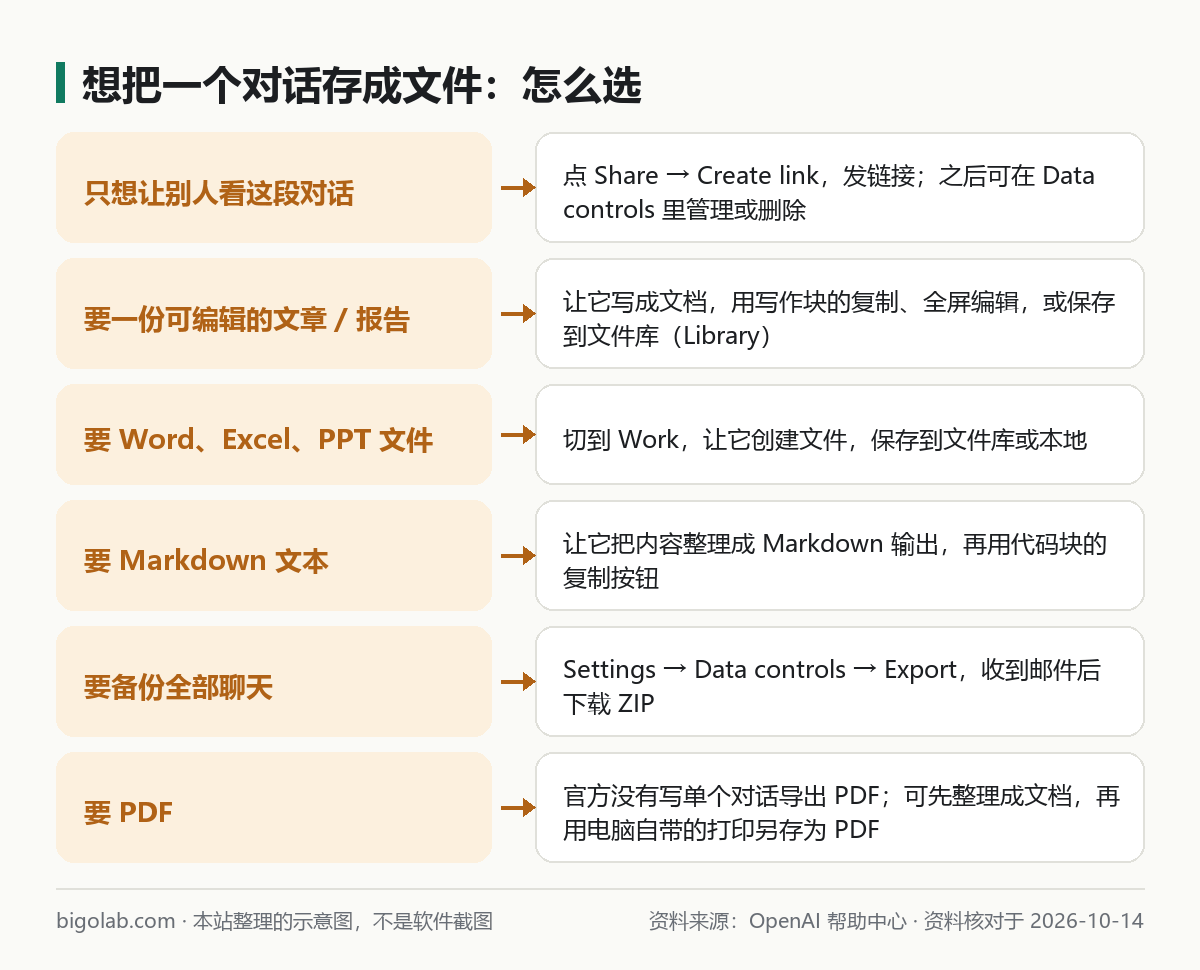
圖:本站根據 OpenAI 幫助中心:Sharing conversations and scheduled tasks in ChatGPT 與 Exporting your ChatGPT history and data 整理的示意圖
二、辦法 1:分享連結(給別人看)
按官方步驟:
- 打開要分享的對話;
- 點 Share(也可以用側邊欄裏或某條回答上的分享選項,在可用時);
- 看清楚預覽,選 Create link 或 Copy link;
- 把連結發給對方。
要點:
- 可以分享整個對話,也可以只分享某一條回答;還在生成的回答要等完成後才會出現;
- 分享的內容可以包含對話歷史、單條回答、支持的圖片或上載的文件,所以發出前把整個預覽看一遍;
- 官方說個人帳號的連結內容是「創建或更新連結時」的快照,之後新增的消息不會自動加進去;要更新,打開對話,點 Share → Update link;
- 連結預設匿名,但有些舊的分享方式可能顯示創建者的名字,發前看預覽;
- 管理和刪除:Settings → Data controls → Shared links → Manage,可以刪除單個連結,或在更多操作裏選 Delete all shared links;刪除連結只是不能再訪問,不會刪除原對話,也不會刪除別人已經儲存的副本;
- Business、Enterprise、Edu 工作區裏的連結只能被同一工作區的成員打開。
更多分享細節見 /guides/chatgpt-share-chat-link。
不要在會分享出去的內容裏放健康資訊、財務資訊、密碼、帳號等敏感資料。
三、辦法 2:整理成文檔,再複製或儲存
對話本身很零散,直接存下來往往不好讀。更實用的是讓 ChatGPT 把對話整理成一份文檔:
請把我們這段對話整理成一份可以直接發給同事的文檔:
標題、背景(2 句話)、結論(3 條)、詳細說明(按小標題分段)、待辦事項(表格:事項 / 負責人 / 截止時間)。
只保留對話裏確認過的內容,不要新增資訊。
官方說,ChatGPT 可能把你會反覆修改或使用的文本放進寫作塊。對寫作塊,你可以:選中直接編輯、複製文本、讓 ChatGPT 修改選中的部分或整篇、全屏編輯、撤銷或重做 AI 輔助的修改,以及(可用時)把文檔草稿儲存到文件庫。發佈說明(2026-06-08)還提到寫作塊新增了下載支持,具體格式官方沒有寫,請以你介面上的選項為準。
怎麼找回儲存到文件庫的文件,見 /guides/chatgpt-library-files。
四、辦法 3:Work 生成 Word、Excel、PPT
官方說明 ChatGPT Work 可以創建或編輯文檔、表格、演示文稿、報告和分析,你可以附上資料、說明輸出格式和儲存位置。把對話裏的結論和資料交給它,說「做成一份 Word 文檔」或「做成 5 頁的 PPT」即可。指令寫法見 /guides/chatgpt-make-ppt-prompts。注意:臨時聊天裏創建的文件不會儲存到文件庫。
五、辦法 4:Markdown
讓 ChatGPT 直接輸出 Markdown:
把上面的內容整理成 Markdown:用 # 和 ## 作標題,要點用 - 列表,表格用 Markdown 表格語法。
輸出在一個代碼塊裏,不要加解釋。
官方說,代碼塊可以直接複製代碼。複製後粘貼到你的筆記軟件裏即可。
六、辦法 5:導出全部數據
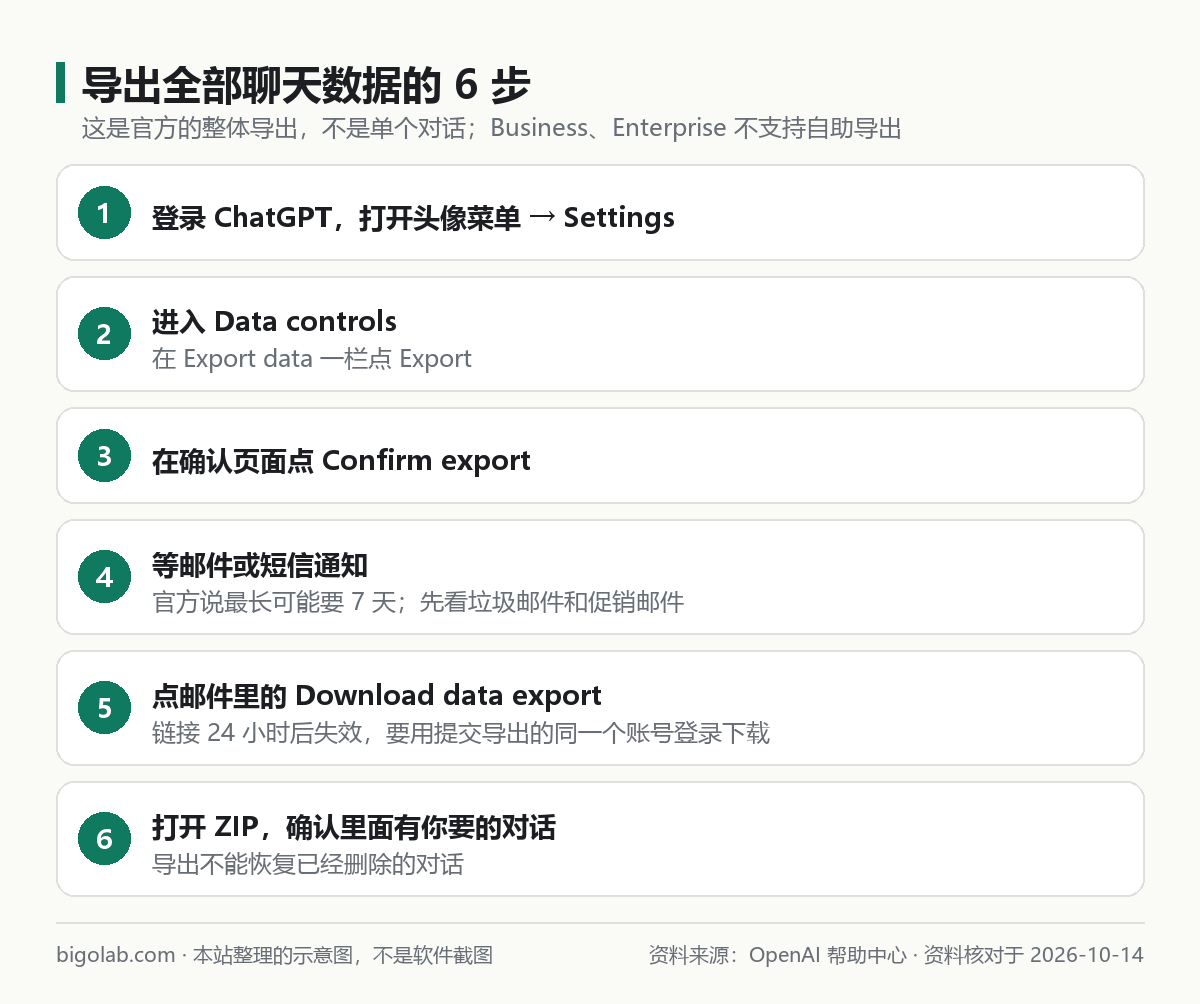
圖:本站根據 OpenAI 幫助中心:Exporting your ChatGPT history and data 整理的示意圖
- 適用:ChatGPT Free、Go、Plus、Pro,以及符合條件的 Edu 工作區;登出狀態不可用;Business、Enterprise、Healthcare 工作區不支持自助導出;
- 路徑:Settings → Data controls → Export data → Export → Confirm export;
- 收到電郵或短訊後點 Download data export,連結 24 小時後失效,要用提交導出的同一個帳號登入下載;
- ZIP 裏有你的聊天記錄和其他帳號數據;導出不能恢復已經刪除的對話;
- 官方提醒下載的數據可能含有敏感資料,要保管好下載連結和導出的文件;
- 登入不了帳號時,可以通過 Privacy Portal 申請數據。
常見問題
Q:想要 PDF,有什麼辦法?
官方沒有寫單個對話導出 PDF。變通做法(不是官方功能):先讓 ChatGPT 整理成文檔,複製到 Word 或其他文檔軟件裏,再用軟件的「導出為 PDF」或電腦的打印功能另存為 PDF;也可以把 Work 生成的文件用對應軟件另存為 PDF。
Q:對話裏的圖片和文件能一起帶走嗎?
分享連結裏可以包含支持的圖片或上載的文件。Work 創建的文件可能儲存到文件庫;對話裏 ChatGPT 生成的文件連結會過期,下載失敗可以讓它重新生成,見 /guides/chatgpt-create-word-excel-ppt。
Q:導出之後還能把聊天導回 ChatGPT 嗎?
官方有一篇《Transfer exported conversations between ChatGPT accounts》的說明,具體以官方文章為準;本站沒有核對其細節。
Q:公司帳號(Business、Enterprise)怎麼導出?
官方說這類工作區不提供自助導出,請聯絡工作區所有者,由組織管理數據訪問。
參考資料
- OpenAI 幫助中心:Sharing conversations and scheduled tasks in ChatGPT — https://help.openai.com/en/articles/7925741-sharing-conversations-and-scheduled-tasks-in-chatgpt
- OpenAI 幫助中心:Exporting your ChatGPT history and data — https://help.openai.com/en/articles/7260999-exporting-your-chatgpt-history-and-data
- OpenAI 幫助中心:Working with writing blocks and code blocks in ChatGPT — https://help.openai.com/en/articles/20001246-working-with-writing-blocks-and-code-blocks-in-chatgpt
- OpenAI 幫助中心:Creating and editing documents, spreadsheets, and presentations with ChatGPT Work — https://help.openai.com/en/articles/20001278-creating-and-editing-documents-spreadsheets-and-presentations-with-chatgpt-work
- OpenAI 幫助中心:ChatGPT release notes(2026-06-08) — https://help.openai.com/en/articles/6825453-chatgpt-release-notes
0 條評論
還沒有評論,來搶沙發~