
本文根據 OpenAI 幫助中心《Using Library to manage files in ChatGPT》《Images in ChatGPT》等文章整理,資料核對於 2026-10-13。官方這幾篇文章沒有配介面截圖,文中配圖為本站整理的示意圖。
適用於誰
- 上載過的 PDF、表格想再問一次,卻不記得在哪條對話裏的人;
- 想找回 ChatGPT 生成的 Word、Excel、PPT 或圖片的人;
- 搜「ChatGPT 圖庫怎麼刪除」——想清掉生成過的圖片的人;
- 收到「存儲空間已滿」之類提示,想知道上限是多少的人。
結論先說
- 文件庫(Library)在左側邊欄。你在 ChatGPT 裏上載的、讓它生成的文件會自動儲存到這裏,方便以後查找和複用。官方說明它在網頁端可用,Free、Go、Plus、Pro、Business 以及企業、教育工作區都有。
- 再次使用:在輸入框點加號(附件按鈕)→ Add from library(從文件庫添加),不用重新上載。
- 刪對話不等於刪文件:文件庫裏的文件要到文件庫裏單獨刪。
- 生成的圖片在 Images(圖片) 標籤下。要從「My images(我的圖片)」裏刪掉一張圖,官方的做法是刪除生成它的那條對話。
- 存儲空間(2026-10 查詢):Free 500 MB、Go 4 GB、Plus 和 Business 20 GB、Pro 100 GB。
- 側邊欄裏沒有 Library、只有 Space? 官方說明:對有 Space 的帳號(目前是 Pro、Business、Enterprise),Space 取代了文件庫,文件到 Space 裏找,見 /guides/chatgpt-space-pages。
文件庫裏有什麼
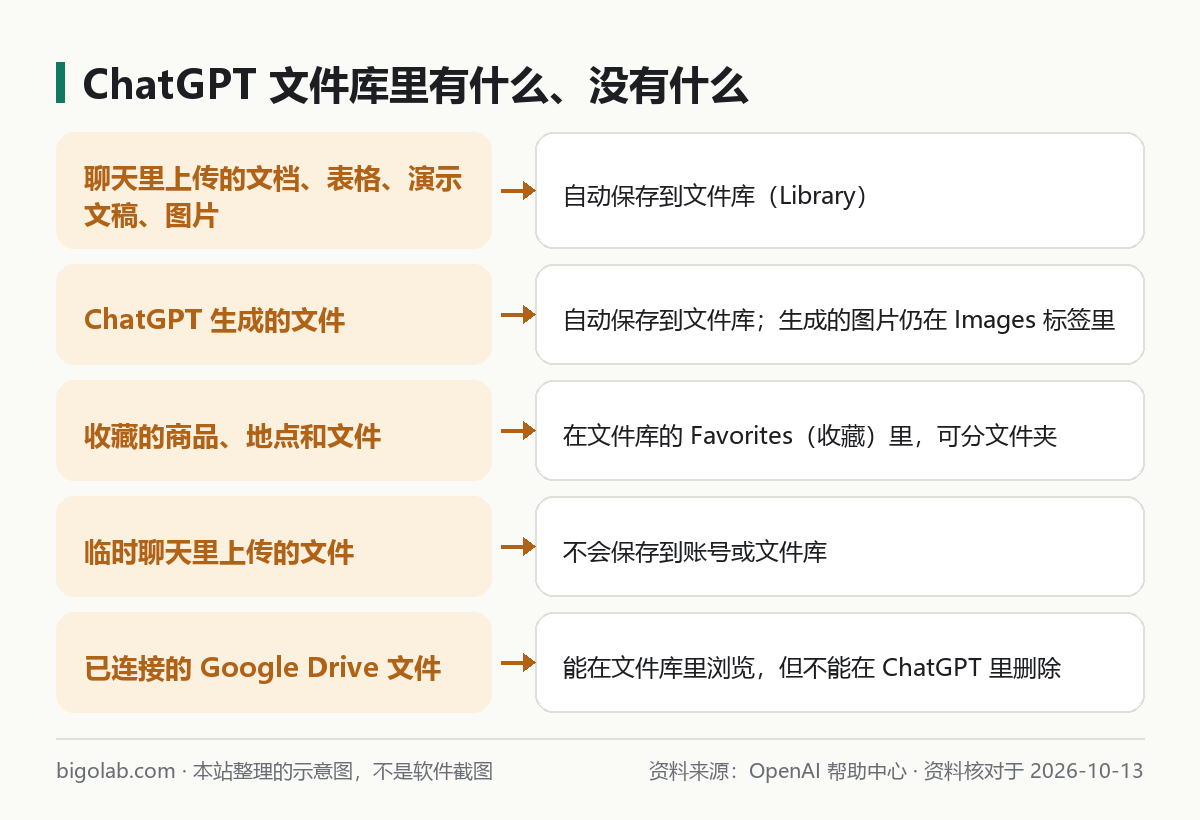
圖:本站根據 OpenAI 幫助中心:Using Library to manage files in ChatGPT 整理的示意圖
- 自動儲存的:聊天裏上載的文件(文檔、表格、演示文稿、圖片等),以及 ChatGPT 創建的文件。官方說它們存放在一個專門的位置,和每天的附件 / 聊天額度是分開算的;
- 生成的圖片:仍然顯示在 Images 標籤裏;
- 收藏(Favorites):點商品或地點上的書籤圖標,就會存進文件庫的 Favorites;文件(包括生成的圖片)也可以收藏。網頁上點書籤後會彈出文件夾選單,選不選文件夾都行;之後想換文件夾,在文件庫裏用 Move(移動);
- 不會儲存的:臨時聊天裏上載的文件;在提供 ChatGPT Health 的地區,使用 Health 時上載的文件也不會存進帳號。
步驟
1. 打開文件庫、找文件
- 在左側邊欄點 Library(文件庫);
- 上載的和生成的文件都在這裏,可以直接瀏覽;
- 用頂部的搜尋欄找文件,結果可以按這些條件篩選:
- Uploaded(上載的) 或 Generated(生成的);
- 文件類型:Images(圖片)、Documents(文檔)、Spreadsheets(表格)、Presentations(演示文稿)、PDFs;
- Show all file types(顯示所有類型)(出現時可用)。
也可以直接往文件庫裏放文件:點 Upload(上載),或把文件拖進文件庫。
側邊欄的全局搜尋(網頁版 Ctrl+K / Cmd+K)同樣能搜到文件庫裏的圖片和文檔,用法見 /guides/chatgpt-archived-chats-missing。
2. 把文件庫裏的文件加進對話
- 在輸入框點加號(附件 / 添加按鈕);
- 選 Add from library(從文件庫添加);
- 選中要用的文件。
這樣舊文件不用再傳一遍,就能接着總結、分析或改寫。讀長文檔的方法見 /guides/chatgpt-summarize-pdf,分析表格見 /guides/chatgpt-excel-data-analysis。
3. 下載文件
在文件庫裏選中一個或多個文件,點 Download(下載)。
生成的文件點了沒反應、下載不下來的排查,見 /guides/chatgpt-create-word-excel-ppt。
4. 刪除文件
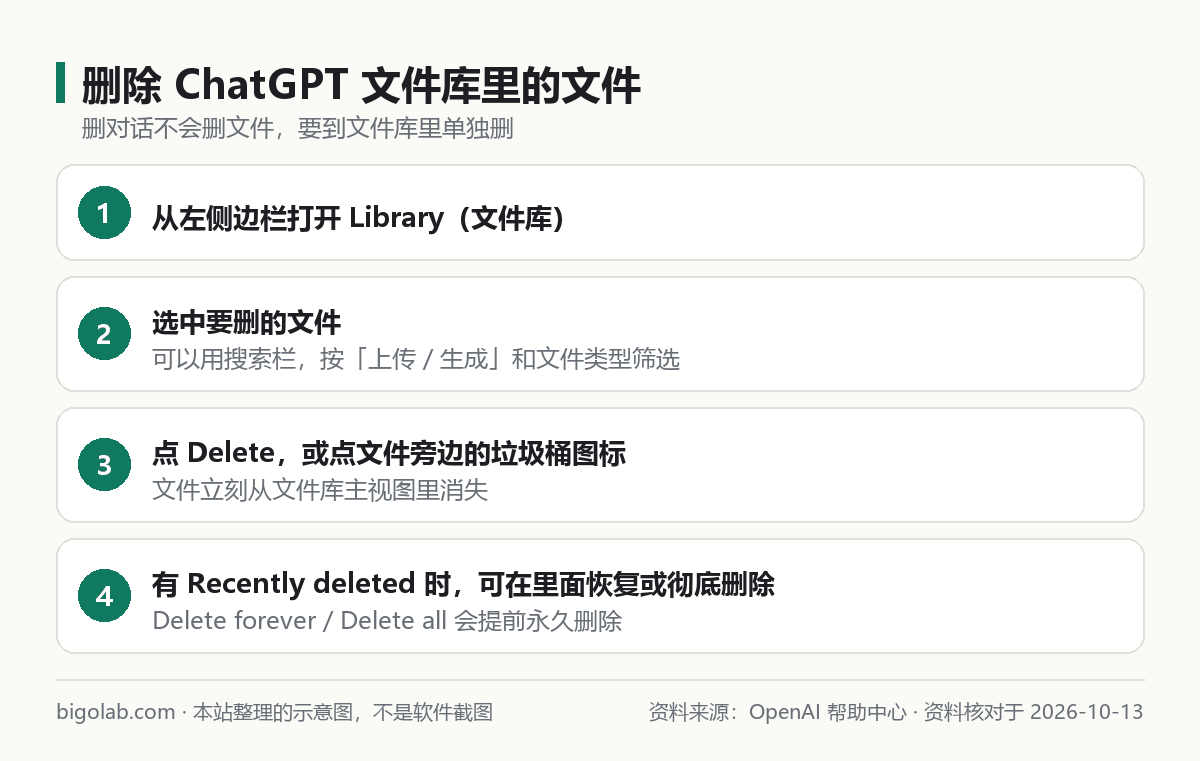
圖:本站根據 OpenAI 幫助中心:Using Library to manage files in ChatGPT 整理的示意圖
官方說明:文件會一直儲存在帳號裏,直到你手動刪除;刪除包含文件的對話,不會刪除存進文件庫的那份。
- 在 Library 裏選中文件;
- 點 Delete(刪除),或點文件旁邊的垃圾桶圖標。
刪除後文件立刻從文件庫主視圖消失。如果你的文件庫裏有 Recently deleted(最近刪除),在徹底清除之前可以從那裏恢復,也可以用 Delete forever(永久刪除) 或 Delete all(全部刪除) 提前清掉。被刪除的文件會排期在 30 天內從 OpenAI 系統中永久刪除(已去標識化、或因安全與法律義務需保留的除外)。
5. 刪除圖庫裏生成的圖片
ChatGPT 生成的所有圖片都會自動儲存在 Images(圖片) 下,方便瀏覽和再次使用。官方《Images in ChatGPT》給的刪除辦法是:
要從 My images 裏刪除一張圖片,就刪除生成這張圖片的那條對話。
- 網頁:把滑鼠移到對話標題上,點「•••」→ Delete;
- iOS / 安卓:長按對話標題,在選單裏點 Delete。
刪除對話的完整說明見 /guides/chatgpt-delete-chats-bulk。想保留圖片再刪對話,先在圖片上點 Save(儲存) 下載到本機。生圖本身怎麼用,見 /guides/gpt-image-2-how-to。
存儲空間和文件大小
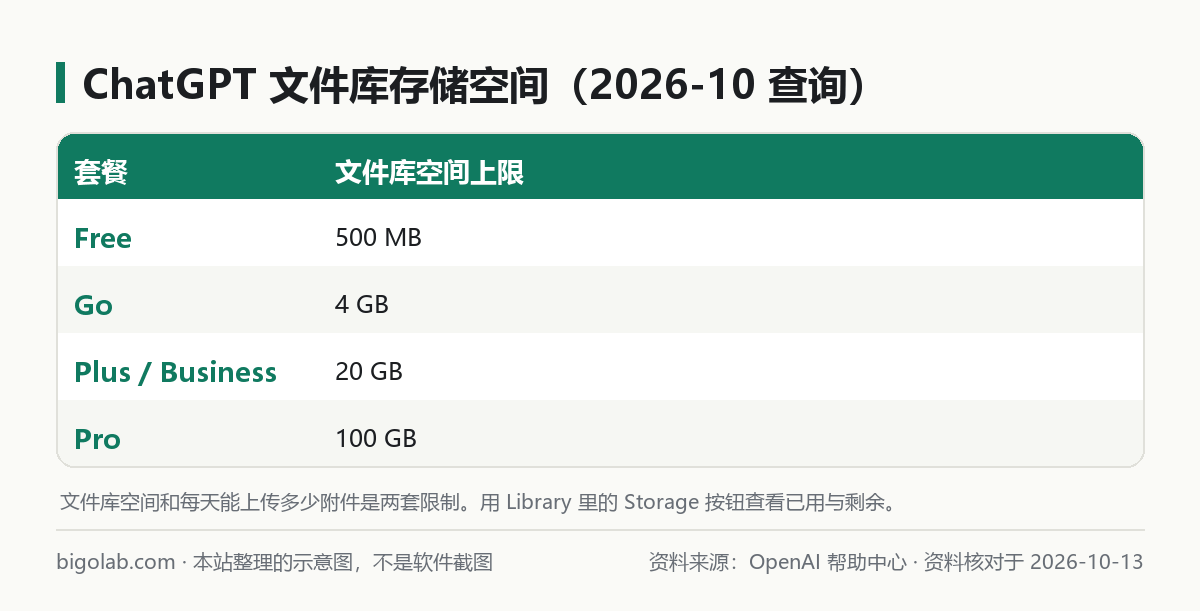
圖:本站根據 OpenAI 幫助中心:Using Library to manage files in ChatGPT 整理的示意圖
- 看用了多少:文件庫裏的 Storage(存儲) 按鈕會顯示總用量、剩餘空間,以及是否已經超限;
- 單個文件的限制(官方同一篇文章):每個文件最大 512 MB;文本和文檔類文件每個最多 200 萬 token(表格不受這條限制);CSV 和電子表格約 50 MB 以內,取決於每行的大小;圖片每張 20 MB。
上載報錯的更多情況見 /guides/chatgpt-file-upload-failed。
文件庫裏的 Google Drive
連接了 Google Drive 應用後,Drive 裏的文件和文件夾可以直接在文件庫裏瀏覽和搜尋,再從輸入框或用 @ 提到它,不必重新上載;也可以選中一個文件夾,讓 ChatGPT 處理裏面的所有文件。
官方說明的幾點限制:
- 這項功能正在向 Plus、Pro、Business、Enterprise、Edu、Healthcare 用戶的網頁端推出,手機端稍後支持;
- 目前能看到「我的雲端硬碟」裏的內容和直接分享給你的項目,共享雲端硬碟暫不包含;
- 文件庫裏顯示的 Drive 文件仍然連着 Drive 裏的原件,不能在 ChatGPT 裏刪除,要到 Google Drive 裏處理。
連接應用的步驟見 /guides/chatgpt-plugins-connected-apps。
常見問題
Q:我把對話刪了,文件還在嗎?
還在文件庫裏。官方原話:刪除對話不會刪除單獨儲存在 Library 的文件,想連那份也去掉,要到 Library 裏刪。
Q:文件庫滿了怎麼辦?
先用 Storage 按鈕看用量,刪掉不再需要的文件;有 Recently deleted 的話,裏面的文件用 Delete forever 清掉。各套餐上限見上圖,需要更大空間可以考慮升級,開通 Plus 可前往 /chongzhi/chatgpt-plus。
Q:ChatGPT 會拿文件庫裏的文件訓練模型嗎?
官方說明:如果你開着 Improve the model for everyone(為所有人改進模型),提交給 ChatGPT 的內容(包括上載的文件)可能用於改進模型;可以隨時在 Settings → Data Controls 裏關掉,步驟見 /guides/chatgpt-data-controls-privacy。另外,開着記憶時,文件和聊天也可能被用來幫 ChatGPT 記住關於你的有用資訊。
Q:臨時聊天裏傳的文件會進文件庫嗎?
不會。臨時聊天中上載的文件不會儲存到賬號或文件庫,見 /guides/chatgpt-temporary-chat。
Q:文件庫裏的文件能分享給別人嗎?
官方寫的是「在提供 Library 分享的地方」,可以把文件和文件夾分享給指定的人或整個工作區,並選擇 Viewer(查看者)或 Editor(編輯者)權限;對方在 Shared with me(與我共享) 裏找到。你的帳號有沒有這個功能,以實際介面為準。
參考資料
- OpenAI 幫助中心:Using Library to manage files in ChatGPT — https://help.openai.com/en/articles/20001052-using-library-to-manage-files-in-chatgpt
- OpenAI 幫助中心:Images in ChatGPT — https://help.openai.com/en/articles/11084440-images-in-chatgpt
- OpenAI 幫助中心:Chat and file retention in ChatGPT — https://help.openai.com/en/articles/8983778-chat-and-file-retention-in-chatgpt
- OpenAI 幫助中心:Finding your chats, projects, and files in ChatGPT — https://help.openai.com/en/articles/10056348-finding-your-chats-projects-and-files-in-chatgpt
- OpenAI 幫助中心:Getting started with Space in ChatGPT — https://help.openai.com/en/articles/20001549-getting-started-with-space-in-chatgpt
0 條評論
還沒有評論,來搶沙發~