
本文根據 OpenAI 幫助中心《Getting started with Space in ChatGPT》《ChatGPT Space: sharing, data, and controls》整理,資料核對於 2026-10-13。官方這兩篇文章沒有配介面截圖,文中配圖為本站整理的示意圖。
適用於誰
- 升級到 Pro,或在公司的 Business / Enterprise 工作區裏,看到側邊欄出現 Space 的人;
- 想把一段聊天整理成一份能長期維護、能和同事一起改的文檔的人;
- 準備把頁面分享出去,擔心對方看到不該看的內容的人。
結論先說
- Space 是什麼:官方的定義是「你的頁面、上載的文件和其他成果在 ChatGPT 裏的家」。其中的頁面(page)是可編輯的文檔,可以讓 ChatGPT 幫你寫和改,也可以分享給別人一起編輯。
- 誰能用:在 Space 裏創建和編輯內容需要 ChatGPT Pro、Business 或 Enterprise。
- 和文件庫的關係:對有 Space 的帳號,Space 取代文件庫(Library);項目(Projects)保持獨立,照常使用。
- 在哪用:創建和編輯要在網頁版或桌面應用;手機 App 只能查找、閱讀、分享頁面,不能編輯。
- 分享要留意:寫在頁面上的內容,所有能看這個頁面的人都看得到——包括 ChatGPT 藉助你的記憶寫進去的資訊。
Space、項目、文件庫怎麼分
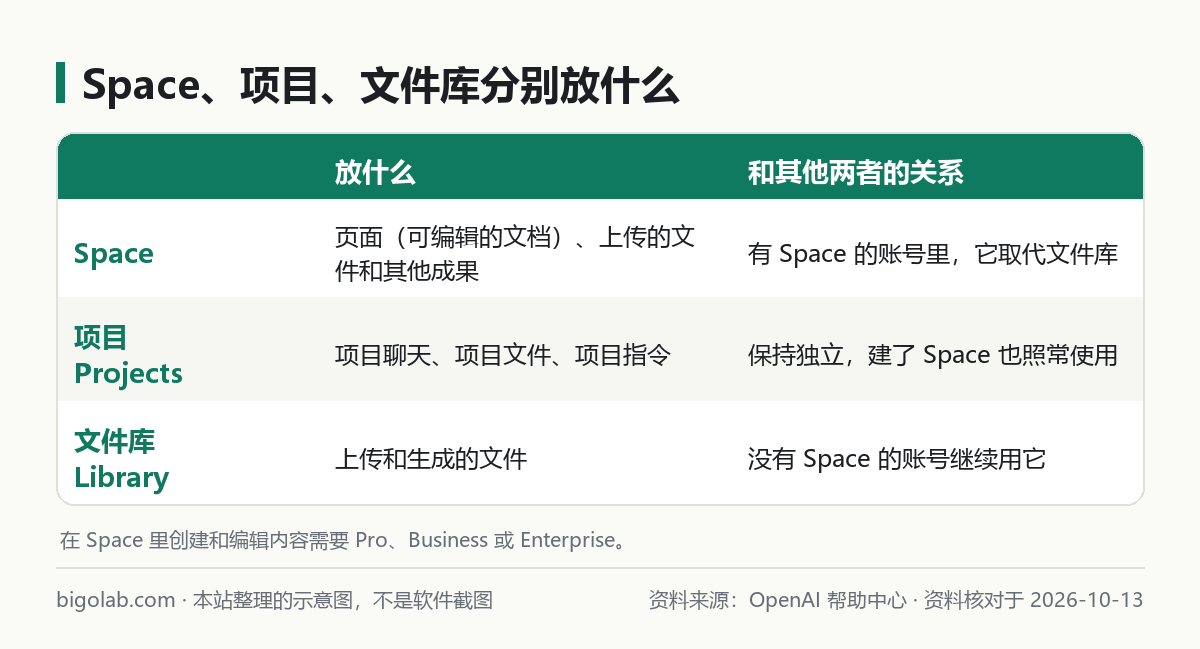
圖:本站根據 OpenAI 幫助中心:Getting started with Space in ChatGPT 整理的示意圖
兩個容易混的詞:
- page(頁面):一份可編輯的文檔,比如項目簡介、會議記錄、調研總結、團隊週報。頁面下面還可以有子頁面(subpage),把總結和支撐材料放在一起;
- space:把相關內容歸到一起的「分組」。每個人有一個個人 space,也可以另建 space 按主題或團隊來組織,裏面可以有文件夾和頁面。
官方特別說明:創建或使用 space 不會取代你已有的項目。項目繼續管項目聊天、文件和項目指令,用法見 /guides/chatgpt-projects。沒有 Space 的帳號(比如 Free、Plus)繼續使用文件庫,見 /guides/chatgpt-library-files。
步驟
1. 創建一個 space
直接用一句話讓 ChatGPT 建,並給它起名。官方的例子:
Create a space named Website launch.用中文說「創建一個名為『官網改版』的 space」是同樣的意思。
2. 創建頁面
官方給了三種起點:從一段對話生成、在 Space 裏直接開始寫、用 Space 首頁的模板。從對話生成最常用:
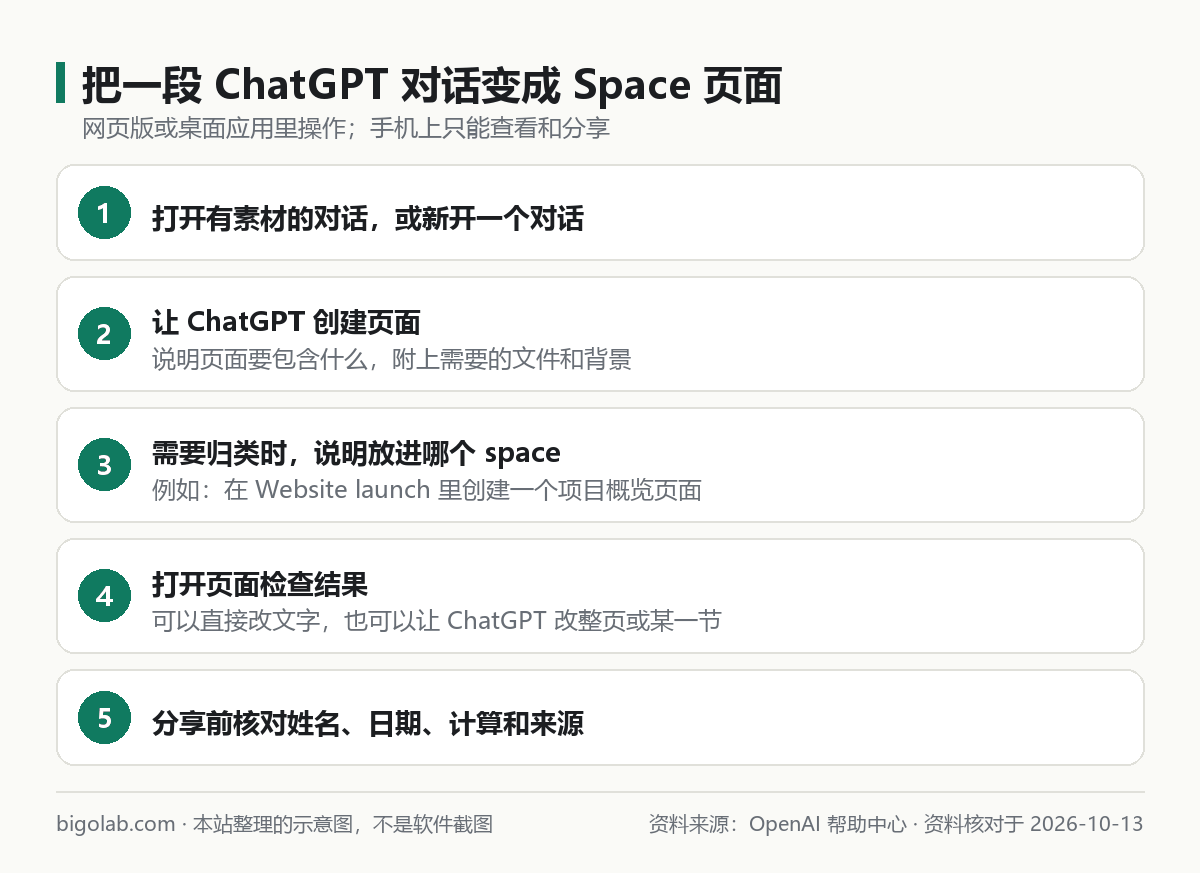
圖:本站根據 OpenAI 幫助中心:Getting started with Space in ChatGPT 整理的示意圖
可以直接照這個句式說:
根據這段對話創建一個頁面,包含項目目標、已經做出的決定和下一步。放到「官網改版」這個 space 裏。3. 讓 ChatGPT 改頁面
打開頁面後,可以自己直接改,也可以讓 ChatGPT 改整頁或只改一節。官方舉的例子:
- 「把引言縮短,建議部分保持不變。」
- 「把附件裏的會議記錄總結一下,加到『決定』下面。」
- 「比較這兩份方案,把主要區別加到這個頁面裏。」
頁面裏還能放 ChatGPT 生成的圖表、跟蹤表和可交互的小工具,比如讓它加一張對比報告數字的圖表。
兩種反饋方式:
- 評論:選中一段文字添加評論,說明你想怎麼改——適合針對具體段落;
- 頁面的聊天:適合問整體性的問題,或做跨全文的修改。
官方提醒:使用或分享頁面之前,核對裏面的姓名、日期、計算和來源資訊。
4. 整理:子頁面與移動
- 建子頁面:「在『項目概覽』下面創建一個『會議記錄』子頁面。」
- 改名:直接讓 ChatGPT 重命名頁面;
- 移動:告訴 ChatGPT 把哪個頁面移到哪個頁面下面(同一個 space 內)。你需要對兩個頁面都有編輯權限,而且移動可能改變誰能訪問這個頁面,確認前先看一眼權限變化。
5. 找內容
Space 裏的幾個視圖:
- All › Your items:你個人 space 裏的內容,包括頁面、文件和文件夾;
- All › Shared with you:直接分享給你、或分享給你所在團隊的內容。只能通過某個共享 space 訪問的內容可能不在這裏,要打開那個 space 去找;
- Pages:你擁有的或別人分享給你的頁面;
- Suggested 和 Recents:幫你回到最近用過的內容;
- Images:分成 Your creations(你的創作) 和 Uploads(上載)。
手機上通過 Space 搜尋或全局搜尋找頁面,最近看過的頁面也會出現在 Suggested 裏。
6. 分享與協作
打開頁面,點 Share(分享),選擇分享給誰、對方是只能查看還是可以編輯。有編輯權限的人可以實時一起修改。也可以直接分享整個 space,讓大家在一組相關的頁面和文件上協作。
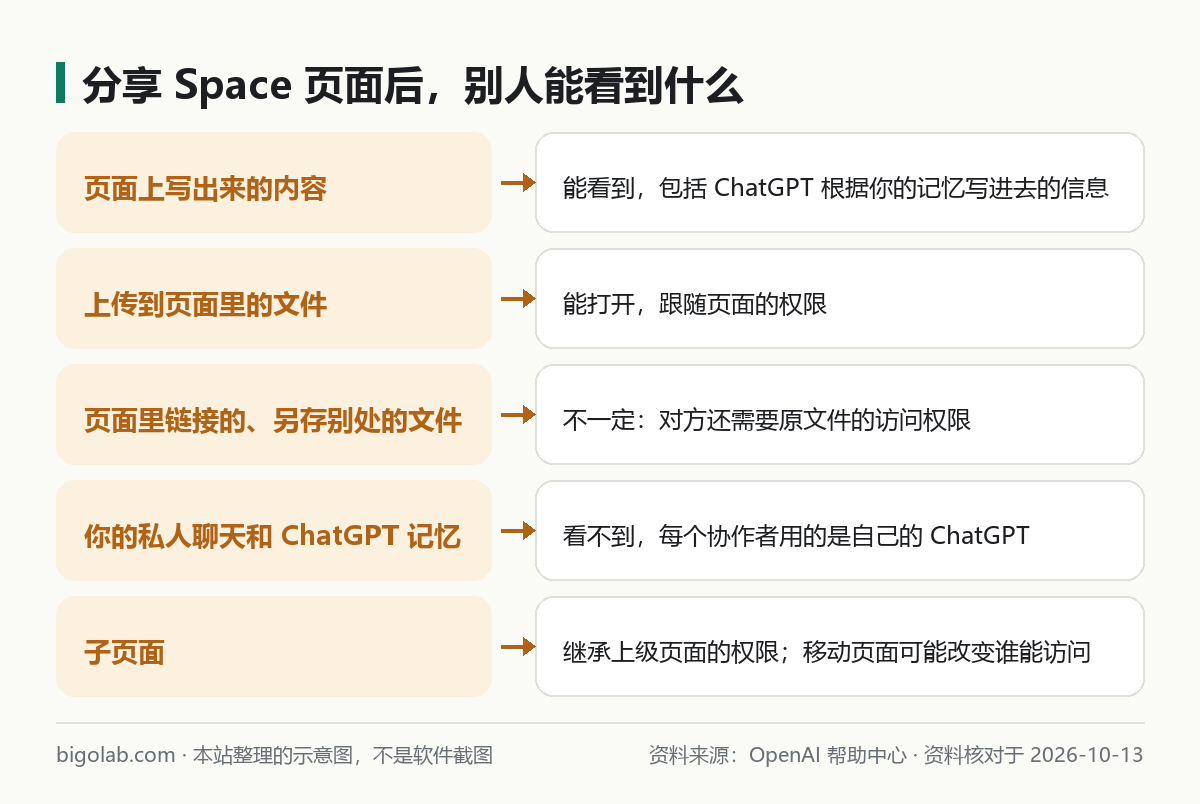
圖:本站根據 OpenAI 幫助中心 Getting started with Space in ChatGPT 與 ChatGPT Space: sharing, data, and controls 整理的示意圖
權限上最容易出錯的兩點:
- 訪問權限有三個來源:直接邀請到頁面、來自上級頁面、來自所在的 space。所以移除某人的直接邀請,並不會去掉他從上級頁面或 space 繼承來的權限;要去掉,得改授予權限的那個上級頁面或 space 的分享設定。
- 記憶會「漏」到頁面上:開着記憶時,ChatGPT 幫你寫頁面可能用到關於你的個人背景。一旦寫到頁面上,能看頁面的人都能讀到。你原來的那段私人對話不會被分享,但寫出來的資訊會。分享前通讀一遍。
手機上能做什麼
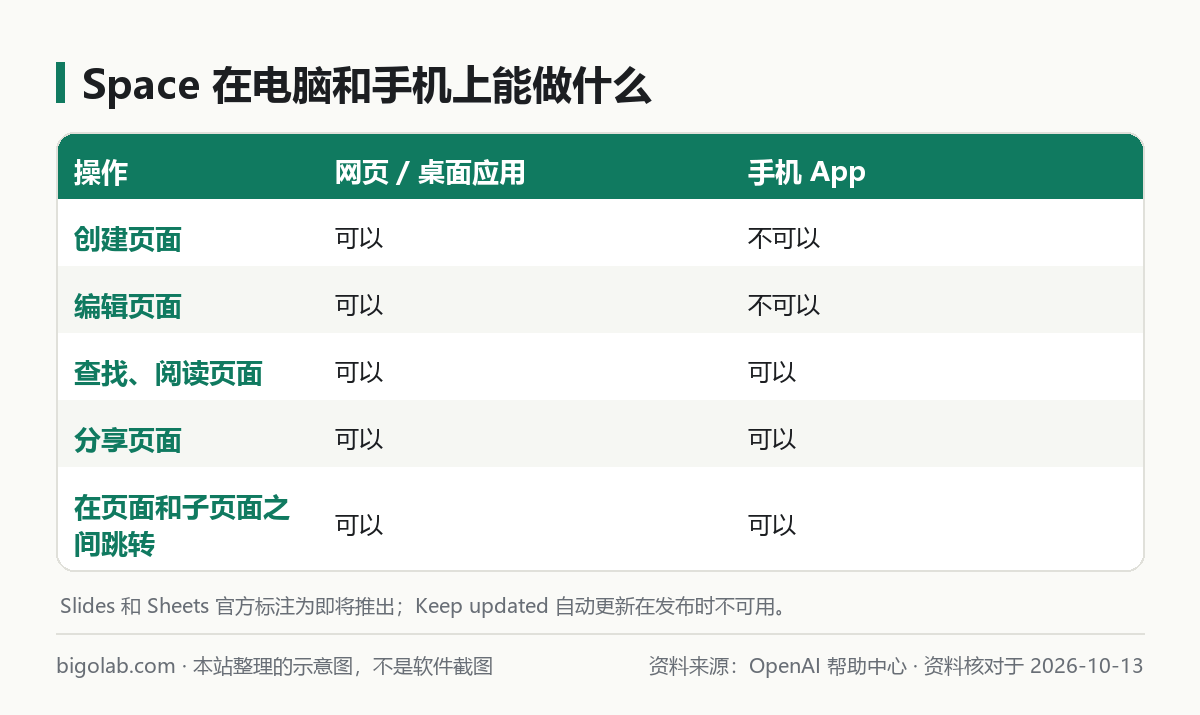
圖:本站根據 OpenAI 幫助中心:Getting started with Space in ChatGPT 整理的示意圖
常見問題
Q:我是 Plus,為什麼沒有 Space?
官方寫明在 Space 裏創建和編輯內容需要 Pro、Business 或 Enterprise。Plus 繼續用文件庫和項目。套餐區別見 /guides/chatgpt-plans-comparison。
Q:為什麼我編輯不了某個頁面?
要有編輯權限;有權限的話,請在網頁版或桌面應用裏打開,手機只支持閱讀和分享。
Q:對方打不開我頁面裏連結的文件?
讀者除了頁面的權限,還需要原文件的訪問權限。分享頁面不會改變文件自身的權限;存在外部服務(如網盤)裏的文件,沿用那個服務的權限。但要注意反過來的情況:如果你或 ChatGPT 把文件裏的內容抄寫或總結到了頁面上,能看頁面的人就能讀到,即使他打不開原文件。
Q:刪除頁面會怎樣?
頁面連同它的子頁面會移到 Trash(廢紙簍),包括別人擁有的子頁面。刪除上級頁面之前先檢查子頁面。
Q:我關了「用於訓練」,分享出去的內容還會被用於訓練嗎?
可能會。官方說明:每個協作者的訓練和記憶設定,適用於他自己的 ChatGPT 對共享內容的使用。你關了訓練,但協作者開着,你寫的內容仍可能通過對方的交互被用於訓練;對方開着記憶的話,他的 ChatGPT 也可能記住頁面上的資訊。Business 和 Enterprise 的數據預設不用於訓練。個人帳號的開關在 Settings → Data controls → Improve the model for everyone,見 /guides/chatgpt-data-controls-privacy。
Q:Space 能做幻燈片和表格嗎?
官方標註 Slides 和 Sheets「即將推出」。現在要生成 PPT、Excel 文件,見 /guides/chatgpt-create-word-excel-ppt。
Q:Space 和 Sites 是一回事嗎?
不是。Space 的頁面是協作文檔;Sites 是把內容發佈成網頁,見 /guides/chatgpt-sites。
參考資料
- OpenAI 幫助中心:Getting started with Space in ChatGPT — https://help.openai.com/en/articles/20001549-getting-started-with-space-in-chatgpt
- OpenAI 幫助中心:ChatGPT Space: sharing, data, and controls — https://help.openai.com/en/articles/20001544-chatgpt-space-sharing-data-and-controls
- OpenAI 幫助中心:Using Library to manage files in ChatGPT — https://help.openai.com/en/articles/20001052-using-library-to-manage-files-in-chatgpt
- OpenAI 幫助中心:Projects in ChatGPT — https://help.openai.com/en/articles/10169521-projects-in-chatgpt
0 條評論
還沒有評論,來搶沙發~