
結論先說
- 私隱紅線先行:真實發票原件、含客戶全稱/員工身份證號/稅號/銀行帳號的文件嚴禁直接上載到雲端對話框:最安全高效的做法是「脫敏取樣 + 本地離線腳本」——只給 ChatGPT 看 5–10 條把真實公司名與稅號替換成
公司A / 91310000XXXX的虛擬示例,讓它寫好 Python 腳本複製到你本地電腦離線跑完,原始發票全程不出內網(私隱開關核對見 ChatGPT 數據控制與私隱設定指南)。 - 批量整理混亂目錄樹必須強加兩道「安全保險栓」:一是先人工備份目標文件夾;二是強制腳本預設處於
DRY_RUN = True(僅打印「舊路徑 → 新路徑」預覽表,不真改磁盤文件),同時在真正執行時落盤一份undo_log.csv撤銷映射表,萬一規則不如意 3 秒就能一鍵復原。 - 文件命名規範堅持「機器可排序、跨系統不亂碼」原則:統一用
YYYYMMDD_分類碼_核心主題_v版本號格式,用下劃線或連字符代替空格與斜槓/冒號等非法字符,重名衝突時自動追加序號而絕不靜默覆蓋原文件。 - 合併零散電子發票清單優先解析標準 PDF 文本層或電子發票 XML:通過本地腳本自動按「發票號碼」去重、檢查購買方抬頭與納稅人識別號是否拼寫錯誤,再輸出標準 Excel 報銷總表(零散脫敏紙質單據識別思路可輔助參考 批量截圖與票據轉 Excel 方法)。
- 需要反覆在 ChatGPT 中打磨跨平台自動化腳本、在沙盒用虛擬假數據預跑正則邊界,或聯動本地自動化工具鏈時,付費套餐更省心:國內無外幣卡的用戶可通過本站 ChatGPT Plus 充值說明 或 ChatGPT Plus 會員直充 穩定開通 Plus,重度財務/行政批處理與高頻腳本開發也可了解 ChatGPT Pro 充值方案。
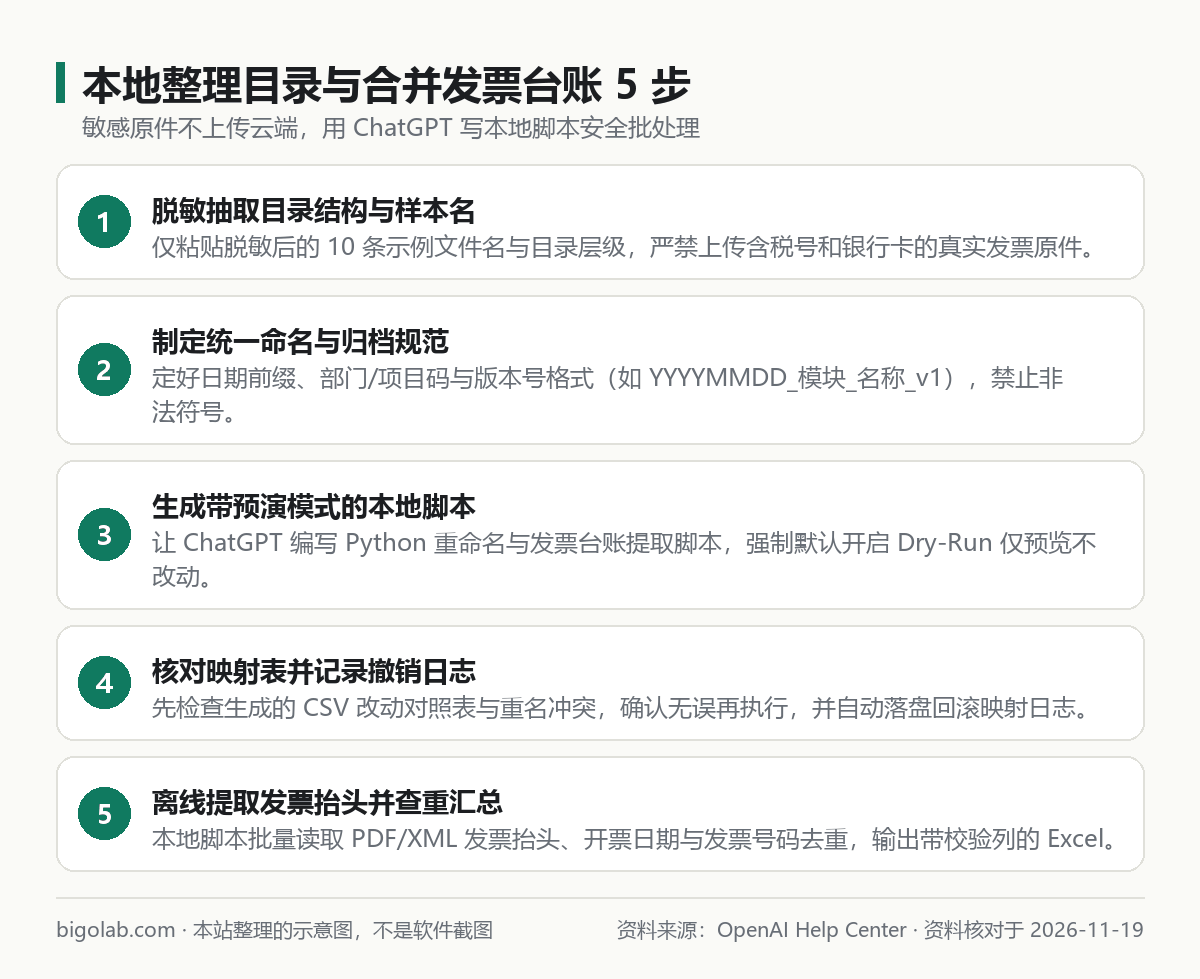
圖:本站根據 OpenAI Data Controls 文檔 與本地腳本自動化實踐整理的示意圖
本文根據 OpenAI 幫助中心《Data Analysis with ChatGPT》《Data Controls in ChatGPT》《Prompt Engineering Best Practices for ChatGPT》及《File Uploads FAQ》整理,資料核對於 2026-11-19。配圖為本站整理的示意圖,不是介面截圖。本站(bigolab.com)不是 OpenAI 官方網站。
適用於誰
- 電腦磁盤和團隊共享盤裏堆滿「修改版」「最終確認」「未命名(3)」等幾百個文件,想一次建立清晰命名規則與目錄樹並自動歸檔的行政、項目經理與設計師;
- 每月報銷或對帳時要面對幾十上百份 PDF / OFD / XML 電子發票,需要批量提取發票抬頭、開票日期、發票號碼與金額並查重彙總成 Excel 的財務、人事與自由職業者;
- 擔心公司財務票據、客戶資訊與合同文件名泄密,希望由 ChatGPT 寫出「在自己電腦本地離線運行、帶一鍵回滾」腳本的效率進階用戶。
一、第一步:建立命名規範與目錄樹整理腳本(帶預演與回滾)
先在你電腦的目標目錄導出幾條已脫敏真實客戶名與項目名的文件名樣本,複製以下提示詞讓 ChatGPT 先定規範、再寫帶安全護欄的本地 Python 腳本(Windows / macOS 運行 Python 腳本基礎操作可看 用 ChatGPT 寫 Python 辦公自動化腳本):
text
請幫我整理一個極其混亂的工作文件夾。以下是我已脫敏處理的 12 條示例文件名(已把真實公司名和人名替換為佔位詞):
- `2026.10.3 客戶A合同 最終版2.pdf`
- `設計稿-首頁-改改改(1).png`
- `10月報銷明細表_最新版.xlsx`
...(補全你的脫敏示例)

請按以下兩步交付:
第一步:為我設計一套簡潔、易排序的文件命名規範(建議 `YYYYMMDD_類別_主題_v序號`)與不超過 3 層的清晰目標目錄樹(例如 `01_合同與法務`、`02_項目交付`、`03_財務票據`、`99_待人工確認`)。
第二步:編寫一個純 Python 3 本地腳本 `organize_files.py`,嚴格滿足 5 條安全要求:
1. 預設 `DRY_RUN = True`,僅將「舊路徑 / 擬新路徑 / 歸類原因 / 衝突提示」導出為 `preview_plan.csv`,不移動或修改任何文件;
2. 匹配不到規則的文件一律暫放 `99_待人工確認`,絕不隨意刪除或強行亂歸;
3. 自動清理 Windows/macOS 禁止字符,遇到同名文件自動加 `_01/_02` 後綴,嚴禁靜默覆蓋;
4. 當我將 `DRY_RUN` 改為 `False` 正式執行時,自動儲存 `undo_log.csv` 並附帶一個獨立 `--undo` 參數,運行即可按原路徑一鍵還原;
5. 代碼內寫清中文註釋,僅依賴 Python 標準庫 `pathlib/shutil/csv/re`,無需複雜環境安裝。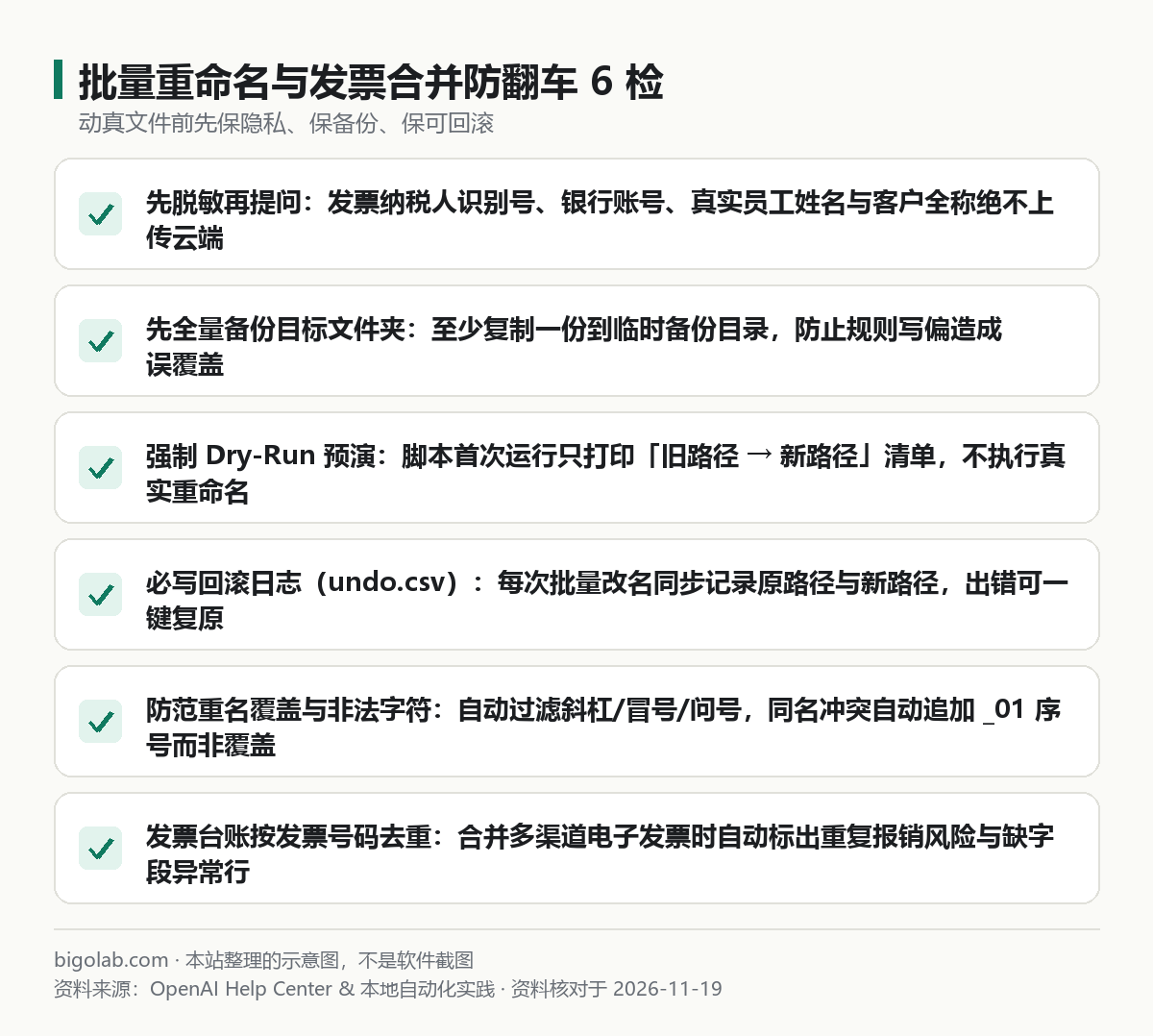
圖:本站根據本地文件批處理與財務合規實踐整理的示意圖
二、第二步:離線合併零散電子發票抬頭清單與查重腳本
很多同學一到報銷季就把幾十張真實電子發票 PDF 直接拖進網頁對話,這樣極易暴露公司統一社會信用代碼、開戶行帳號與差旅軌跡。更規範的做法是讓 ChatGPT 寫好純本地離線提取腳本,在你自己的電腦上讀取 PDF 文本層或 XML 電子發票,自動核對抬頭拼寫、按發票號碼查重並導出標準 .xlsx(如遇到複製彙總表到 Excel 格式錯亂,可結合 ChatGPT 表格轉 Excel 規範導出法):
text
請幫我編寫一個可完全在本地離線運行的 Python 3 腳本 `merge_invoices.py`,用於批量掃描我本地 `./invoices` 文件夾中的所有電子發票(支持 `.pdf` 與 `.xml` 格式),合併生成一份乾淨的財務報銷抬頭清單 Excel(不聯網、不調用任何外部雲端 API)。

【期望輸出 Excel(`invoice_summary.xlsx`)字段】:
文件名、發票號碼、開票日期、購買方抬頭名稱、購買方稅號、銷售方名稱、項目名稱、價稅合計、校驗狀態(正常 / 抬頭不符 / 稅號異常 / 疑似重複發票 / 掃描件需人工覆核)。

【腳本嚴格要求】:
1. 在腳本頂部留出 `EXPECTED_BUYER_NAME = "請填入我方正確抬頭"` 與 `EXPECTED_TAX_ID = "請填入我方正確稅號"` 兩個本地配置常量,自動比對每張發票的抬頭與稅號是否一字不差;
2. 利用 `pypdf`(或 `pdfplumber`)提取 PDF 文本,利用標準庫 `xml.etree.ElementTree` 解析常見數電票 XML;若某份 PDF 提取不到有效文本(屬於純圖片掃描件),在「校驗狀態」列明確標記「掃描件需人工覆核」,絕不報錯中斷整體批處理;
3. 自動按「發票號碼」檢查重複記錄並在校驗狀態列標黃提醒,防止同一張發票被重複提交報銷;
4. 用 `openpyxl` 導出 `.xlsx`,末尾自動追加合計行公式(`SUM`),並給出本地 `pip install` 依賴安裝命令與運行步驟。額度與訂閱提示:把不同渠道的虛擬脫敏示例交給 ChatGPT 反覆打磨複雜正則規則、應對多種數電票/舊版 PDF 版式兼容,並在沙盒用假數據跑通邊界測試,離不開穩定的付費推理與工具額度。國內無外幣卡的職場人士與團隊可在 ChatGPT Plus 充值頁 查看方案,選購免交密碼的 ChatGPT Plus 卡密自助兌換;企業行政與財務團隊需要更高頻腳本支持也可了解 ChatGPT 團隊版 Business 定製。
三、腳本本地跑通的 3 分鐘驗收技巧
拿到 ChatGPT 生成的本地腳本後,先新建一個僅放了 3 份無關測試文件的 test_sandbox 文件夾試跑一遍;如果遇到某個地方版式的 PDF 電子發票正則漏抽了「價稅合計」或「購買方抬頭」,只把那一份發票裏抹去真實公司名、稅號和金額具體數值後的文本版式結構(例如 購 買 方 名 稱:XXX公司 納稅人識別號:910000000000000000)貼回 ChatGPT,就能精準修正正則表達式而不泄露任何真實財務資訊。
常見問題
問:我電腦上完全沒裝過 Python,怎麼安全運行 ChatGPT 寫的本地重命名與發票彙總腳本?
答:直接告訴 ChatGPT「我的電腦是 Windows 11(或 macOS),目前沒裝過 Python,請給我從官網安裝 Python、創建虛擬環境、安裝依賴到以預覽模式運行腳本的逐行復制命令」,它會自動匹配你係統的終端寫法;如果是純文件重命名,也可以讓它直接輸出 Windows PowerShell(.ps1)或 macOS Shell 腳本,連 Python 都不用裝。
問:文件夾裏混着幾張純圖片掃描版的火車票、打車小票或照片發票,Python 腳本抽不出文字怎麼辦?
答:標準 PDF 文本提取庫確實讀不到純圖片裏的文字。腳本已經幫你把這類文件標成「掃描件需人工覆核」並單獨挑出來了;如果數量多且涉密,可讓 ChatGPT 幫你把本地離線 OCR 庫(如 RapidOCR / PaddleOCR 等純本地模型)接進同一個離線腳本里跑,全程依然無需把真實票據傳到互聯網。
問:批量重命名後如果發現某些項目文件夾被歸錯了類,怎麼快速撤回?
答:只要按照本文要求在腳本里強制落盤了 undo_log.csv,在終端執行 python organize_files.py --undo 即可按倒序把每一個文件精準遷回原來的文件夾與原文件名;注意在確認整理結果徹底滿意前,不要手工刪除或修改 undo_log.csv 和事前的全量備份目錄。
問:國內沒有外幣卡,怎麼穩定開通 ChatGPT Plus / Pro 或團隊版以解鎖多文件上載、高階推理與 Codex 額度?
答:可通過本站 AI 會員充值總覽 進入 ChatGPT Plus 充值說明 或直接下單 ChatGPT Plus 會員直充,高頻定製辦公自動化腳本與數據清洗工具的用戶也可查看 ChatGPT Pro 會員直充。全站支持支付寶、微信支付及 AlipayHK,提供免交密碼的自助手續與團隊開票服務;實時價格以頁面展示為準,訂閱期內如掉訂閱按剩餘天數折退,因違反官方條款導致的封號不在質保範圍內。
相關教學
- 用 ChatGPT 寫 Python 辦公與數據自動化腳本:零基礎本地運行指南
- 用 ChatGPT 批量識別截圖表格與單據轉為 Excel 實戰教學
- ChatGPT 表格複製到 Excel 錯行亂碼怎麼辦:規範導出帶公式 xlsx 方法
- ChatGPT 數據控制與私隱設定指南:保護財務票據與公司敏感文件
參考資料
- OpenAI 幫助中心:Data Analysis with ChatGPT — https://help.openai.com/en/articles/8437071-data-analysis-with-chatgpt
- OpenAI 幫助中心:Data Controls in ChatGPT — https://help.openai.com/en/articles/7730893-data-controls-in-chatgpt
- OpenAI 幫助中心:Prompt Engineering Best Practices for ChatGPT — https://help.openai.com/en/articles/10032626-prompt-engineering-best-practices-for-chatgpt
- OpenAI 幫助中心:File Uploads FAQ — https://help.openai.com/en/articles/8555545-file-uploads-faq
0 條評論
還沒有評論,來搶沙發~