
結論先說
- 最省心的無損方案是讓它直接生成
.xlsx文件下載:提示詞加一句「請用 Python 生成.xlsx文件供我下載」,軟換行、文本型長編號與動態生效的 Excel 公式都能原樣打包好,點連結即可下載。 - 臨時小表別拿滑鼠從頭拉到尾硬選,點表格右上角的「複製」按鈕:直接拖選網頁表格會混入 HTML 樣式與多餘換行;點原生複製按鈕再選 Excel「匹配目標格式」乾淨得多。
- 免費版代碼額度用完時,改讓它輸出 TSV 製表符代碼塊:在代碼塊裏用真實 Tab 製表符分列、禁止格內換行,貼進 Excel 一秒對齊絕不串行。
- 公式不計算通常是多了前導空格或落在了文本格式列:把該列改為「常規」格式,點一次 Excel「數據 > 分列 > 完成」即可批量激活重算。
- 高頻導出
.xlsx與清洗大表依賴數據分析配額:免費版每日文件生成次數很少,國內無外幣卡用戶可通過本站 ChatGPT Plus 自助充值 或 Business 團隊定製 解鎖充足額度。
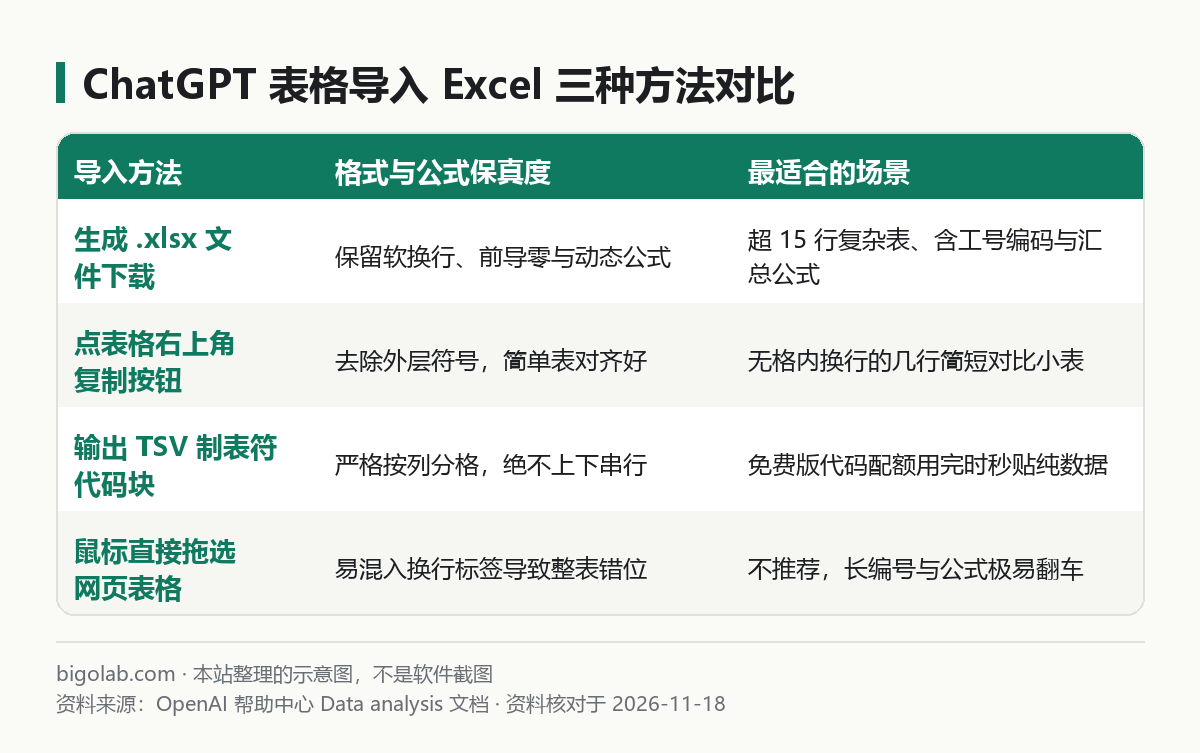
圖:本站根據 OpenAI 幫助中心:Data analysis with ChatGPT 整理的示意圖
本文根據 OpenAI 幫助中心《Data analysis with ChatGPT》《Extracting insights with ChatGPT Data Analysis》整理,資料核對於 2026-11-18。配圖為本站整理的示意圖,不是介面截圖。本站(bigolab.com)不是 OpenAI 官方網站。
適用於誰
- 在 ChatGPT 網頁拖選生成的表格貼進 Excel 後,發現原本一格里的多行文字拆成了好幾行,導致整表錯位串行的人;
- 粘貼身份證號、訂單號、
00128這類編號時,前導0消失或變成E+17科學計數法的財務與運營人員; - 讓 ChatGPT 寫了帶
=SUM()、=XLOOKUP()的表格,貼進 Excel 卻只顯示公式字符串不自動算出結果的用戶。
一、為什麼直接複製網頁表格進 Excel 總會亂
普通文字複製帶 # 和 * 符號的處理見 ChatGPT 複製回答格式亂了怎麼辦,而粘貼進 Excel 翻車主要卡在三條剪貼簿規則:
| 翻車現象 | 剪貼簿真實原因 | 對應解決做法 |
|---|---|---|
| 整張表上下錯位串行 | 單元格內含換行標籤,Excel 把它識別成新起一行 | 改讓 ChatGPT 直接導出 .xlsx,或把格內多條內容用分號拼接 |
0015 變 15、長單號變科學計數 | Excel 預設按數值解析,自動吞掉前導零並截斷超 15 位數字 | 先把目標列設為「文本」再選「只保留文本」粘貼,或在 .xlsx 指定文本列 |
=VLOOKUP(...) 變成死文本 | 等號 = 前帶了空格、引號,或單元格原處於文本格式 | 改成「常規」格式後執行「數據 > 分列 > 完成」一鍵觸發計算 |
二、兩種零串行導入指令(可直接複製)
做法 1:直接生成原生 .xlsx 下載(複雜表與含公式首選)
只要表格超過 15 行、包含長編號或需要動態重算的公式,直接發下面這段提示詞生成文件(下載排錯見 ChatGPT 生成 Word、Excel、PPT 文件):
text
請用 Python(openpyxl)把上述表格直接生成為可下載的 .xlsx 文件,要求:
1. 訂單號、身份證號、編碼列顯式設為文本格式(@),保留前導 0;
2. 彙總與計算列寫入標準英文半角 Excel 公式(如 =SUM(C2:C20)),不要寫死純數字結果;
3. 格內多行說明開啟自動換行(wrap_text=True),設定合適列寬並凍結首行表頭。
做法 2:純文本 TSV 製表符代碼塊(免跑代碼秒貼)
若只需快速貼入幾十行純數據,讓它輸出 Tab 分隔代碼塊:
text
請把這張表改成用真實 Tab 製表符分隔列的 TSV 格式放在代碼塊裏輸出:單元格內部嚴禁換行(多條內容用中文分號隔開),不要加豎線邊框。
點代碼塊右上角複製,回到 Excel 選中起始格(長編號列先設為文本格式)直接粘貼即可嚴絲合縫入列。更多複雜公式寫法見 用 ChatGPT 做表格、寫 Excel 公式,上載舊錶做清洗透視見 ChatGPT 分析 Excel 數據。
訂閱與帳號準備提示:日常批量合併多張報表並直接導出帶公式排版的.xlsx文件,高度依賴 Plus 檔位的數據分析與文件上載下載額度。國內無境外銀行卡用戶可在本站選購免交密碼的 ChatGPT Plus 會員充值,團隊批量採購可聯絡定製 ChatGPT Business 團隊版。
三、貼進 Excel 已經亂了的 30 秒補救決策
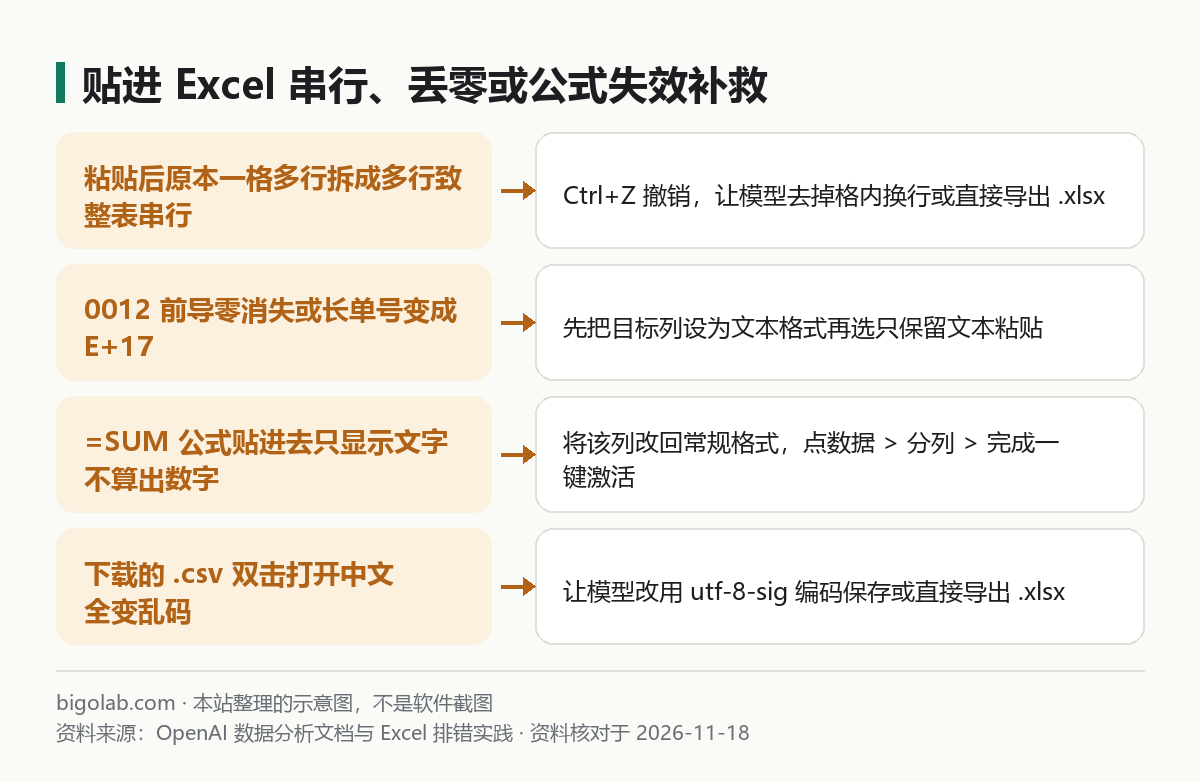
圖:本站根據 OpenAI 幫助中心:Extracting insights with ChatGPT Data Analysis 與表格排錯整理的示意圖
遇到剛粘貼完就已經錯位的情況,千萬別手動一行行剪切對齊:直接按 Ctrl+Z 撤銷,回 ChatGPT 補一句「去掉所有單元格內部換行並導出 .xlsx 文件」重新拿一份乾淨文件,比手工修錶快十倍。
常見問題
問:下載下來的 .csv 文件雙擊用 Windows Excel 打開中文亂碼怎麼辦?
答:不帶 BOM 頭的 UTF-8 CSV 被中文版 Excel 雙擊時會誤按 GBK 解碼。讓 ChatGPT 儲存 CSV 時指定 encoding="utf-8-sig",或者直接讓它生成 .xlsx 文件即可徹底杜絕亂碼。
問:貼進 Excel 的公式報 #NAME? 是什麼原因?
答:通常是你的本地 Excel 版本較老不支持新函數(例如 Excel 2016 不認識 XLOOKUP 或 FILTER)。把你的 Excel 年份版本告訴 ChatGPT,讓它改用兼容老版本的 INDEX + MATCH 重寫即可。
問:點對話裏的 .xlsx 下載連結提示文件已過期(File expired)怎麼辦?
答:數據分析沙盒閒置一段時間後會自動清理臨時文件。在原對話裏發一句「請重新運行一次生成腳本給我新的下載連結」就能立即重出。
問:國內沒有外幣卡,或者公司採購 ChatGPT 辦公帳號需要開增值稅發票怎麼辦理?
答:可通過本站 AI 會員充值總覽 或 ChatGPT Plus 充值頁 辦理,支持支付寶、微信支付及 AlipayHK,提供免交密碼的卡密自助兌換與企業定製方案,並支持按需開具國內報銷用的增值稅發票。實時價格以頁面展示為準;訂閱期內若掉訂閱按剩餘天數折退,因違反官方條款導致的封號不在質保範圍內。
相關教學
- ChatGPT 複製回答格式亂了怎麼辦:粘貼出現 # 和 * 符號、表格錯位,官方的寫作塊、代碼塊和格式設定
- ChatGPT 生成 Word、Excel、PPT 文件:怎麼讓它直接出文件、找不到或下載不了怎麼辦
- 用 ChatGPT 做表格、寫 Excel 公式:在對話裏描述需求、上載表格、修公式、生成表格模板(附可複製指令)
- ChatGPT 分析 Excel 數據:上載表格、清洗、透視與出圖(附可複製提問)
參考資料
- OpenAI 幫助中心:Data analysis with ChatGPT — https://help.openai.com/en/articles/8437071-data-analysis-with-chatgpt
- OpenAI 幫助中心:Extracting insights with ChatGPT Data Analysis — https://help.openai.com/en/articles/9213685-extracting-insights-with-chatgpt-data-analysis
0 條評論
還沒有評論,來搶沙發~