
本文根據 OpenAI 幫助中心《Characteristics in ChatGPT》《Working with writing blocks and code blocks in ChatGPT》《ChatGPT iOS and Android app FAQ》和發佈說明整理,資料核對於 2026-10-25。官方沒有專門講「複製到別的軟件後格式怎麼保持」,下面把官方寫明的部分列出來,通用做法會單獨標註。
適用於誰
- 把回答複製到 Word、備忘錄、微信、表格裏,發現滿是
#、*符號的人; - 搜「chatgpt 複製 markdown」的人;
- 想複製電郵、文案、代碼時,希望一次複製乾淨的人;
- 想讓 ChatGPT 預設少用標題和列表的人。
結論先說
- 符號多是格式標記。 這是通用常識:ChatGPT 的回答常用 Markdown 來表示標題、加粗和列表,
#表示標題,*表示加粗或列表;在不識別 Markdown 的地方粘貼,符號就會原樣出現。 - 官方允許你調格式的多少。 在 Personalization → Characteristics 裏有一項 Headers & Lists,點加號用更多的 markdown(標題、列表、表格),點減號用更少的格式、多用段落。
- 複製文稿,用寫作塊。 官方說,當 ChatGPT 生成你可能會修改或重複使用的文字時,可能放進寫作塊,你可以直接編輯、複製,或請它改寫選中的部分。
- 複製代碼,用代碼塊。 官方說代碼通常放在代碼塊裏,可以直接複製,也可以編輯、預覽或運行。
- 網頁上覆制整段對話。 官方 2026-02-13 的發佈說明:Cmd+A 現在只選對話內容,不包含周圍的介面元素。
- 反過來,把內容貼進 ChatGPT。 官方 2026-08-07 的發佈說明:網頁版裏,從 Google Docs 或另一個 ChatGPT 對話複製的文字,會保留標題、加粗、連結和列表。
- 想要更強的寫作和更多的用量,可以看 /chongzhi/chatgpt-plus;格式問題和套餐無關,設定都能免費使用。
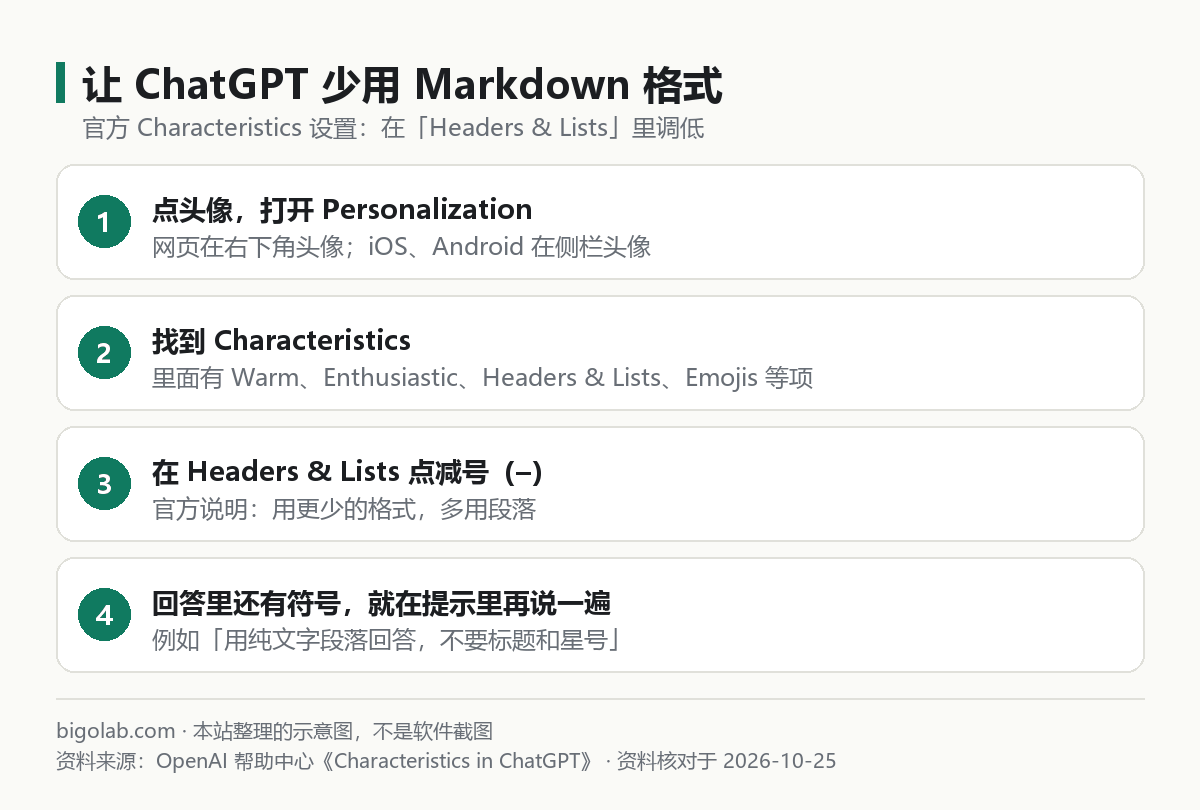
圖:本站根據 OpenAI 幫助中心:Characteristics in ChatGPT 整理的示意圖
一、辦法一:從源頭少用格式
- 網頁:點右下角頭像,打開 Personalization;iOS、Android:點側欄的頭像,選 Personalization;
- 在 Characteristics 下找到 Headers & Lists;
- 點減號(–)。官方說明:用更少的格式,多靠段落;
- 設定後,ChatGPT 會在當前對話和之後的新對話裏盡量照做。
如果某次回答仍然帶很多符號,可以在提示裏再說一遍,比如:
請用純文字段落回答,不要用標題、星號和表格。
反過來想要表格和清單,就點加號,或在提示裏寫「用表格」。
二、辦法二:複製文稿用寫作塊
電郵、消息、社交帖子、文檔這類內容,官方說 ChatGPT 可能放進寫作塊(writing block)。你也可以直接要求:
幫我寫一封回覆電郵,放在可以直接編輯的寫作塊裏。
寫作塊裏,按官方說明,你可能可以:直接編輯文字、複製文字、請 ChatGPT 改寫選中的部分或整篇、全屏編輯、撤銷或重做 AI 的修改;寫作塊支持常見格式:加粗、斜體、標題、連結、項目符號和編號列表、待辦清單。但官方也說,你不一定在每個對話裏都能看到所有動作,取決於塊的類型、裝置、套餐、工作區設定和灰度。
三、辦法三:複製代碼用代碼塊
官方說,代碼塊把代碼和回答的其他部分分開,方便閱讀和複製,還可以顯示語言標籤、直接編輯、全屏、對支持的內容切換 Code 和 Preview,或運行 Python。複製代碼請用代碼塊上的複製按鈕,不要手動框選。
四、辦法四:複製整段回答和對話
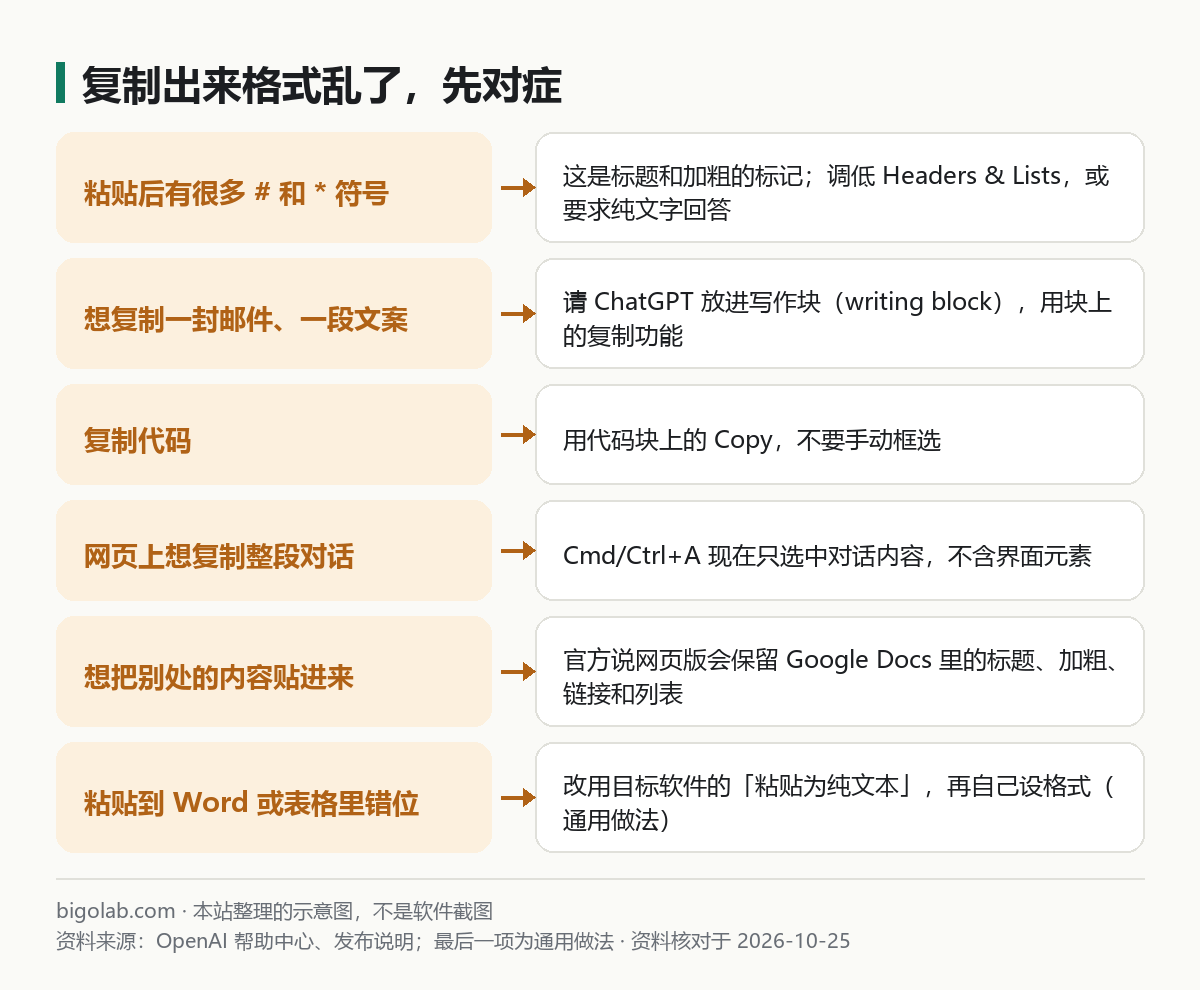
圖:本站根據 寫作塊與代碼塊官方文章 與 ChatGPT 發佈說明整理的示意圖
- 回答下方的按鈕: 官方的 App FAQ 說,在回答下方的按鈕或「•••」選單裏,可能有 Copy、Share 等動作,具體因消息而異;
- 安卓長按選字: 觸摸並按住回答文字,用 Android 的選擇選單;
- iPad 拖拽: 官方說可以按住回答,把它拖進備忘錄等接受文字的 App;
- 網頁版整段複製: 先點對話區,再 Cmd+A(Windows 用 Ctrl+A),現在只選中對話內容;
- 粘貼到 Word、表格裏錯位: 這是通用做法,不是官方說明:改用目標軟件的「粘貼為純文本」或「只保留文本」,再自己設定格式;表格內容可以讓 ChatGPT 改成「用製表符分隔的純文本」,再粘貼到表格軟件。
五、其他相關設定
- 聊天太囉嗦: 回答風格見 /guides/chatgpt-too-wordy-answer-style;
- 公式複製到 Word: 見 /guides/chatgpt-formula-copy-to-word-latex;
- 整段對話導出: 見 /guides/chatgpt-export-single-chat-pdf-markdown;
- 想讓 ChatGPT 記住格式偏好: 見 /guides/chatgpt-custom-instructions;
- 直接生成 Word、Excel 文件: 見 /guides/chatgpt-create-word-excel-ppt。
常見問題
Q:為什麼複製到備忘錄有時沒問題,到 Word 就亂?
因為不同軟件對格式的處理不同。可以先用「粘貼為純文本」,再自己設格式。官方沒有逐個軟件說明。
Q:Characteristics 找不到 Headers & Lists?
官方文章說可用設定因平台、版本和帳號而不同(見其外觀設定文章的說明);更新應用後再看,也可以直接在提示裏寫明格式要求。
Q:寫作塊沒出現怎麼辦?
官方說,寫作塊是否出現取決於內容、裝置、套餐和設定。你可以在提示裏要求「放在可以直接編輯的寫作塊裏」,仍沒有就用回答下方的 Copy。
Q:能一次複製整個對話嗎?
網頁上可以用 Cmd/Ctrl+A;想要儲存成文件,見 /guides/chatgpt-export-single-chat-pdf-markdown。
參考資料
- OpenAI 幫助中心:Characteristics in ChatGPT — https://help.openai.com/en/articles/20001038-characteristics-in-chatgpt
- OpenAI 幫助中心:Working with writing blocks and code blocks in ChatGPT — https://help.openai.com/en/articles/20001246-working-with-writing-blocks-and-code-blocks-in-chatgpt
- OpenAI 幫助中心:ChatGPT release notes — https://help.openai.com/en/articles/6825453-chatgpt-release-notes
- OpenAI 幫助中心:ChatGPT iOS and Android app FAQ — https://help.openai.com/en/articles/8142208-chatgpt-android-app-faq
0 條評論
還沒有評論,來搶沙發~