
本文根據 Codex 官方文檔《ChatGPT desktop app for Windows》《Quickstart》《Windows sandbox》整理,資料核對於 2026-10-27。官方文檔裏,Windows 上的 Codex 是 ChatGPT 桌面 App 的一部分,不是單獨的另一個安裝包。配圖為本站整理的示意圖,不是軟件截圖。
適用於誰
- 想在 Windows 電腦上裝 Codex 桌面 App 的人;
- 搜「Codex Windows 下載」,不知道官方入口在哪的人;
- 裝好了,不知道還要準備什麼工具的人;
- 想知道 Windows 上是原生運行還是要裝 WSL 的人。
結論先說
- 官方入口是 ChatGPT 桌面 App。 官方 Windows 應用文檔給了一個微軟商店的下載連結,也給了命令行安裝方式:
winget install --id 9PLM9XGG6VKS -s msstore。 - 裝好後用 ChatGPT 帳號登入,在新對話裏從 ChatGPT 下拉選單選 Codex(做軟件開發),或切到 Work(做研究、文檔、表格等)。
- Windows 上預設原生運行:代理用 PowerShell 執行命令,並使用 Windows 沙箱;需要 Linux 工具鏈的話,可以在設定裏把代理切換到 WSL2。
- 建議同時裝 Git。 官方說沒有原生 Windows 的 Git,App 的一些功能用不了,審查面板也靠 Git。
- 要讓 Codex 用管理員權限執行命令,需要把 App 本身以管理員身份啟動。
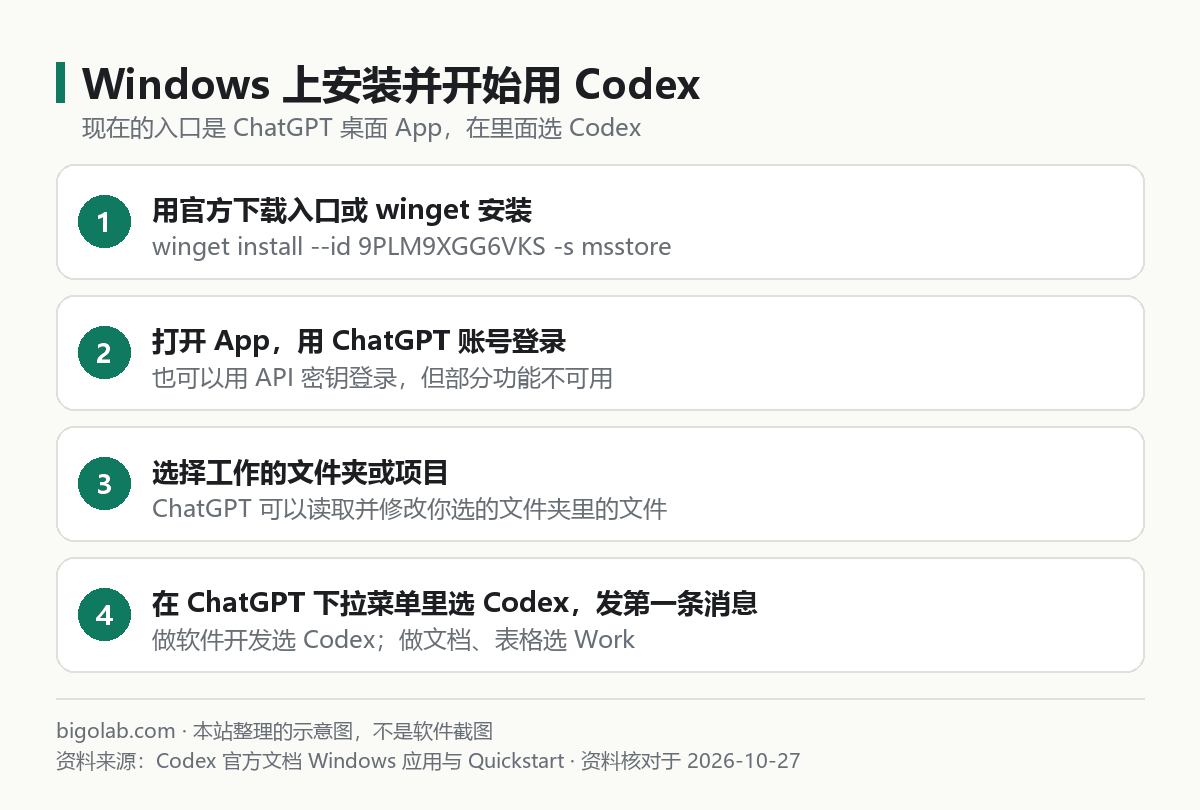
圖:本站根據 Codex 官方文檔:ChatGPT desktop app for Windows 與 Quickstart 整理的示意圖
一、下載和安裝
官方給了兩種方式:
- 下載連結:Windows 應用文檔裏的下載入口指向微軟商店的安裝器(地址形如
get.microsoft.com/installer/download/9PLM9XGG6VKS)。點文檔裏的連結進入,不要從來路不明的網站下載安裝包; - 命令行:在 PowerShell 裏運行官方給的命令:
powershell
winget install --id 9PLM9XGG6VKS -s msstore
企業需要批量部署和更新的,官方另有《Deploy the Windows app and Codex CLI》文檔,支持用 Intune、SCCM 等方式,個人用戶不用看。
官方的系統環境說明(來自 Windows 沙箱文檔):Windows 11 是推薦的基線;最新且完全更新的 Windows 10 是盡力而為,實際需要 1809 或更新版本;更老的 Windows 10 不推薦。另外 winget 需要可用,缺失時更新 Windows 或安裝 Windows 程序包管理器。
二、第一次打開:登入並發第一條消息
官方 Quickstart 的桌面端步驟:
- 安裝 ChatGPT 桌面 App;
- 打開 App,用 ChatGPT 帳號登入。也可以用 API 密鑰使用 Codex,但部分功能可能不可用,具體看官方的功能可用性表;
- 選擇 ChatGPT 工作的位置:開始一個對話、創建項目,或者打開一個文件夾。ChatGPT 可以讀取並修改你選的文件夾裏的文件;
- 開始對話:做軟件開發、需要代碼庫上下文和開發者工具的,在 ChatGPT 下拉選單裏選 Codex;做研究、分析或文檔、演示文稿、表格等成果的,選 ChatGPT,再在新對話頁頂部切到 Work;
- 發第一條消息,說明目標,補充需要的文件或上下文。
登入遇到問題見 /guides/codex-cannot-sign-in-send-message-connect;Work 和 Codex 有什麼區別見 /guides/chatgpt-work-vs-codex。想用 Codex 又沒有付費套餐的,可以看 /chongzhi/chatgpt-plus,各套餐額度見 /guides/codex-usage-limits。
三、建議準備的開發工具
官方說 Codex 在已裝了幾種常見開發工具時效果最好:
- Git:驅動 App 裏的審查面板,讓你查看或撤銷改動;
- Node.js、Python:代理做事常用;
- .NET SDK:想構建 Windows 原生應用時有用;
- GitHub CLI:驅動 App 裏與 GitHub 相關的功能。
官方給了一組 winget 命令,可以粘到 App 的集成終端裏,也可以讓 Codex 自己裝:
powershell
winget install --id Git.Git
winget install --id OpenJS.NodeJS.LTS
winget install --id Python.Python.3.14
winget install --id Microsoft.DotNet.SDK.10
winget install --id GitHub.cli
裝好 GitHub CLI 後,運行 gh auth login 才能啟用 App 裏的 GitHub 功能。需要別的 Python 或 .NET 版本,把包 ID 換成對應版本即可。
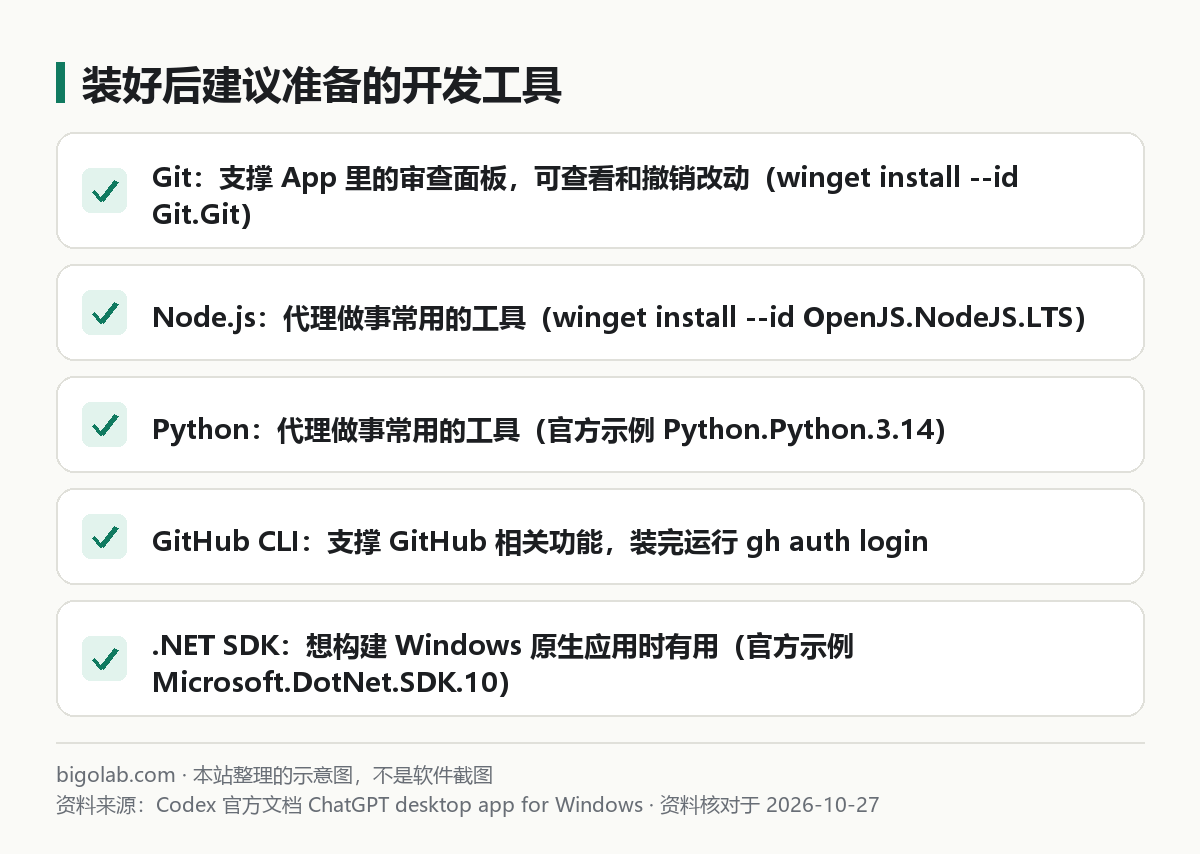
圖:本站根據 Codex 官方文檔:ChatGPT desktop app for Windows 整理的示意圖
四、原生運行還是 WSL
官方說明:預設使用 Windows 原生的 Codex 代理,也就是在 PowerShell 裏執行命令,並用 Windows 沙箱。App 仍然可以通過 wsl 命令處理放在 WSL2 裏的項目。
- 想添加放在 WSL 裏的項目:點 Add new project 或按
Ctrl+O,在文件資源管理器裏輸入\\wsl$\,選發行版和文件夾; - 繼續用原生代理的話,官方建議把項目放在 Windows 文件系統裏,在 WSL 裏通過
/mnt/<盤符>/...訪問,比直接打開 WSL 文件系統裏的項目更可靠; - 想讓代理本身跑在 WSL2 裏:打開 Settings,把代理從 Windows native 切換到 WSL,並重啟 App,重啟後才生效,項目會保留;
- 沙箱的實施方式在 Windows 和 WSL 裏不同;要應用沙箱保護,在發消息前選擇輸入框下方的 Ask for approval。
集成終端可以單獨選擇(PowerShell、命令提示符、Git Bash、WSL),只對新終端會話生效,已經打開的終端要重啟 App 或新開對話。
五、幾個官方列的小問題
- 需要管理員權限的命令:從開始選單找到 App,選擇 Run as administrator,Codex 代理會繼承這個權限級別;
- PowerShell 執行策略阻止命令:你從沒在 PowerShell 裏用過 Node.js、
npm的話,可能遇到類似npm.ps1 cannot be loaded because running scripts is disabled on this system.的錯誤。官方說常見做法是Set-ExecutionPolicy -ExecutionPolicy RemoteSigned,修改前先看微軟的執行策略說明; - Git 功能不可用:沒有在 Windows 上原生安裝 Git,運行
winget install Git.Git; - 從
\\wsl$打開的項目檢測不到 Git:目前最可靠的辦法是把項目放在原生 Windows 盤,再從 WSL 裏用/mnt/<盤符>/...訪問; - 和 WSL 裏的 CLI 共享配置和登入:Windows App 用
%USERPROFILE%\.codex,WSL 裏的 CLI 預設用 Linux 主目錄,不共享。辦法是同步兩個目錄,或在 WSL 裏設export CODEX_HOME=/mnt/c/Users/<windows-user>/.codex; - 沙箱設定失敗、錯誤 1385:見 /guides/codex-windows-sandbox-setup-failed。
常見問題
Q:我只想用命令行,不想裝桌面 App?
Codex CLI 有單獨的安裝方式,見 /guides/codex-cli-install-update;入門總覽見 /guides/codex-getting-started。
Q:App 打不開或更新失敗?
ChatGPT 桌面 App 的更新問題見 /guides/chatgpt-desktop-app-wont-open-update。
Q:必須付費嗎?
官方 Pricing 頁寫明 ChatGPT Work 和 Codex 包含在 Free、Go、Plus、Pro、Business、Edu 或 Enterprise 套餐裏,額度不同,以官方頁面為準。
Q:Windows 版有 Linux 版嗎?
官方文檔裏另有 Linux 桌面 App 頁面,面向 Ubuntu、Debian、Fedora 和 Arch Linux,本文不展開。
參考資料
- Codex 官方文檔:ChatGPT desktop app for Windows — https://learn.chatgpt.com/docs/windows/windows-app
- Codex 官方文檔:Quickstart — https://learn.chatgpt.com/docs/quickstart
- Codex 官方文檔:Windows sandbox — https://learn.chatgpt.com/docs/windows/windows-sandbox
- Codex 官方文檔:Deploy the Windows app and Codex CLI — https://learn.chatgpt.com/docs/enterprise/windows-deployment
0 條評論
還沒有評論,來搶沙發~