
本文根據 Codex 官方文檔《Windows sandbox》《ChatGPT desktop app for Windows》《WSL》整理,資料核對於 2026-10-27。官方沒有給出「沙箱初始化失敗」的統一報錯原文,本文按官方 Troubleshooting 裏的幾類情況來講。配圖為本站整理的示意圖,不是軟件截圖。
適用於誰
- 在 Windows 上用 ChatGPT 桌面 App(Codex 模式)、Codex CLI 或 IDE 插件,沙箱設定過程失敗,或設定完命令仍跑不起來的人;
- 看到 Windows 錯誤
1385,或「某些文件夾 Everyone 可寫」警告的人; - 在公司電腦上使用,設定被策略攔住的人;
- 想弄懂
mxc、elevated、unelevated區別的人。
Linux 和 WSL2 裏沙箱啟動失敗(缺少 bwrap、無法創建用戶命名空間)的處理,見 /guides/codex-permissions-sandbox,本文只講 Windows 原生沙箱。
結論先說
- 先弄清楚自己用的是哪種沙箱。 官方說 Codex 在 Windows 上有三種實現:
mxc(在兼容的裝置上推薦)、elevated(MXC 不可用時的首選後備,需要管理員批准的設定)、unelevated(更弱的後備)。 - 設定失敗,最常見的原因官方列了五條:管理員或 UAC 提示被拒絕;電腦不允許創建本地用戶或組;不允許修改防火牆規則;系統阻止沙箱用戶需要的登入權限;公司的其他策略攔住了設定流程。
- 個人電腦:重新運行
elevated沙箱設定,並批准管理員提示。 - 公司電腦:把官方文檔發給 IT,問清楚是否允許「創建本地用戶和組、配置防火牆、授予沙箱用戶登入權限」。
- 需要先繼續工作:如果管理策略允許,官方說可以臨時用
unelevated,但它的隔離更弱。 - 要給官方反饋:發
CODEX_HOME/.sandbox/sandbox.log,不要發CODEX_HOME/.sandbox-secrets/的內容。
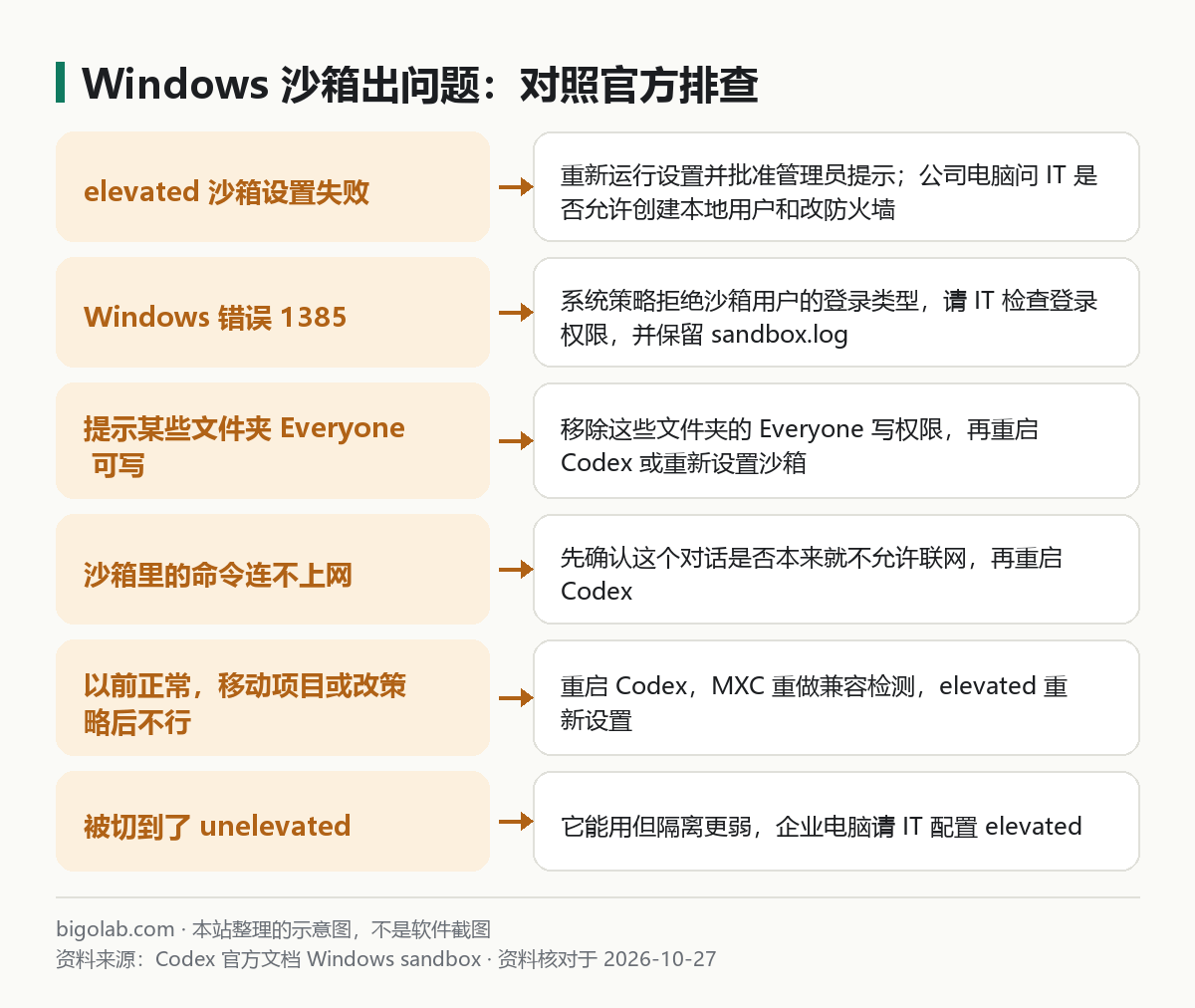
圖:本站根據 Codex 官方文檔:Windows sandbox 整理的示意圖
一、三種沙箱實現的區別
官方的描述(本站轉述):
- mxc:兼容 Windows 裝置上推薦的沙箱。用原生進程隔離,不需要管理員批准的設定、額外的 Windows 帳戶或本地防火牆規則;
- elevated:MXC 不可用或被禁用時的首選後備。需要管理員批准的設定,沙箱裏的命令不以管理員權限運行;它使用專用的低權限沙箱用戶、文件系統權限邊界、防火牆規則和本地策略修改;
- unelevated:elevated 設定不可用且組織策略允許時的後備。用你當前用戶派生的受限令牌和基於 ACL 的文件系統邊界;網絡隔離比 elevated 弱,不支持「禁止讀取路徑」。
官方的選擇建議:裝置和策略支持就用 MXC;否則優先 elevated,unelevated 作為次選。
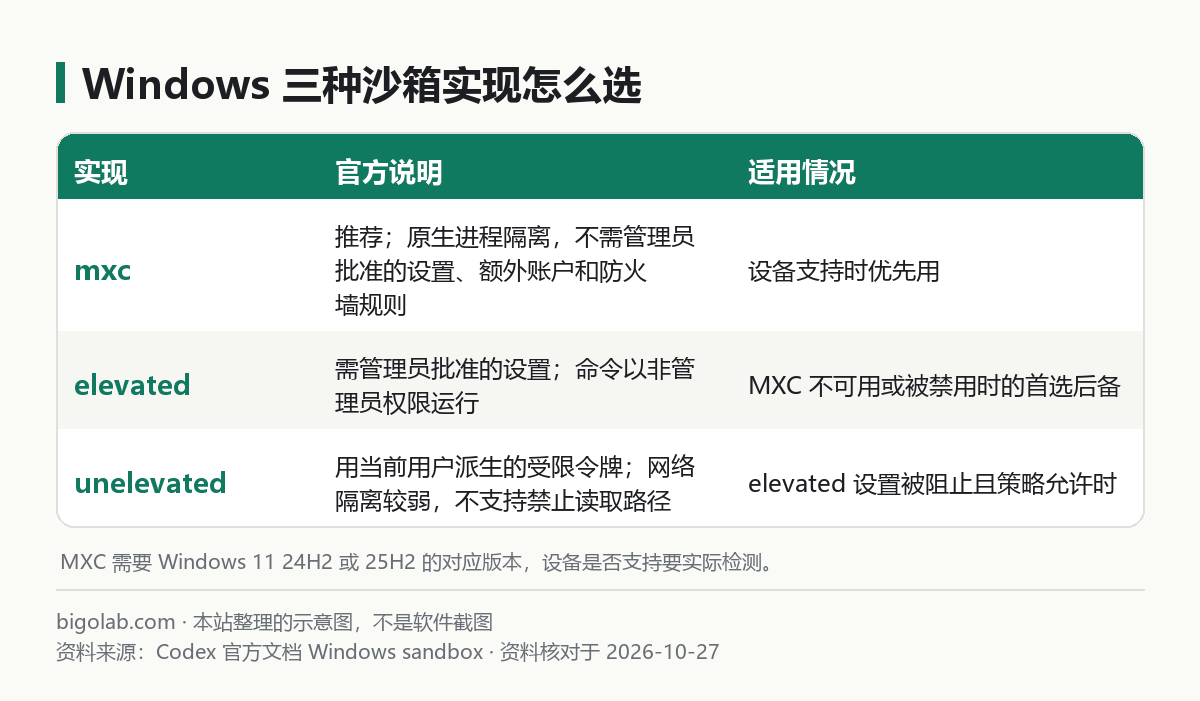
圖:本站根據 Codex 官方文檔:Windows sandbox 整理的示意圖
MXC 要什麼條件
官方寫明,桌面 App 會為個人帳號在裝置支持時自動優先使用 MXC;企業部署或單獨使用命令行時,可以在 config.toml 裏設定:
toml
[features]
prefer_mxc = true
裝置需要已具備微軟的「Microsoft Execution Containers(MXC)」能力,微軟在 Windows 11 24H2(build 26100.9278)和 25H2(build 26200.9278)引入了 MXC 進程隔離。Codex CLI 0.162.0 及以上,官方給了一條不改變已儲存沙箱選擇的檢測命令:
powershell
codex -c windows.sandbox=mxc sandbox --include-managed-config --permission-profile :workspace -- cmd.exe /d /c echo MXC_OK
$LASTEXITCODE
期望輸出是 MXC_OK 且退出碼為 0。官方還提醒:顯式選擇 windows.sandbox = "mxc" 時,如果缺少必要的原生能力或被策略阻止,會失敗。
二、設定失敗怎麼辦
官方 Troubleshooting 裏「My legacy sandbox setup failed」一節,列的常見原因:Windows 的 UAC 或管理員提示被拒絕;機器不允許創建本地用戶或組;機器不允許修改防火牆規則;機器阻止沙箱用戶需要的登入權限;其他企業策略攔住了設定流程。官方給的做法:
- 重新做一次
elevated沙箱設定,環境允許的話批准管理員提示; - 公司筆記本上被攔住,問 IT 是否允許管理員批准的設定(創建本地用戶或組、配置防火牆、授予沙箱用戶需要的登入權限);
- 仍失敗且管理策略允許,可以在問題排查期間用
unelevated。
IT 部門可以在沒有本地管理員權限的員工使用前,從提升權限的部署流程裏預先配置 elevated 沙箱,官方給的命令是:
powershell
codex sandbox setup --elevated --user 'DOMAIN\alice' --codex-home 'C:\Users\alice\.codex'
這條命令是寫給 IT 的,需要把身份和路徑換成對應員工的,個人用戶不用執行。
三、其他幾種常見提示
提示「被切換到了 unelevated 沙箱」
官方解釋:unelevated 可能是配置裏選的,也可能是 elevated 設定不可用時的後備。它仍然是沙箱模式,仍有基於 ACL 的文件系統邊界,但沒有獨立的沙箱用戶邊界,網絡隔離更弱。官方說這是有用的後備,不是企業長期的首選配置;受管的公司電腦先查 MXC 兼容性,不行再請 IT 配置 elevated。
Windows 錯誤 1385
官方說明:沙箱裏的命令報錯 1385,是 Windows 拒絕了沙箱用戶啟動命令所需的登入類型。通常意味着 Codex 已經成功創建了沙箱用戶,但 Windows 策略仍阻止這些用戶啟動命令。官方的處理:問 IT 裝置策略是否給了 Codex 創建的沙箱用戶需要的登入權限;如果只有部分機器或團隊有問題,對比組策略或 OU 的差異;需要馬上幹活可以臨時用 unelevated;並把 CODEX_HOME/.sandbox/sandbox.log、Windows 版本和問題描述發給官方。
提示某些文件夾 Everyone 可寫
官方說明:Windows 權限對這些文件夾太寬,沙箱沒法完整保護它們。處理:看警告裏列出的文件夾;在你的環境合適的情況下,移除 Everyone 的寫權限;然後重啟 Codex 或重新運行沙箱設定。不確定怎麼改權限的,請 IT 幫忙。
沙箱裏的命令連不上網
官方說明:有些 Codex 對話是故意在沒有外網訪問的情況下運行的,取決於權限模式。先確認這次任務是不是本來就應該禁網;預期有網卻沒有,重啟 Codex 再試;反覆出現時收集沙箱日誌給官方。權限模式怎麼選見 /guides/codex-permissions-sandbox。
以前正常,後來不行了
官方列的觸發情形:移動了倉庫或工作區、改了機器權限、改了 Windows 策略等系統配置。官方的處理:重啟 Codex;用 MXC 的話重新跑上面的兼容檢測並檢查有效的網絡策略;用 legacy elevated 的話重新做沙箱設定;需要時臨時用 unelevated;並收集日誌。
四、IDE 插件裝好了沒反應
官方 Troubleshooting 還有一條:IDE 插件裝好但沒反應,可能是系統缺少 C++ 開發工具(Visual Studio Build Tools 的 C++ 工作負載、Microsoft Visual C++ Redistributable x64)。官方給的 winget 命令是 winget install --id Microsoft.VisualStudio.2022.BuildTools -e,裝完要完全重啟 VS Code。
五、不想用原生沙箱:用 WSL2
官方說,需要 Linux 原生工具鏈、工作流本來就在 WSL2 裏,或原生 Windows 的實現滿足不了需求時,可以選 WSL2。在桌面 App 裏打開設定,把代理從 Windows 原生切到 WSL,並重啟應用才生效。WSL1 只支持到 Codex 0.114,從 0.115 起 Linux 沙箱改用 bubblewrap,不再支持 WSL1。Windows 版 App 的下載和安裝見 /guides/codex-windows-app-download-install。
六、反饋時帶什麼
官方列的:CODEX_HOME/.sandbox/sandbox.log;一句話說明你想做什麼;選的是 mxc、elevated 還是 unelevated;App 裏顯示的錯誤訊息;是否看到 1385 或其他 Windows、PowerShell 錯誤;Windows 的 build 號;是 Windows 11 還是 Windows 10。不要發的是 CODEX_HOME/.sandbox-secrets/ 裏的內容。
常見問題
Q:我用的是 Windows 10,行嗎?
官方的版本表寫的是:Windows 11 是推薦;「最新且完全更新的 Windows 10」是盡力而為,實際需要 1809 或更新版本;更老的 Windows 10 不推薦。MXC 另需對應的原生能力,這張表不能說明某台裝置是否支持。
Q:不開沙箱,直接全權限運行行不行?
官方明確警告:完全訪問模式下 Codex 不限於項目目錄,可能做出非預期的破壞性操作導致數據丟失。官方建議保留沙箱邊界,用規則做有針對性的例外,見 /guides/codex-permissions-sandbox。
Q:PowerShell 提示「running scripts is disabled on this system」?
這是 PowerShell 執行策略問題,不是沙箱。官方在 Windows 應用文檔裏寫了,常見做法是把執行策略設成 RemoteSigned,修改前先看微軟的執行策略說明。
Q:用到 Codex 需要什麼套餐?
Codex 包含在 ChatGPT 各套餐裏,額度不同,見 /guides/codex-usage-limits;想開通 Plus 可以看 /chongzhi/chatgpt-plus。
參考資料
- Codex 官方文檔:Windows sandbox — https://learn.chatgpt.com/docs/windows/windows-sandbox
- Codex 官方文檔:ChatGPT desktop app for Windows — https://learn.chatgpt.com/docs/windows/windows-app
- Codex 官方文檔:WSL — https://learn.chatgpt.com/docs/windows/wsl
- Codex 官方文檔:Agent approvals and security — https://learn.chatgpt.com/docs/agent-approvals-security
0 條評論
還沒有評論,來搶沙發~