
本文根據 Google 官方 Gemini 幫助中心(安卓版與 iPhone 版頁面)整理,核對日期 2026-10-10。官方註明 Live 的更新是逐步推送的,你的 App 裏看到的可能略有不同。
適用於誰
- 搜「gemini live 怎麼用」「gemini live 如何開啟」「gemini live 是什麼」的人;
- 想用語音和 Gemini 練口語、頭腦風暴、模擬面試的人;
- 想讓 Gemini「看着」攝像頭或手機螢幕回答問題的人。
結論先說
- Gemini Live 是手機 App 裏的實時語音對話模式,可以像打電話一樣你一句我一句,還能在它說話時直接插話打斷。
- 只在手機 / 平板的 Gemini App 裏有(安卓和 iPhone、iPad),幫助中心寫明目前網頁版沒有。
- 開啟方法:打開 Gemini App,點底部的「Live」按鈕(或向左滑);安卓還可以說「Hey Google, let's talk Live」。
- 能看畫面:Live 裏可以打開攝像頭讓它看你眼前的東西,也可以共享整個手機螢幕。
- 能在後台和鎖屏時繼續,但要先打開 Gemini Live 的通知權限;結束後會留下文字記錄。
一、需要什麼
| 條件 | 說明 |
|---|---|
| 裝置 | 安卓手機 / 平板,或 iPhone / iPad,安裝 Gemini App(安卓也可以是把 Gemini 設為手機助理) |
| 帳號 | 自己管理的個人 Google 帳號,或已開通 Gemini 的工作 / 學校帳號;必須登入 |
| 年齡 | 滿 13 歲(或所在國家規定的年齡) |
| App 版本 | 安卓需要把 Google App 更新到最新版 |
目前的限制:Live 裏不能用 Gems;Gemini 手機 App 暫不支持波斯語;Google Messages 裏的 Gemini 也沒有 Live。手機 App 本身的可用國家和語言見官方名單,請遵守所在地法律和服務條款。
官方還有一條提醒:錄音或把別人拍進 Live 畫面之前,先徵得對方同意。
二、開始一次 Live 對話
- 打開 Gemini App;
- 點底部的「Live」按鈕,或在主介面向左滑;
- 第一次使用按螢幕提示完成設定;
- 直接開口說話。
安卓上也可以說「Hey Google, let's talk Live」或「Hey Google, let's talk」來啟動;配對的 Pixel Buds 耳機同樣可以這樣喚起。
官方給的幾個話題示例:
- 「我馬上要採訪一位重要嘉賓,有什麼臨場建議?」
- 「我朋友特別難挑禮物,幫我想想送什麼。」
- 「明天有個重要會議,怎麼安排早上才能狀態最好?」
三、對話中的控制
| 操作 | 怎麼做 | 效果 |
|---|---|---|
| 暫停(Hold) | 點「Hold」 | 麥克風關閉;點「Live」繼續 |
| 靜音(Mute) | 點「Mute」 | 只關你的麥克風,Gemini 可以繼續說;會話保持,不丟上下文;攝像頭 / 螢幕共享仍在繼續 |
| 結束(End) | 點「End」或向右滑 | 退出 Live,並顯示這次對話的文字記錄 |
| 接着聊 | 打開那條對話,點「Live」或向左滑 | 在原對話裏繼續語音 |
| 打斷 | 直接說話 | Gemini 停下來聽你說 |
語音和文字可以來回切換:Live 中點「End」就回到文字聊天,文字聊天裏點「Live」又切回語音,不需要新開對話。
四、讓 Gemini 看攝像頭或螢幕
共享攝像頭:在 Live 介面點「攝像頭」按鈕打開,再點一次關閉;可以切換前後攝像頭。以下情況攝像頭會自動關閉——
- Live 被暫停(恢復對話後會自動重新打開);
- 離開 Gemini App(回來後不會自動打開);
- 螢幕鎖定(解鎖後不會自動打開)。
共享螢幕(安卓):共享的是整個螢幕。前提是給 Gemini Live 打開了通知權限。兩種開啟方式:
- 在 Gemini App 的 Live 介面點「開啟螢幕共享」,按提示操作;
- 在別的應用裏用「Hey Google」或長按電源鍵等方式喚出 Gemini,點「Share screen with Live」。
停止共享:回到 Gemini App 點「關閉螢幕共享」;或從螢幕頂部下拉,在「螢幕共享」卡片上點「停止共享」。暫停 Live 或鎖屏時,螢幕共享會自動停止,而且不會自動恢復,需要重新共享。
打開攝像頭時還可以使用「Guided Vision」:Gemini 用語音提示幫你讀小字標籤、了解周圍環境。
五、在 Live 裏調用其他應用
Live 對話中可以讓 Gemini 幫你做一些事,比如把活動加進日曆、查附近的餐廳。幫助中心列出的可用應用和服務包括:Google 日曆、Google Keep、Google Tasks、Google Workspace、Google Home、Google 航班、Google 酒店、購物、YouTube、YouTube Music、Spotify、圖片生成,以及三星、小米、OPPO、vivo、榮耀、一加等品牌自帶的日曆和備忘類應用。Gemini 還會自動使用 Google 地圖上的公開資訊。
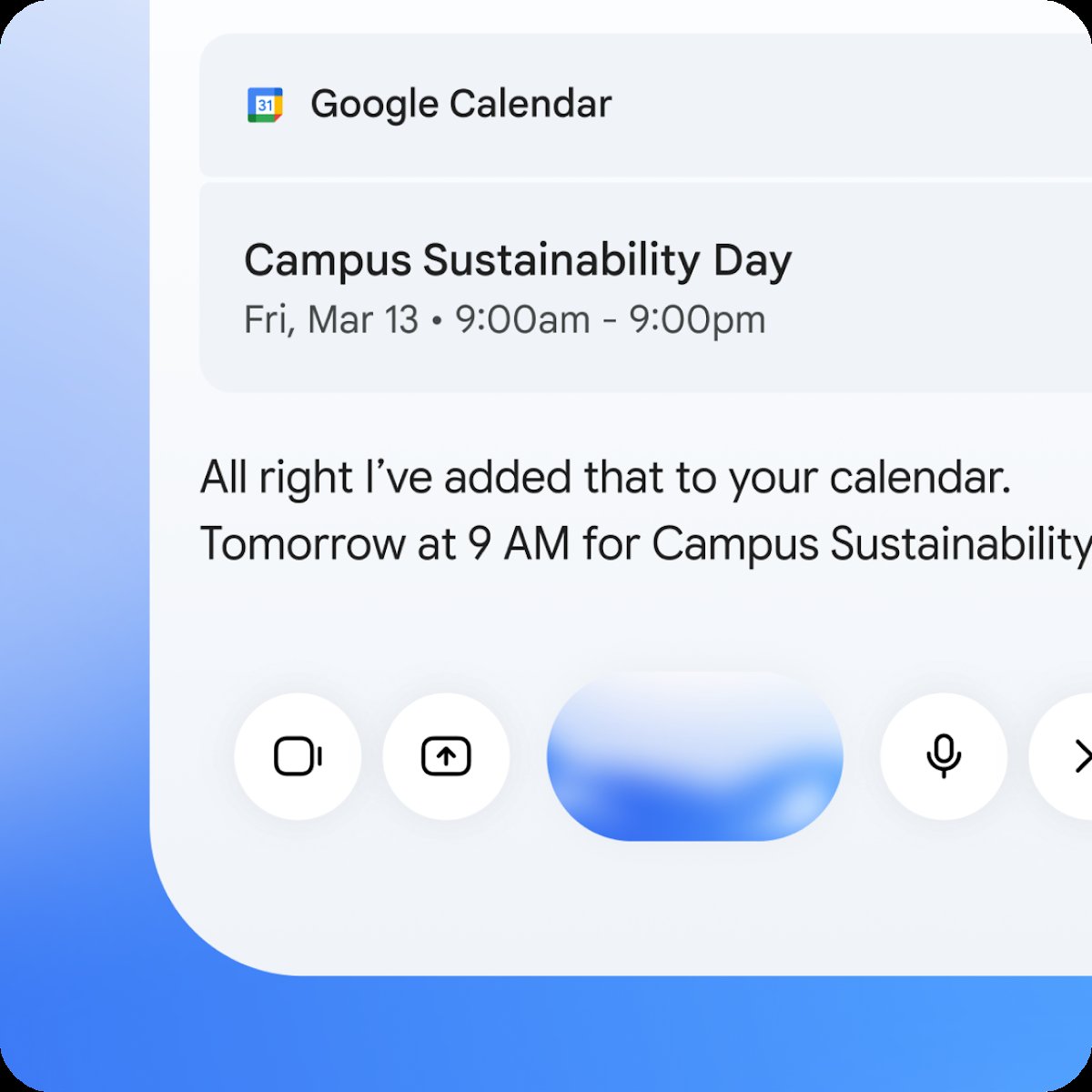
圖片來源:Google 官方 Gemini Live 介紹頁
- 個人帳號:如果要用的應用還沒連接,先到「關聯應用」設定裏打開(見本站《Gemini 關聯應用怎麼設定》),再回到 Live 重說一遍;
- 工作 / 學校帳號:目前只有 Google 日曆、Keep、Tasks 能在 Live 裏用,且需要管理員開啟;
- 撤銷操作:Live 在前台時,點「撤銷(Undo)」或直接讓 Gemini 撤銷;Live 在後台時暫時不能撤銷,需要到對應應用裏手動改。三星應用的操作暫不支持撤銷。
六、後台和鎖屏時繼續聊
先打開通知:安卓「設定 → 通知 → 應用通知 → Google」,確保「所有 Google 通知」和「Live with Gemini」都開着。
- 放到後台:從螢幕底部上滑,就可以一邊用別的應用一邊聊;從頂部下拉點「Live with Gemini」卡片回到全屏;
- 鎖屏後繼續:安卓上需要開啟「在鎖定螢幕上使用 Gemini(Gemini on lock screen)」,否則鎖屏時 Live 會被暫停;鎖屏通知裏可以展開並點「End Live mode」結束;
- 不能在鎖屏狀態下發起 Live,必須先解鎖。
七、聲音、打斷和字幕設定
都在 Gemini App「選單 → 頭像 → 設定」裏:
- Gemini 的聲音(Gemini's Voice):點聲音名稱試聽,選好後確認。這個設定對所有會出聲的功能生效,包括回答旁邊的「朗讀」。部分語言沒有換聲音的選項;
- 打斷 Live 回答(Interrupt Live responses):關掉後說話不會打斷它,但點一下螢幕仍然可以;
- 字幕:Live 介面右上角點「開啟字幕」,之後所有 Live 對話都會帶字幕,直到你關掉;在「字幕偏好設定」裏可以改字幕大小和樣式。字幕語言跟隨 Gemini 的顯示語言。
八、Live 的數據去哪了
按幫助中心「管理活動記錄」頁面:如果「保留活動記錄(Keep Activity)」是開着的,Live 對話的文字記錄、音頻,以及你選擇共享的影片和螢幕畫面,會儲存在「Gemini 應用活動記錄」裏,可以在那裏查看、下載和刪除;刪除某次 Live 的活動記錄,會同時刪掉相關的音頻、文字記錄、影片和螢幕共享內容。是否允許 Google 用你的音頻和 Live 錄製內容改進服務,是一個預設關閉的單獨選項。詳見本站《Gemini 私隱設定》。
常見問題
Q:電腦網頁版有 Gemini Live 嗎?
幫助中心寫的是「目前 Gemini Live 不在網頁版提供」。電腦上的語音輸入(麥克風聽寫)和 Live 不是一回事。
Q:App 裏沒有 Live 按鈕?
對照第一節檢查:是否登入、年齡是否符合、安卓上 Google App 是否最新、當前語言和地區是否在支持範圍內。另外官方說明 Live 的更新是逐步推送的。
Q:Gemini Live 要付費嗎?
幫助中心列出的使用條件裏沒有訂閱要求,免費帳號可以使用(官方訂閱頁的免費檔也列有 Gemini Live)。
Q:能用中文和 Gemini Live 聊嗎?
幫助中心說明:在 Live 裏說話時,Gemini 能聽懂並用任何受支持的語言回答,與顯示語言設定無關。中文是否在你所在地區的 Live 中可用,以官方的手機 App 語言名單為準。
參考資料
- Talk naturally with Gemini Live(Gemini 幫助中心,安卓 / iPhone 兩個版本):https://support.google.com/gemini/answer/15274899
- Change Gemini's language:https://support.google.com/gemini/answer/15984485
- Google AI 訂閱方案:https://gemini.google/subscriptions/
- Manage & delete your activity in Gemini Apps:https://support.google.com/gemini/answer/13278892
- Gemini mobile app availability:https://support.google.com/gemini/answer/14579026
- 截圖來源:https://gemini.google/overview/gemini-live/
0 條評論
還沒有評論,來搶沙發~