
本文根據 Google 官方 Gemini 圖像生成介紹頁、Gemini 幫助中心和 Gemini API 文檔整理,資料核對於 2026-10-19。只給 Google 官方入口;Nano Banana 是 Google Gemini 裏的圖像模型,官方頁面裏它的入口就是下面這幾個。圖為本站整理的示意圖。
適用於誰
- 搜「nano banana 官網 地址」「nano banana 免費 使用」的人;
- 想知道 Nano Banana 在哪裏用、要不要付費的人;
- 分不清 Nano Banana 2、2.1、Pro 的人;
- 想知道開發者怎麼調用它的人。
結論先說
- Nano Banana 是什麼:Google 的圖像生成與編輯模型,用在 Gemini 裏。官方介紹頁就叫 Nano Banana,頁面是 gemini.google/overview/image-generation/。
- 官方入口有三處:Gemini 網頁版和 App(gemini.google.com);官方介紹頁上的 Try 按鈕;開發者用 Google AI Studio 和 Gemini API。
- 免費能用嗎:官方介紹頁寫明,Nano Banana 「免費可用」;免費版用的是 Nano Banana 2,想用最新的 Nano Banana 2.1,需要升級 Google AI 套餐。
- 免費能用多少:官方不再公佈「每天 X 張」的固定數字,限額按計算量折算,每 5 小時刷新,直到每週上限,詳見 /guides/gemini-image-limits。
- API:官方 API 價格頁寫明,Nano Banana 2.1 沒有免費層,付費層按量計費。
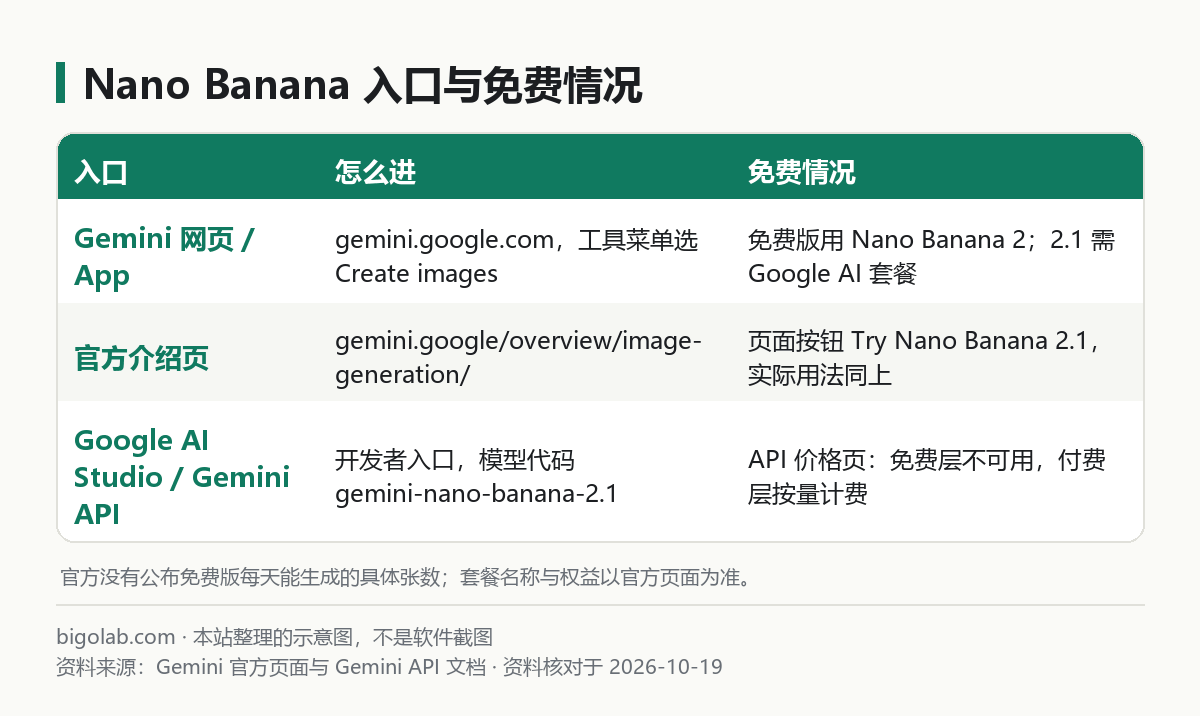
圖:本站根據 Gemini 官方圖像生成介紹頁 與 Gemini API 價格頁 整理的示意圖
一、官方入口
1. Gemini 網頁版和 App
打開 gemini.google.com(或 Gemini App),登入 Google 帳號。官方介紹頁 FAQ 的說法是:從工具選單裏選 Create images,然後輸入提示詞,或上載一張圖來編輯。官方幫助中心寫的電腦端步驟是:打開左上角的側邊欄,點 Images。兩種說法對應同一個功能,介面會隨版本調整,以你實際看到的為準。
官方說,圖片生成在所有 Gemini 應用可用的語言和國家都可使用;功能是否可用還取決於帳號年齡、登入狀態等,見 /guides/gemini-cant-generate-images。
2. 官方介紹頁
gemini.google/overview/image-generation/ 是官方的產品介紹頁,頁面頂部有 Try Nano Banana 2.1 按鈕,下方有示例、模型對比和常見問題。裏面寫明:免費版是 Nano Banana 2,升級 Google AI 套餐可以解鎖 Nano Banana 2.1。
3. 開發者:Google AI Studio 和 Gemini API
官方 API 文檔裏,Nano Banana 2.1 的模型代碼是 gemini-nano-banana-2.1,文檔頁提供「Try in Google AI Studio」入口。官方說它是 Nano Banana 2 的更新版,保持 Flash 級速度和成本,同時提升畫質、遵循提示的能力、多輪角色一致性和文字渲染,支持 1K、2K、4K 輸出(預設 1K),多圖融合最多 14 張參考圖。API 的使用方法見 /guides/gemini-api-key。
二、免費和付費有什麼區別
官方介紹頁的「選擇適合你的模型」對比如下:
| 模型 | 定位 | 使用條件 |
|---|---|---|
| Nano Banana 2 | 圖像生成與編輯,支持角色一致性、文字渲染、合併照片、精確編輯、2K 解像度、世界知識 | 免費 |
| Nano Banana 2.1 | 官方稱最佳圖像生成與編輯模型,另有更高的生成額度 | 需要 Google AI 套餐 |
補充幾條官方幫助中心的資訊:
- 下載解像度:官方說,有 Google AI 套餐可以下載 2K 解像度的圖,沒有套餐是 1K;
- Nano Banana Pro:有 Google AI 套餐時,生成圖片後可以點三點選單,選 Redo with Pro,用 Pro 重做,適合帶文字的圖和資訊圖;
- 額度用完:官方說,當天 Nano Banana 2 的額度用完後,也不能再用 Pro 重做;
- 更多額度:官方介紹頁寫,付費套餐有更高的生成上限。
所以「免費能用多少」的準確答案是:免費版能用 Nano Banana 2,數量有上限,但官方不給固定數字;想要 2.1、2K 下載和更高上限,要訂閱 Google AI 套餐。套餐的區別見 /guides/gemini-plans-free-plus-pro-ultra;谷歌帳號相關服務可以看本站的 /chongzhi/google-zhanghao。
三、第一次怎麼用
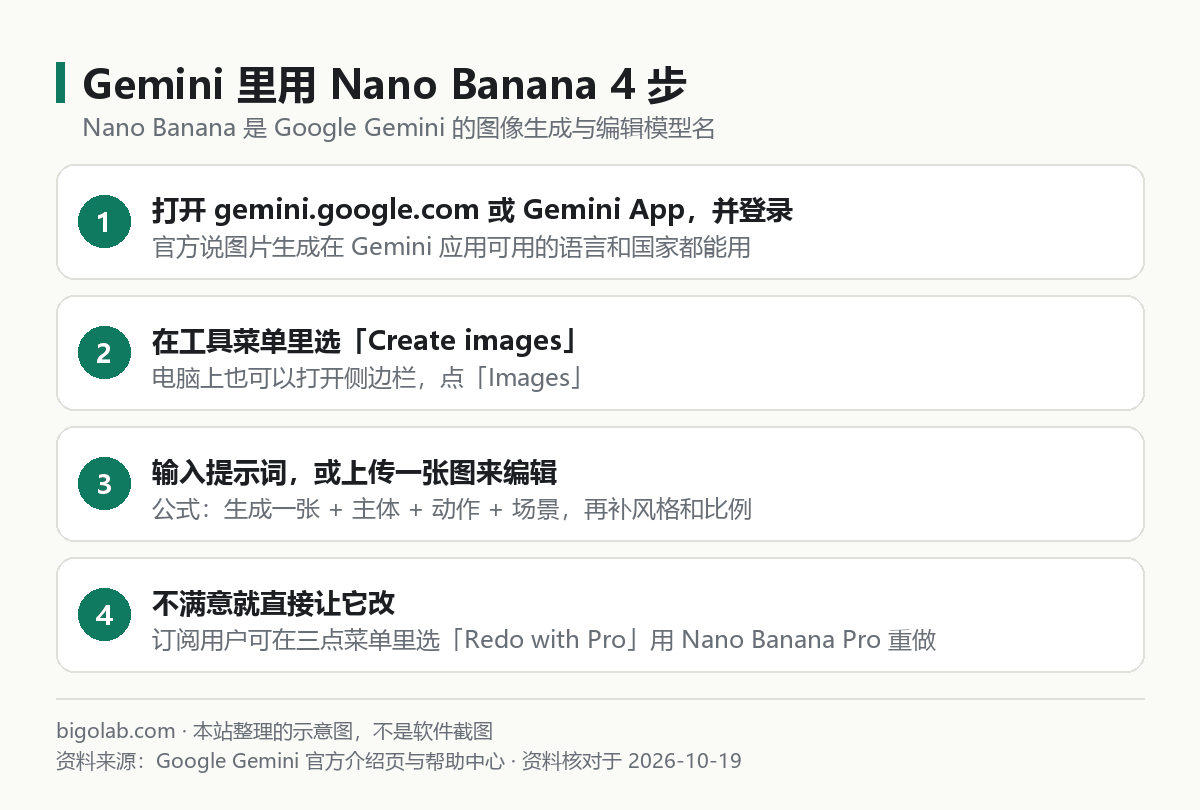
圖:本站根據 Gemini 官方圖像生成介紹頁 與 Gemini 幫助中心 整理的示意圖
官方介紹頁給的提示詞公式很簡單:「創建 / 生成一張……的圖」+ 主體 + 動作 + 場景,然後逐步加細節。官方例子:「創建一張貓在窗台陽光下打盹的圖片」。再往上可以補:
- 構圖、風格、畫質、比例:比如「生成一隻模糊的豪豬在太空中飛行,油畫風格,2:3 比例」;
- 越具體越好:與其寫「紅裙子的女人」,不如寫「一位穿紅裙的年輕女子在公園裏奔跑」;
- 不滿意就直接說:讓它換背景、替換物體、加元素,同時保留你喜歡的細節。
更多寫法見 /guides/nano-banana-prompt-guide,基本用法見 /guides/nano-banana-how-to,模型之間的區別見 /guides/nano-banana-pro-vs-nano-banana-2。
四、API 價格(官方價格頁)
官方 API 價格頁(2026-10-19)對 Nano Banana 2.1 寫明:
- 免費層:輸入、輸出價格均為「不可用」;
- 付費層(標準):輸入每百萬 token 1.5 美元;輸出文字和思考每百萬 token 7.5 美元,輸出圖片每百萬 token 30 美元,摺合 1K 圖約 0.0336 美元、2K 圖約 0.0504 美元、4K 圖約 0.113 美元;
- 批處理(Batch)價格約為標準價的一半。
價格可能調整,請以官方價格頁為準。
五、關於水印和 AI 標識
官方介紹頁說,Gemini 生成的圖片會帶有不可見的 SynthID 水印,以及一個可見的水印,用來表明是 AI 生成。你可以把圖片上載到 Gemini App,問它是否由 Google AI 生成,驗證由 SynthID 支持。詳細見 /guides/gemini-image-watermark-synthid。
常見問題
Q:「nano banana 官網」是不是隻有這一個?
官方頁面裏 Nano Banana 的入口就是 Gemini(gemini.google.com、官方介紹頁)和開發者用的 Google AI Studio、Gemini API。官方沒有提到其他網站;遇到別的自稱「Nano Banana 官網」的站點,不要在上面輸入賬號或付款資訊。
Q:免費版一天能畫幾張?
官方沒有給固定數字,限額按計算量折算,見 /guides/gemini-image-limits。
Q:2.1 和 Pro 哪個好?
官方介紹頁把 2.1 稱作最先進的圖像模型;Pro 是訂閱用戶用來「重做」圖片的選項,擅長細節和帶文字的圖。具體效果以你實際生成為準。
Q:生成的圖能商用嗎?
見 /guides/ai-image-copyright-commercial。
參考資料
- Gemini:Nano Banana 官方介紹頁 — https://gemini.google/overview/image-generation/
- Gemini 幫助中心:Generate & edit images with Gemini Apps — https://support.google.com/gemini/answer/14286560?hl=en
- Gemini 幫助中心:Gemini Apps limits & feature availability — https://support.google.com/gemini/answer/16275805?hl=en
- Gemini API 文檔:Gemini Nano Banana 2.1 — https://ai.google.dev/gemini-api/docs/models/gemini-nano-banana-2.1
- Gemini API 文檔:Pricing — https://ai.google.dev/gemini-api/docs/pricing
0 條評論
還沒有評論,來搶沙發~