
本文根據 Google 官方 Gemini Notebook(原 NotebookLM)幫助中心、Google 官方網誌和 Google Workspace Updates 整理,核對日期 2026-10-10。卡片和題目由 AI 根據你的來源生成,可能有錯,重要考試請對照原始資料。
適用於誰
- 搜「notebooklm 學習卡是什麼」「notebooklm 閃卡」,想用它背知識點的學生和備考的人;
- 想用自己的講義、課本章節自動出題自測的人;
- 想把卡片導出來,或者在手機上碎片時間刷卡的人。
結論先說
- 學習卡就是官方說的「抽認卡(Flashcards)」:正面是問題或術語,翻面是答案;「測驗(Quiz)」則是逐題作答、最後給出結果的自測題。兩者都在 Studio 面板裏生成,依據的是你放進筆記本的來源。
- 可以定製:難度分簡單、中等、困難,數量分較少、標準、較多,還能寫提示指定範圍和風格。
- 會記進度:抽認卡可以標「答對了」或「沒答對」,中途離開再回來能接着練;結束後可以「只練答錯的卡片」。
- 抽認卡能下載為 CSV 文件。
- 手機 App 也能用,適合零碎時間複習。
一、怎麼生成
- 打開已有筆記本,或新建並上傳來源(講義、課本章節、筆記照片等);
- 確認你有筆記本的編輯權限(生成和刪除都需要);
- 在 Studio 面板點「抽認卡(Flashcards)」或「測驗(Quiz)」直接生成;想先設定,點旁邊的鉛筆圖標;
- 生成在後台進行,可以繼續在筆記本里做別的。
自定義面板裏的選項:
| 選項 | 可選值 |
|---|---|
| 難度 | 簡單(easy)、中等(medium)、困難(hard) |
| 數量 | 較少(fewer)、標準(standard)、較多(more) |
| 提示 | 用文字描述你要的卡片或題目:可以給一個大綱,或指定對象、風格和重點 |
提示可以這樣寫:
只根據第 3 章「細胞呼吸」出題,重點考概念之間的區別和反應發生的位置。
面向高一學生,題幹用簡體中文,術語第一次出現時附英文。
想只針對一部分資料出題,先在來源面板裏只勾選那幾份來源再生成。
二、用抽認卡複習
- 翻卡:看問題,想好答案,再翻面核對;
- 標記:每張卡可以標「答對了!(Got it!,對勾)」或「沒答對!(Missed it!,叉號)」;
- 解釋:點「解釋(Explain)」按鈕,查看這張卡或答案的講解;
- 進度會儲存:官方說明它會記住你的進度,離開後回來可以從上次的位置繼續;
- 結束後:會看到本輪結果,可以選擇複習或重來。再練一輪時有三個選項——「相同卡片」「所有卡片」「僅答錯的卡片」,最後一項用來集中攻克薄弱點。
抽認卡查看器上的控制按鈕:
| 按鈕 | 作用 |
|---|---|
| 上一張 / 下一張 | 切換卡片 |
| 全屏 | 放大查看器 |
| 隨機顯示(Shuffle) | 打亂順序 |
| 刪除卡片 | 把這張卡從卡組裏移除 |
| 重新開始 | 從頭再來 |
| 下載 | 把抽認卡下載為 CSV 文件 |
CSV 是通用的表格文本格式,可以用 Excel、Google 表格打開。注意:來源裏有 Play 圖書電子書時,受出版方限制,可能無法下載。
三、用測驗自測
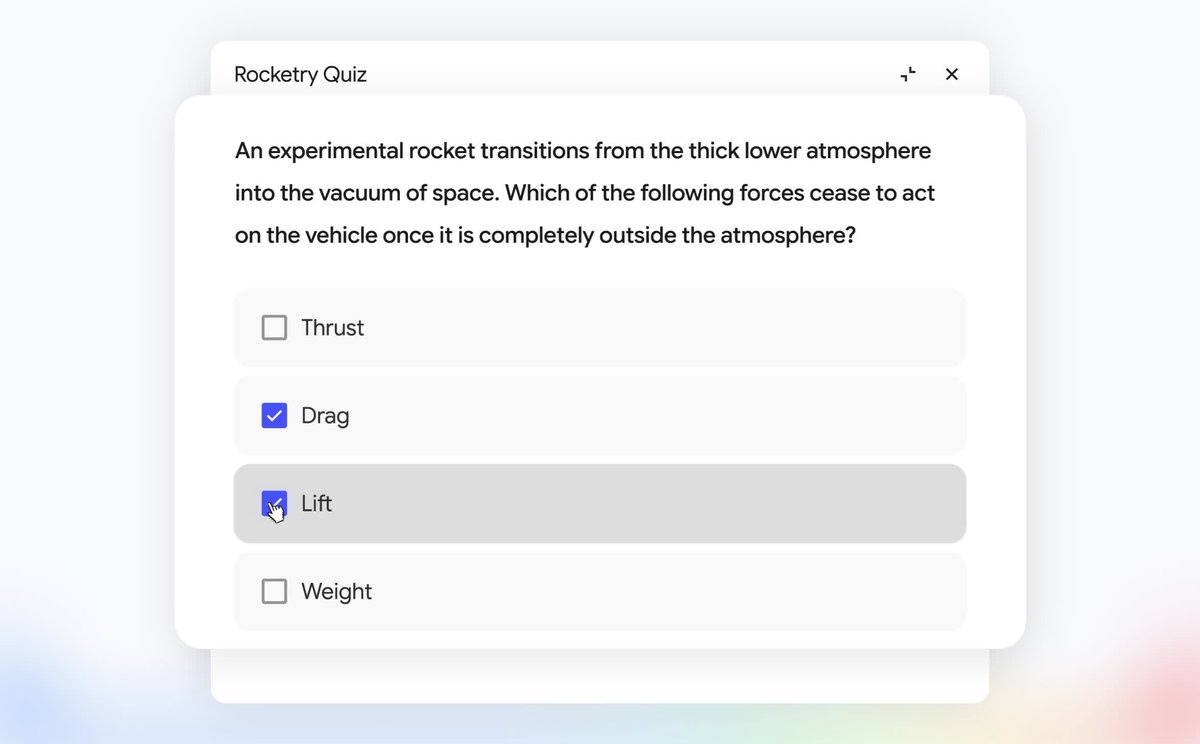
圖片來源:Google 官方網誌《Sharpen your study routine with new Gemini Notebook tools》(影片封面幀)
測驗查看器的控制按鈕(幫助中心):
- 全屏:放大測驗查看器;
- 提示(Hint):卡住時給一點思考方向;
- 上一個 / 下一個:在題目之間切換;
- 答完後同樣可以點「解釋」查看講解,結束時會看到結果,可以複習或重做。
Google 官方網誌(2026-09-15)還預告了幾項更新:測驗會增加簡答、多選、填空等題型;做完測驗和抽認卡後,可以在對話裏問它自己的表現,讓它幫你判斷下一步該重點複習什麼;也可以自己添加或修改題目。這些在網誌裏的說法是「即將推出」,你的帳號裏不一定已經出現。
四、在手機 App 上刷卡
官方 App(Android / iOS)支持抽認卡和測驗:
- 在 Studio 面板生成或打開;點鉛筆圖標可以選語言、數量、難度,勾選來源,寫提示;
- 點一下卡片翻面看答案;可以打亂順序、刪除卡片;
- 同樣可以標「答對了 / 沒答對」,刷完後查看結果,重刷整組或只刷答錯的。
按 Workspace Updates(2026-03-20)的說明,進度儲存、標記答對 / 沒答對、打亂、結果頁重練錯題、刪除某張卡或某道題,這些改進在網頁和手機上都可用,並面向所有用戶。
五、和其他學習功能怎麼搭配
- 先看全貌,再背細節:先用思維導圖或「學習指南」報告理清結構,再生成抽認卡;
- 對話裏的學習風格:在對話的「配置對話(Configure Chat)」裏選「學習指南(Learning Guide)」風格,官方說它適合教學內容,幫助你更高效地掌握新概念;
- 互動式報告:新的「學習概覽(Learning Overview)」可以把摘要和測驗、抽認卡、資訊圖編排在一起,見本站《NotebookLM 思維導圖和報告怎麼用》;
- 查看當時的提示:Studio 面板裏該成品的三點選單選「查看自定義提示」,查看器標題旁也有「顯示提示(Show prompt)」。
常見問題
Q:卡片是英文的,怎麼換成中文?
在自定義面板或提示裏指定語言後重新生成;也可以在網頁版「設定 → 輸出語言」裏把預設輸出語言改成中文。
Q:卡片內容有錯怎麼辦?
先點「解釋」並對照來源核實;確認有誤的卡可以刪除。也可以縮小來源範圍、把提示寫具體後重新生成。
Q:能導入到其他背卡軟件嗎?
官方只說明抽認卡可以下載為 CSV 文件;能否導入某個第三方軟件取決於那個軟件是否支持 CSV,官方幫助沒有涉及。
Q:只有查看權限能用嗎?
生成和刪除需要編輯權限。按官方對分享的說明,查看者可以查看所有者或編輯者已經生成的內容,但不能自己生成新的。
Q:一天能生成幾組?
個人帳號現在按算力計算用量,每 5 小時刷新,直到用完每週上限,官方不再列每天的組數;詳見本站《NotebookLM 免費版限制有哪些》。
參考資料
- Generate Flashcards or Quizzes in Gemini Notebook(幫助中心):https://support.google.com/notebooklm/answer/16958963?hl=en
- 在 Gemini Notebook 中生成抽認卡或測驗(幫助中心簡體中文版,用於核對官方譯名):https://support.google.com/notebooklm/answer/16958963?hl=zh-Hans
- Get started with the Gemini Notebook mobile app(幫助中心):https://support.google.com/notebooklm/answer/16296687?hl=en
- Create a notebook in Gemini Notebook(幫助中心):https://support.google.com/notebooklm/answer/16206563?hl=en
- Manage your Gemini Notebook usage limits(幫助中心):https://support.google.com/notebooklm/answer/17670842?hl=en
- Google 官方網誌:Sharpen your study routine with new Gemini Notebook tools(2026-09-15):https://blog.google/innovation-and-ai/products/gemini-notebook/new-study-tools-september-2026/
- Google 官方網誌:Create flashcards and quizzes in the NotebookLM app(2025-11-06):https://blog.google/innovation-and-ai/models-and-research/google-labs/notebooklm-app-quizzes-flashcards/
- Google Workspace Updates:New ways to customize and interact with your content in NotebookLM(2026-03-20):https://workspaceupdates.googleblog.com/2026/03/new-ways-to-customize-and-interact-with-your-content-in-NotebookLM.html
0 條評論
還沒有評論,來搶沙發~