
本文根據 Gemini 幫助中心《Generate & edit images with Gemini Apps》《Gemini Apps limits & feature availability》整理,資料核對於 2026-10-19。圖為本站整理的示意圖,不是軟件截圖。
適用於誰
- 對 Gemini 說「畫一張圖」卻只回文字,或提示做不到的人;
- 圖片剛生成出來又消失了的人;
- 能生成但改圖、多圖參考不行的人;
- 想知道是自己用法有問題還是額度、地區、年齡限制的人。
結論先說
按官方幫助中心的說法,Gemini 生圖出問題,常見原因有六類,從上到下逐項排查最快:
- 帳號條件:必須登入 Gemini;個人帳號生成圖片需年滿 13 歲(或所在國家規定的年齡),編輯圖片需年滿 18 歲;工作或學校帳號可能適用不同限制。
- 地區與語言:官方說,該功能只在各 Gemini 應用支持的國家和語言裏提供,不在範圍內就沒有。
- 入口與提示詞:電腦上打開 gemini.google.com,左上角點開側邊欄,點 Images;提示詞以「生成」「畫」「創建」這類詞開頭,寫清風格和畫面內容。
- 模型:Gemini 模型選 Flash-Lite 時用的是 Nano Banana 2 Lite,更快但不適合多張參考圖和多次編輯;選 Flash 或 Pro 時用 Nano Banana 2;訂閱 Google AI 套餐後可以用 Nano Banana Pro 重做。
- 內容政策:官方說,系統檢測到提示可能違反使用政策時,Gemini 可能會移除圖片。
- 額度:限額按計算量計算,每 5 小時刷新,直到觸及每週限額;用完要等刷新。
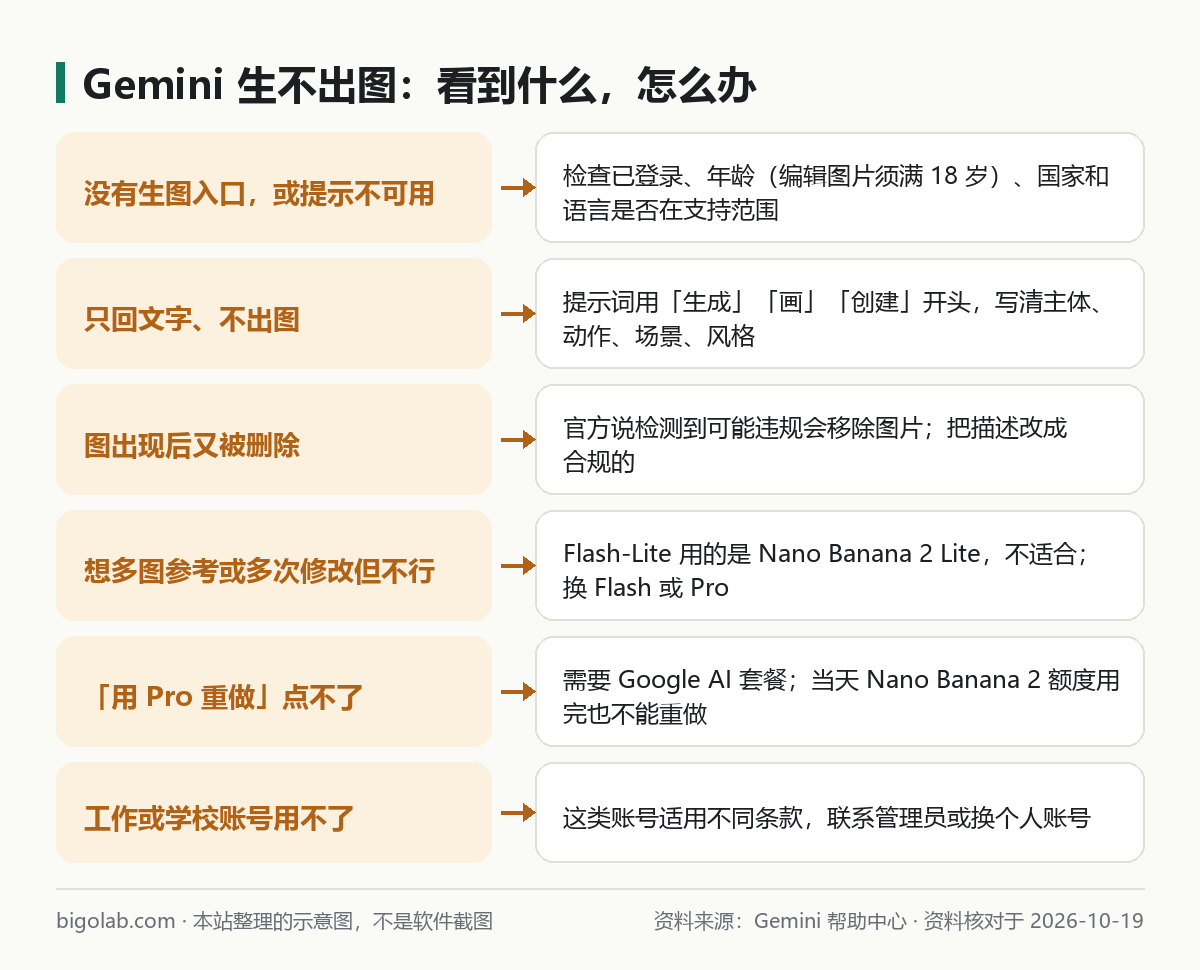
圖:本站根據 Gemini 幫助中心:Generate & edit images with Gemini Apps 整理的示意圖
一、先看帳號、年齡、地區
官方生圖頁「What you need」一節寫得很明確:
- 功能是否可用,受各 Gemini 應用支持的語言和國家限制;
- 必須登入 Gemini Apps;
- 個人帳號:生成圖片需要 13 歲(或所在國家規定的年齡)以上;編輯圖片需要 18 歲以上;
- 學校帳號可能有不同的訪問限制。
如果你看不到生圖入口,或者提示「在你所在的地區不可用」,先排除這一類。Gemini 的地區支持和提示怎麼讀,見 /guides/gemini-supported-countries-regions;本文不討論任何繞過地區限制的辦法。
二、入口和提示詞
官方步驟(電腦端):
- 打開 gemini.google.com;
- 點左上角的打開側邊欄;
- 點 Images;
- 選一個模板,或輸入你的提示詞,用 Nano Banana 2 生成。
官方給的提示詞小技巧:
- 以 draw、generate、create 這類詞開頭(中文就是「畫」「生成」「創建」);
- 寫明風格,比如寫實照片、炭筆畫、水彩、卡通插畫;
- 詳細描述主體、動作、背景和場景。
官方示例是這樣的:「生成一張未來感汽車行駛在被自然環繞的舊山路上的圖片」。如果 Gemini 只回文字說明,把提示詞改成明確的「請生成一張圖片:……」再試一次。更多寫法見 /guides/nano-banana-prompt-guide,基本用法見 /guides/nano-banana-how-to。
三、模型選錯也會「做不到」
官方說,Nano Banana 有幾個檔位,取決於你在 Gemini 裏選的模型:
- Nano Banana 2 Lite:Gemini 模型設為 Flash-Lite 時使用,針對速度優化,適合快速出圖和簡單想法,不適合使用多張參考圖,也不適合多次編輯;
- Nano Banana 2:Gemini 模型設為 Flash 或 Pro 時使用,速度和畫質平衡,世界知識更好,文字渲染更可靠,可以接受多張參考圖;
- Nano Banana Pro:需要 Google AI 套餐;在 Gemini 模型為 Pro 時,對已生成的圖點 More → Redo with Pro,可以得到更多細節,特別適合帶文字的圖和資訊圖。
所以出現「我傳了好幾張圖,它說做不到 / 只處理了一張」時,先看模型是不是選成了 Flash-Lite。模型怎麼切換見 /guides/gemini-models-flash-pro-thinking-level。
四、圖片出來後又消失
官方在「Why Gemini Apps might remove an image」裏說:系統檢測到某個提示可能違反 Google 服務條款(包括禁止使用政策)時,Gemini Apps 可能會移除圖片。同時官方提醒,用 Gemini 生成圖片時,要遵守 Google 的服務條款,不要侵犯他人的版權或私隱。
遇到這種情況:換一種合規的描述,避開涉及他人私隱、真人冒用、暴力或成人內容的請求。更詳細的原因和改寫方法,見 /guides/gemini-image-edit-refused。
五、額度用完怎麼辦
官方限額頁說,Gemini Apps 的限額是按計算量計算的,會考慮提示的複雜度、使用的模型和功能、對話長度;限額每 5 小時刷新,直到觸及每週限額。多媒體請求(圖片、音樂、影片)要消耗更多算力,影片通常消耗最多。
另外:
- 官方說,如果當天 Nano Banana 2 的圖片額度用完,也不能再用 Nano Banana Pro 重做圖片;
- 想要更多用量,可以升級到 Google AI 套餐(屬於部分 Google One 付費方案)。
具體每天能生成多少張,見 /guides/gemini-image-limits。需要谷歌帳號相關服務時,可以看本站的 /chongzhi/google-zhanghao。
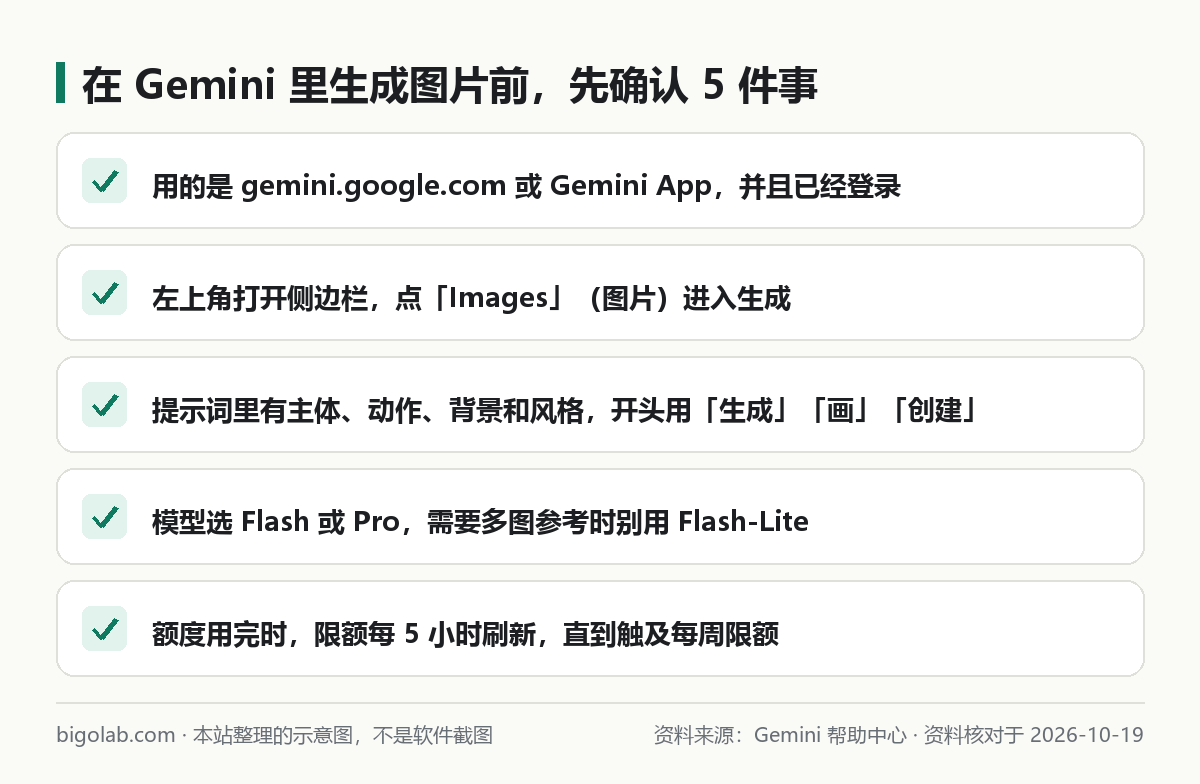
圖:本站根據 Gemini 幫助中心:Generate & edit images with Gemini Apps 與 Gemini Apps limits & feature availability 整理的示意圖
常見問題
Q:生成的圖片能下載嗎?
官方說,把滑鼠移到圖片上,點 Download full size;有 Google AI 套餐可下載 2K 解像度,沒有套餐是 1K。
Q:圖片能導出到 Docs 嗎?
可以,圖片下方點 More → Export to Docs;學校帳號且未滿 18 歲的用戶不能導出。
Q:提示 Something went wrong 怎麼辦?
見 /guides/gemini-something-went-wrong-error。
Q:Gemini 打不開或登不上?
見 /guides/gemini-cant-open-or-sign-in。
參考資料
- Gemini 幫助中心:Generate & edit images with Gemini Apps — https://support.google.com/gemini/answer/14286560?hl=en
- Gemini 幫助中心:Gemini Apps limits & feature availability — https://support.google.com/gemini/answer/16275805?hl=en
0 條評論
還沒有評論,來搶沙發~