
適用於誰
- 搜「Nano Banana 怎麼用」「Nano Banana 入口」「Nano Banana 怎麼墊圖」「Nano Banana 圖片編輯」的人;
- 聽說 Gemini 改圖很強,想上載自己的照片試試換背景、換裝、加元素的人;
- 分不清 Nano Banana、Nano Banana 2、Nano Banana Pro 是什麼關係的人(詳細對比見《Nano Banana Pro 和 Nano Banana 2 區別》)。
本文根據 Google Gemini 官方幫助中心、官方網誌和 Gemini API 文檔整理,資料核對於 2026-10-07;介面以你實際看到的為準。
結論先說
- Nano Banana 不是一個單獨的 App,它是 Gemini 裏的圖像模型。打開 gemini.google.com 或 Gemini App,直接說「畫一張……」,或從側邊欄進入 Images(圖片) 即可。
- 用哪個模型取決於你選的 Gemini 模型:選 Flash 或 Pro 時用 Nano Banana 2;選 Flash-Lite 時用更快的 Nano Banana 2 Lite;付費用戶可以對生成結果點 Redo with Pro(用 Pro 重做),調用 Nano Banana Pro。
- 免費也能用:官方功能表顯示,未訂閱也可以用 Nano Banana 2 生圖;下載解像度方面,免費為 1K,訂閱 Google AI 套餐為 2K。
- 改圖要滿 18 歲:生成圖片要求 13 歲以上(或當地規定年齡),編輯圖片要求 18 歲以上。
步驟
1. 生成圖片
- 打開 gemini.google.com,點左上角打開側邊欄,選擇 Images(圖片);
- 選一個模板(風格),或直接輸入提示詞;
- 發送後等待生成。
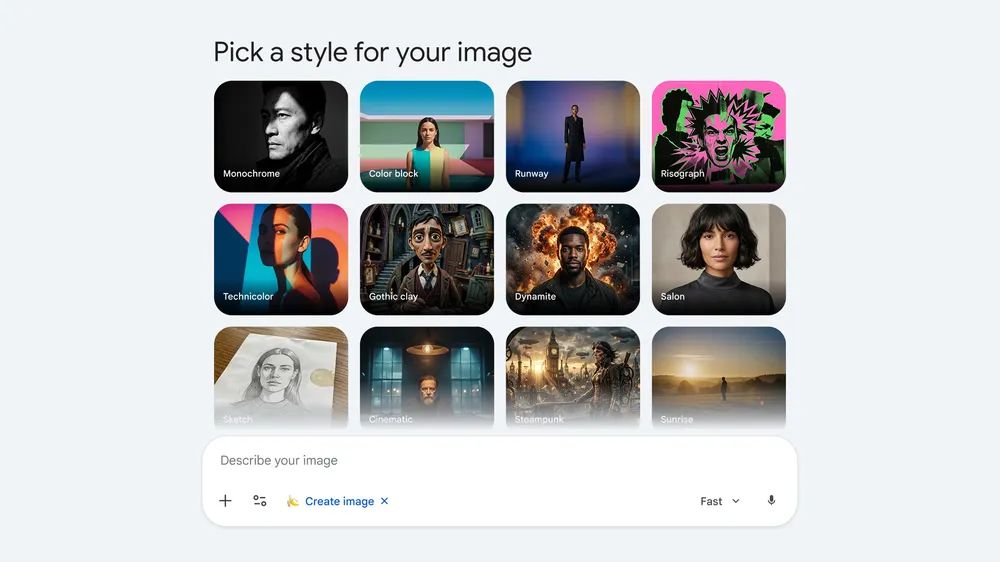
圖片來源:Google 官方網誌 · Nano Banana 2
官方幫助中心給的提示詞建議:
- 以「畫 / 生成 / 創建(draw、generate、create)」開頭;
- 寫明風格:寫實照片、炭筆素描、水彩、卡通插畫等;
- 寫清畫面細節:主體是什麼、在做什麼、背景和環境是什麼。
生成一張水彩風格的圖:雨後的江南小巷,青石板路反光,一位撐油紙傘的路人走向遠處的拱橋,畫面右側有一棵開花的桂樹。
更系統的寫法見《Nano Banana 提示詞怎麼寫》。
2. 上載照片修改(墊圖)
官方列出三種編輯方式:
- 修改在 Gemini 裏生成的圖片;
- 上載一張圖片,讓 Gemini 修改;
- 上載多張圖片,讓 Gemini 基於它們生成一張新圖(多圖融合,見《Nano Banana 多圖融合與人物一致性》)。
操作:點輸入框的「+」上載圖片(或從側邊欄 Library 裏點開已生成的圖,點圖片下方的 Chat),然後在輸入框寫修改要求並發送。

圖片來源:Google AI for Developers · Image generation(CC BY 4.0)
3. 只改一個地方(局部編輯)
Nano Banana 不需要你手動塗抹選區,直接用文字「圈定」要改的部分就行。Gemini API 官方文檔把這叫「語義遮罩」,推薦的句式是:
使用這張圖片,只把[某個元素]改成[新的樣子],其他所有內容保持完全不變,保留原圖的風格、光線和構圖。

圖片來源:Google AI for Developers · Image generation(CC BY 4.0)
如果第一次沒改對,繼續在同一個對話裏追問,例如「很好,但光線再暖一點」「其他都不變,只把表情改得嚴肅些」。官方建議把大改動拆成多次小改動。
4. 用 Nano Banana Pro 重做(付費)
訂閱 Google AI 套餐後,可以對 Nano Banana 2 或 2 Lite 生成的圖點右下角 More(更多)→ Redo with Pro(用 Pro 重做)。官方說明 Pro 能提供更多細節,尤其適合帶文字的圖和資訊圖。
注意:如果當天 Nano Banana 2 的配額已經用完,也就不能再用 Pro 重做了。
5. 下載與導出
- 懸停在圖片上,點 Download full size(下載原尺寸);
- 點 More → Export to Docs,導出到 Google 文檔繼續編輯。
6. 用 Avatar 生成自己的形象(可選)
Gemini 支持錄製自己的面部和聲音創建 avatar,之後生成包含你本人的圖片時不必每次上載照片。只有你自己能使用你的 avatar。
常見問題
Q:Nano Banana 免費能用嗎?每天能生成多少張?
能用。官方沒有公佈固定張數,Gemini 的用量按計算量折算、每 5 小時刷新直到週上限,生圖比普通聊天更耗額度。詳見《Gemini 生圖次數限制》。
Q:為什麼我上載照片後它說不能編輯?
最常見的原因:帳號未滿 18 歲;照片涉及真實人物的敏感修改;請求違反 Google 生成式 AI 禁止使用政策。詳見《Gemini 圖片編輯請求被拒絕怎麼辦》。
Q:生成的圖片能直接用嗎?
官方提醒:生成圖片時你同意了 Google 服務條款和禁止使用政策,不要侵犯他人版權或私隱,發佈或使用前自行判斷。所有生成圖片都帶 SynthID 不可見水印,見《Gemini 生成的圖片有水印嗎》。
Q:中文提示詞和中文文字效果如何?
Gemini API 文檔把簡體中文(zh-CN)列入推薦使用的語言之一;Nano Banana 2 官方稱文字渲染更準確,支持圖中文字的翻譯和本地化。中文長文案仍建議先確定文字內容、再要求生成帶文字的圖。
Q:國內能用嗎?
需要在 Gemini 支持的國家 / 地區使用,具體以 Google 官方的可用地區列表為準。
參考資料
- Gemini Apps Help:Generate & edit images with Gemini Apps — https://support.google.com/gemini/answer/14286560?hl=en
- Google 官方網誌:Nano Banana 2 — https://blog.google/innovation-and-ai/technology/ai/nano-banana-2/
- Google AI for Developers:Image generation(Nano Banana)— https://ai.google.dev/gemini-api/docs/image-generation
- Gemini Apps Help:Gemini Apps limits & upgrades — https://support.google.com/gemini/answer/16275805?hl=en
- Google:Generative AI Prohibited Use Policy — https://policies.google.com/terms/generative-ai/use-policy
0 條評論
還沒有評論,來搶沙發~