
結論先說
- 大批量發票絕對不要整包上載到網頁聊天框讓模型硬讀。一方面 ChatGPT 單次上載數量與上下文窗口有限,跨上百份文件極易漏行或幻覺;另一方面發票包含公司抬頭、納稅人識別號、銀行帳號及員工姓名等敏感財務資訊,務必先本地脫敏,只把 1 至 2 份脫敏後的純文本結構樣本發給 ChatGPT 寫 Python 腳本,全量發票只在你本機離線運行提取。
- 先區分「文字型 PDF」和「掃描圖片型 PDF」。常見數電發票與常規電子普通發票 PDF 內部自帶可選中文本層,直接用 Python 的
pdfplumber提取文字再配正則表達式即可達到極高準確率;若是手機拍照或掃描件,則需要額外接入本地 OCR 模組並重點人工覆核。 - 腳本必須內置「發票號碼去重」與「價稅校驗列」。本站建議生成的 Excel 台帳同時輸出「金額」「稅額」「價稅合計」以及一列公式校驗「金額 + 稅額 = 價稅合計」,凡是校驗不等、字段為空或發票號重複的行自動標黃,人工只需重點核對標黃行。
- 腳本產出只用於輔助整理,不能替代財務合規審核。彙總台帳仍需由報銷人與財務人員對照稅務官方查驗平台及原始 PDF 逐筆核實真偽與抬頭,本流程不能替代執業註冊會計師、稅務師或公司財務制度的正式審查意見。
- 用 ChatGPT 反覆調試正則與複雜發票版式時,選對穩定高階模型能大幅減少返工。日常辦公寫自動化腳本建議從 ChatGPT Plus 充值 或 ChatGPT Plus 自助卡密 起步,企業財務與行政部門多人協作沉澱標準腳本則可評估 ChatGPT Business 團隊定製。
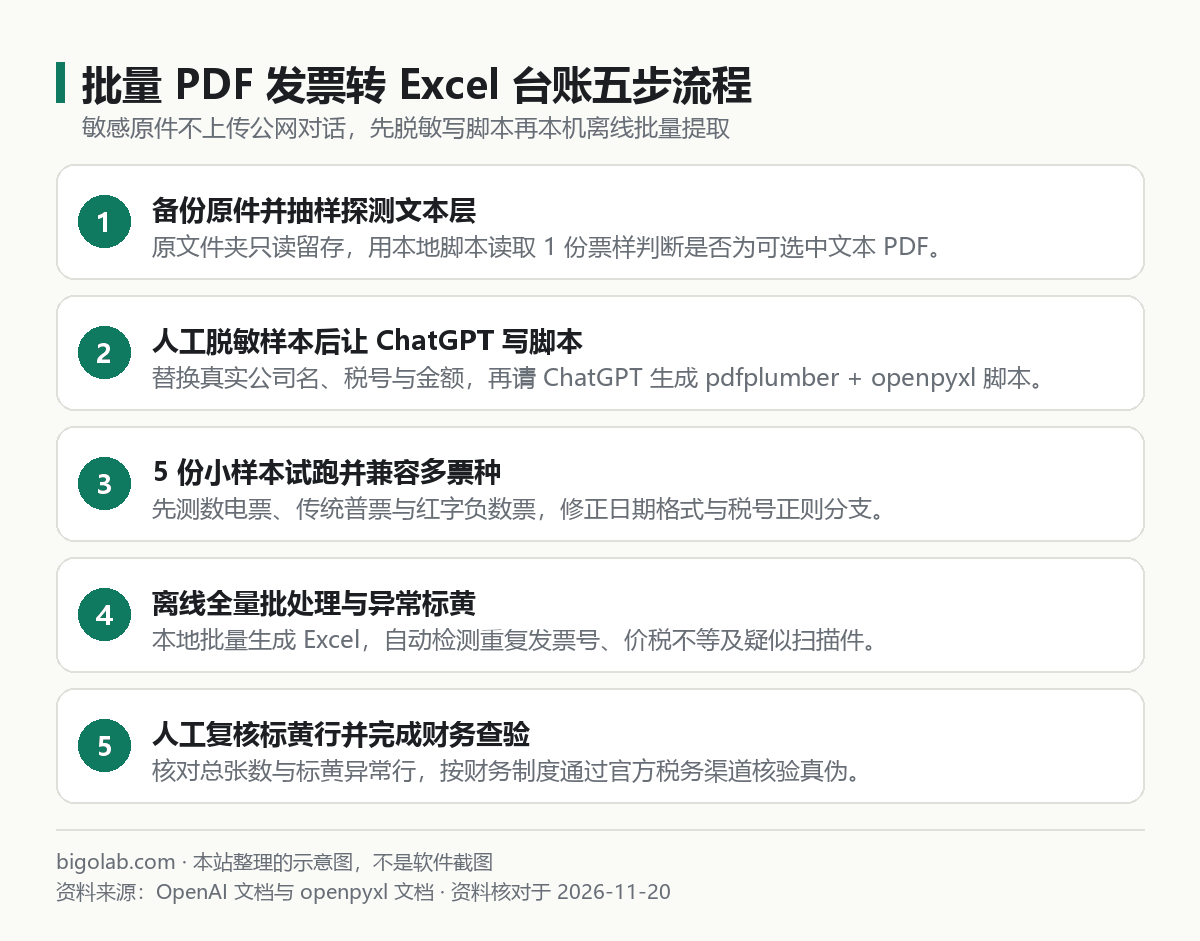
圖:本站根據 OpenAI PDF 處理文檔 與 Python 辦公自動化實踐整理的示意圖
本文根據 OpenAI 文件上載與 PDF 處理官方文檔及 openpyxl 官方文檔整理,資料核對於 2026-11-20。配圖為本站整理的示意圖,不是介面截圖。本站(bigolab.com)不是 OpenAI 官方網站。
適用於誰
- 每月需要整理幾十到數百份電子發票 PDF、手動錄入發票代碼、開票日期、價稅合計與銷方稅號的行政、出納、運營及出差報銷員工;
- 試過把一堆 PDF 直接拖進聊天框讓 AI 整理表格,結果遇到文件數超限、金額漏算或擔心公司稅務私隱泄露的辦公人群;
- 零基礎或略懂 Python,希望藉助 ChatGPT 寫好一次性離線腳本、以後每個月雙擊複用的職場人士。
一、第一步:本地查看 PDF 文本層並完成樣本脫敏
在讓 ChatGPT 寫提取規則前,千萬不要把帶有真實公司全稱、稅號、卡號和員工姓名的發票原件直接上載。本站建議按下面三步先在本地抽 1 份脫敏樣本(更多 Python 辦公腳本基礎見 /guides/chatgpt-python-office-automation-scripts):
- 在本地新建測試文件夾
invoices/,複製幾張不同類型(如數電普票、增值稅專票、打車/機票行程單)的 PDF 放進去,保留原始文件夾只讀備份。 - 在本地終端安裝依賴:
pip install pdfplumber openpyxl。 - 運行一小段本地探查腳本,把 1 份發票提取出的純文本打印出來,手動把裏面的真實公司名改為
示例購買方有限公司、稅號改為91310000MA1XXXXXXX、金額改為模擬數字,再把這份脫敏後的純文本結構發給 ChatGPT。
如果打印出來幾乎是空字符串,說明這張發票是掃描圖片型 PDF,腳本中應將它自動分流進 need_manual_ocr 清單,避免程序默默寫入空行。
二、第二步:用結構化提示詞讓 ChatGPT 生成離線批量提取腳本
把脫敏後的文本樣本貼進 ChatGPT(若已在本地使用 Codex,也可直接讓它在工作目錄創建並測試腳本),發送下面這段明確約束的提示詞:
text
請幫我寫一個可在 Windows 和 macOS 本地離線運行的 Python 腳本 `extract_invoices.py`,用於批量解析指定文件夾(含子文件夾)下的所有 PDF 電子發票,並彙總成一個 Excel 報銷台帳 `reimbursement_ledger.xlsx`。

以下是脫敏後的發票純文本樣例(包含數電發票與傳統增值稅電子普票兩種版式):
【粘貼你剛才脫敏後的純文本樣例】

腳本硬性要求:
1. 使用 `pdfplumber` 提取文本,使用 `openpyxl` 輸出 Excel,不調用任何外部聯網接口;
2. 提取字段包含:文件名、發票號碼、開票日期(統一 YYYY-MM-DD)、購方名稱、銷方名稱、銷方稅號、不含稅金額、稅額、價稅合計、提取狀態;
3. 對「發票號碼」自動做去重檢測:若同一發票號碼出現多次,在「異常提醒」列標明「重複發票」;
4. 增加「校驗核對」列:判斷 `abs(不含稅金額 + 稅額 - 價稅合計) <= 0.02`,不通過或任一關鍵字段缺失時,整行填充淺黃色背景並在狀態列標註具體缺失項;
5. 若 PDF 無文本層(疑似掃描件)或解析報錯,不要中斷整個批處理,記錄為「疑似掃描件/需人工核驗」並繼續處理下一份;
6. 最後在控制檯打印彙總統計:總文件數、成功數、重複數、待人工覆核數,並在 Excel 末行寫入 `SUM` 求和公式。
拿到腳本後,先在只有 5 份發票的小樣本目錄裏試跑一遍,檢查日期格式、負數紅字發票(衝紅髮票)有沒有把負號吞掉,再把遇到的特例文本脫敏後讓 ChatGPT 補充正則分支。
三、第三步:把核心解析邏輯固化為可長期複用的本地腳本
下面給出一個精簡後的核心骨架,幫助你讀懂 ChatGPT 生成代碼裏最關鍵的校驗與異常分流邏輯,便於後續自行維護(進階表格公式與數據清洗可參考 /guides/codex-clean-csv-excel-batch-data):
python
import re
from pathlib import Path
import pdfplumber
from openpyxl import Workbook
from openpyxl.styles import PatternFill

WARN_FILL = PatternFill(start_color="FFF3CD", end_color="FFF3CD", fill_type="solid")

def parse_invoice_text(text: str) -> dict:
    # 兼容數電票與傳統發票常見字段寫法,具體正則按本企業常見票樣微調
    inv_no = re.search(r"發票號碼[::\s]*(\d{8,20})", text)
    date_m = re.search(r"開票日期[::\s]*(\d{4})[年\-/](\d{1,2})[月\-/](\d{1,2})", text)
    tax_ids = re.findall(r"[::\s]([0-9A-Z]{15,20})", text)
    total_m = re.search(r"價稅合計.*?[¥¥]\s*(-?\d+(?:\.\d{1,2})?)", text, re.S)
    return {
        "invoice_no": inv_no.group(1) if inv_no else "",
        "date": f"{date_m.group(1)}-{int(date_m.group(2)):02d}-{int(date_m.group(3)):02d}" if date_m else "",
        "seller_tax_id": tax_ids[1] if len(tax_ids) >= 2 else "",
        "total": float(total_m.group(1)) if total_m else None,
    }
實際使用時,建議在 Excel 輸出表裏增加一列「原文件相對路徑」或超連結,覆核人員看到某一行標黃時,點一下就能直接打開對應 PDF 原件核對,無需在幾百個文件裏肉眼翻找。
訂閱與開通提示:當企業單月需要兼容數十種不同票面版式(航空行程單、鐵路電子客票、通行費電子票、海外收據)並連續調試 Python 提取腳本或直接藉助 Codex 編寫單元測試時,高強度對話更推薦開通 ChatGPT Pro 充值;按自身帳號通道可選 ChatGPT Pro 100(10x)iOS 可覆蓋檔 或 ChatGPT Pro 100(10x)信用卡不可覆蓋檔,穩定提升複雜代碼生成與排錯效率。
四、第四步:上線報銷前必做的五項財務安全核對
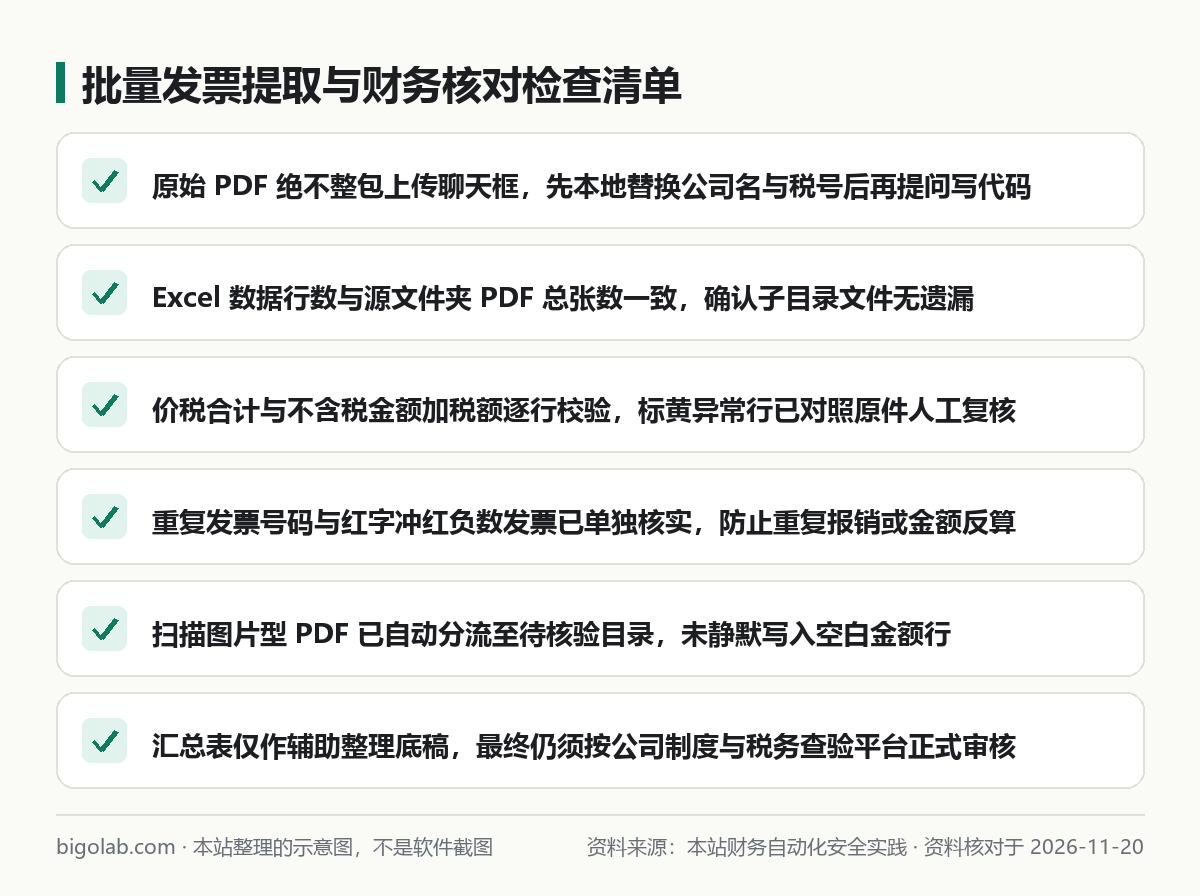
圖:本站根據 OpenAI 文件上載說明 與財務報銷內控實踐整理的示意圖
腳本跑完出表並不代表可以直接提交打款,本站建議財務和報銷人在導出 reimbursement_ledger.xlsx 後固定走完以下五項核對:
- 抽檢文件總數:確認 Excel 數據行數(不含表頭和合計行)與文件夾內 PDF 文件總數完全一致,防止子目錄或特殊文件名被遺漏。
- 全量覆核標黃異常行:包括缺少稅號、價稅合計未匹配、掃描圖片件與紅字衝紅票。
- 核對重複發票號碼:確認是員工不小心上載了兩份同名/異名 PDF,還是確實存在多張連號發票。
- 抽查購方抬頭與稅號:確認發票開給了本公司正確主體,避免個人抬頭髮票混入對公報銷單。
- 留存原件與官方查驗:按稅務及公司報銷制度完成發票真偽查驗,腳本生成表只作為輔助彙總底稿儲存。
常見問題
問:如果文件夾裏混有幾十張拍照轉成的掃描件 PDF,pdfplumber 讀不到字怎麼辦?
答:建議分兩層處理:腳本先把無文本層或提取為空的 PDF 自動複製到單獨文件夾 manual_or_ocr/,保證 80% 以上的標準電子票先零報錯入表;剩餘少量掃描件可以人工快速補錄,或在本機離線安裝開源 OCR 工具(如 PaddleOCR / Tesseract)二次識別,依然無需把含真實稅號的原始票據上載到公網對話窗口。
問:不同地區的數電發票換行位置不一樣,正則是自己手改還是再問 ChatGPT?
答:讓 ChatGPT 改最省時間。只要把解析失敗那 1 份 PDF 的文本用本地腳本打印出來,替換掉真實公司名、稅號和金額後再發給 ChatGPT,說明「之前腳本在這個樣本上沒抽到銷方稅號,請在不破壞原有票樣的前提下增加兼容分支並附帶單元測試樣例」,通常兩輪就能補齊。
問:國內財務或行政人員想長期穩定使用 ChatGPT 寫辦公自動化腳本,怎麼免外幣卡開通、報銷能否開增值稅發票?
答:可前往本站 AI 會員充值總覽 按使用頻率選擇方案:個人辦公日常生成與調試腳本可拍 ChatGPT Plus 自助卡密,無需提供帳號密碼即可完成充值;若是財務部或行政部多人共用標準化模板與數據隔離空間,可了解 ChatGPT Business 團隊定製。本站支持支付寶、微信支付與 AlipayHK,並支持按規開具增值稅發票,具體價格以商品頁面實時標價為準;售後執行掉訂閱按剩餘天數折退規則,封號不在質保範圍內。
相關教學
- 用 ChatGPT 寫 Python 小腳本做辦公自動化:批量重命名文件、合併多個 Excel,先備份再運行
- 用 Codex 處理 Excel / CSV 批量數據:先說清哪裏亂、要什麼結果、原文件不動,再核對清洗後的副本,附 4 段提示詞
- 用 ChatGPT 做表格、寫 Excel 公式:在對話裏描述需求、上載表格、修公式、生成表格模板(附可複製指令)
- ChatGPT 讀 PDF、總結長文檔:上載、提問與核對原文的方法
- OpenAI API 文件上載與 PDF 輸入怎麼寫:input_file、file_id、file_url、base64 和 50 MB 限制
參考資料
- OpenAI 幫助中心:File Uploads FAQ — https://help.openai.com/en/articles/8555545-file-uploads-faq
- OpenAI 開發者文檔:PDF files — https://platform.openai.com/docs/guides/pdf-files
- openpyxl 官方文檔 — https://openpyxl.readthedocs.io/en/stable/
0 條評論
還沒有評論,來搶沙發~