
結論先說
- 讓 ChatGPT 寫 FFmpeg 命令,別隻說一句話需求,先貼
ffprobe媒體元數據。FFmpeg 報錯有一半源於源文件的編碼格式、幀率、像素格式或字幕封裝與目標容器不匹配;先給 ChatGPT 喂一段不含私隱路徑的ffprobe輸出,它生成的參數準確率會顯著提升。 - 裁切分「無損秒剪」與「幀精準剪」,不要混用。使用
-c copy可以幾秒剪完且零畫質損耗,但起點只能落在關鍵幀附近;如果要毫秒級卡點或同時燒錄字幕,必須重新編碼,並把-ss放在合適的位置平衡速度與精度。 - 壓體積優先控 CRF 而不是盲猜固定碼率。FFmpeg 官方 H.264 文檔建議常規畫面使用
libx264配合-crf 20到24、-pix_fmt yuv420p與-movflags +faststart,兼顧清晰度、文件體積與網頁和手機端播放兼容性。 - 雙語字幕想分字號和顏色,優先轉成 ASS 樣式而不是硬塞單一 SRT。官方
subtitles濾鏡的force_style對整份 SRT 生效;如果希望中文和英文分別控制字號、顏色與行距,讓 ChatGPT 先寫一小段 Python 或腳本把雙語 SRT 轉成帶雙 Style 的.ass文件再燒錄最穩妥(批量腳本思路可參考 /guides/chatgpt-python-office-automation-scripts)。 - 高頻影片批處理與腳本迭代往往需要多輪對話糾錯與複雜參數調試。國內用戶若沒有外幣卡,可在本站自助開通 ChatGPT Plus 充值 或選購 ChatGPT Plus 自助卡密 起步;需要高頻連續調腳本與長上下文分析的重度創作者可直接了解 ChatGPT Pro 充值。
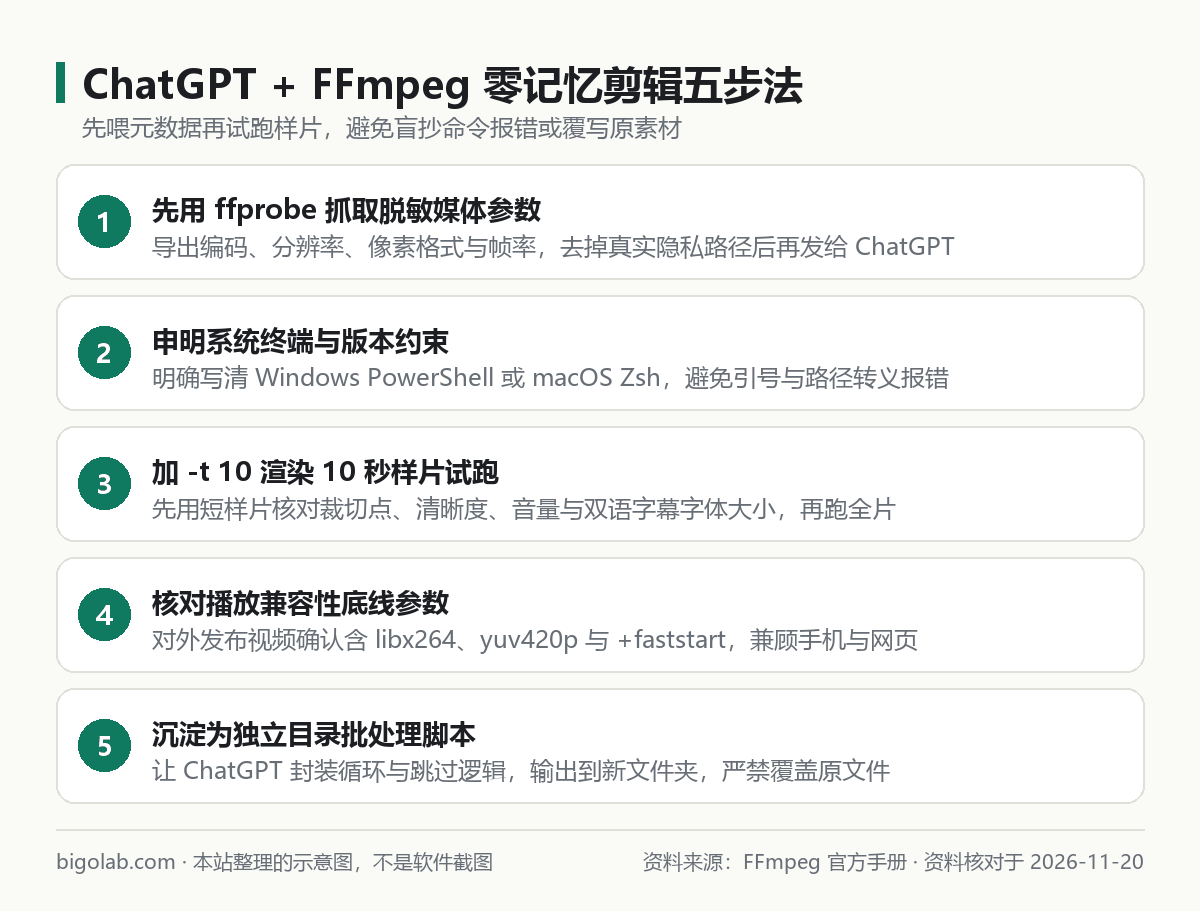
圖:本站根據 FFmpeg 官方手冊 與腳本批處理實踐整理的示意圖
本文根據 FFmpeg 官方手冊《ffmpeg Documentation》《FFmpeg Filters Documentation》、FFmpeg Wiki《H.264 Video Encoding Guide》與 OpenAI 幫助中心資料整理,資料核對於 2026-11-20。配圖為本站整理的示意圖,不是介面截圖。本站(bigolab.com)不是 FFmpeg 或 OpenAI 官方網站。
適用於誰
- 經常需要做課程錄屏裁切、播客音軌提取、大影片壓體積上載,卻不想每次打開重型剪輯軟件渲染等待的創作者與運營人員;
- 聽說 FFmpeg 速度快、支持批處理,但面對幾十個短橫線參數與濾鏡轉義語法無從下手的非專業剪輯用戶;
- 希望把海外訪談、技術演講影片快速壓制出排版清晰的雙語硬字幕,並沉澱為可複用腳本的開發者與自媒體團隊。
一、先喂環境與媒體資訊:讓 ChatGPT 一次寫出可直接執行的命令
很多人直接問「幫我寫一條 FFmpeg 命令把影片壓小並加字幕」,結果 ChatGPT 不知道你用的是 Windows PowerShell 還是 macOS 終端,也不知道影片是 H.265 10-bit 還是普通 H.264,複製運行就會報引號錯誤或色彩發灰。本站建議在提問前先用 ffprobe 抓取源影片基礎資訊(注意把本機用戶名、項目機密目錄名等私隱字段先脫敏替換為 input.mp4):
bash
ffprobe -v error -show_entries format=duration,size,bit_rate -show_entries stream=codec_type,codec_name,width,height,pix_fmt,r_frame_rate,sample_rate -of default=noprint_wrappers=1 input.mp4
隨後把輸出連同下面這段結構化模板一起發給 ChatGPT:
text
請根據以下運行環境與 ffprobe 資訊,為我生成可直接複製執行的 FFmpeg 命令:
1. 操作系統與終端:Windows 11 PowerShell(或 macOS Zsh);
2. 已安裝 FFmpeg 版本:ffmpeg -version 輸出為 7.x(支持 libx264 與 libass);
3. 源影片脫敏資訊:【粘貼 ffprobe 輸出】;
4. 本次目標:【例如:截取 00:01:15 到 00:08:40,壓到 1080p 適合微信/網頁播放,並燒錄同目錄下 bilingual.ass】;
5. 輸出要求:
   - 嚴禁覆蓋原文件,輸出命名為 output_xxx.mp4;
   - 逐項解釋每個參數的作用;
   - 先給我一條只渲染前 10 秒的試跑命令(加 -t 10),我確認畫質和字幕位置後再跑全片。
「先跑 10 秒樣片再跑全片」是本站建議的關鍵習慣。兩小時的錄屏如果直接燒錄硬字幕,跑完半小時才發現中文字體變方塊或字幕壓到了畫面底部 LOGO,時間成本極高;加上 -t 10 後幾秒就能驗收效果。
二、四大高頻場景的核心命令骨架與參數要點
根據 FFmpeg 官方手冊,日常剪輯 80% 的需求都可以歸結為以下四類標準骨架。讓 ChatGPT 生成命令後,你只需核對關鍵開關是否齊全即可放心運行:
1. 裁切影片片段:無損快剪與精準重編碼
如果只是切掉片頭片尾冗餘、對起止幀精度要求不高,使用 -c copy 可以秒級完成且不損失畫質:
bash
ffmpeg -ss 00:01:15 -to 00:08:40 -i input.mp4 -c copy -avoid_negative_ts make_zero clip_fast.mp4
如果發現切出來的片頭前兩秒黑屏或花屏(說明起點沒有落在實際關鍵幀上),讓 ChatGPT 改為重編碼模式,並保持像素格式兼容:
bash
ffmpeg -ss 00:01:15 -to 00:08:40 -i input.mp4 -c:v libx264 -crf 20 -preset medium -pix_fmt yuv420p -c:a aac -b:a 128k -movflags +faststart clip_exact.mp4
2. 壓體積不明顯糊畫質:CRF 檔位與解像度縮放
錄製螢幕或相機直出的影片動輒幾 GB。使用 libx264 時,-crf 數值越小畫質越高、體積越大(官方建議常見區間為 18 到 28,預設 23;錄屏與演講影片通常設 23 到 26 即可大幅瘦身)。如需同時把 4K 等比縮放到 1080p,加上 scale=-2:1080(-2 可自動保證寬度為偶數,避免 H.264 報奇數解像度錯誤):
bash
ffmpeg -i input.mp4 -vf "scale=-2:1080" -c:v libx264 -crf 24 -preset slow -pix_fmt yuv420p -c:a aac -b:a 128k -movflags +faststart output_1080p.mp4
3. 提取純音頻或去除原聲
做播客剪輯、給語音轉文字工具喂音頻時,可以直接跳過影片流(-vn)。若只是保留原音軌不重新壓縮,優先複製為 .m4a;若要統一輸出輕量 MP3 或 16kHz 單聲道 WAV 供語音識別使用,可讓 ChatGPT 切換編碼器:
bash
# 無損提取原 AAC 音軌
ffmpeg -i input.mp4 -vn -c:a copy audio_origin.m4a

# 轉為 16kHz 單聲道 WAV 供語音轉寫使用
ffmpeg -i input.mp4 -vn -ac 1 -ar 16000 -c:a pcm_s16le audio_asr.wav
4. 燒錄雙語硬字幕:避免路徑轉義與亂碼踩坑
根據 FFmpeg 官方 subtitles 濾鏡文檔,硬燒字幕依賴 libass 庫,且必須重新編碼影片流。若只有單份已按換行排好雙語的 UTF-8 編碼 .srt 文件,可通過 force_style 統一設字號、描邊和邊距;注意在 Windows 下盡量先 cd 到素材所在目錄並使用相對文件名,避開 C:\ 盤符冒號與反斜槓在濾鏡裏引發的解析失敗:
bash
ffmpeg -i input.mp4 -vf "subtitles=bilingual.srt:force_style='FontName=Microsoft YaHei,FontSize=20,PrimaryColour=&H00FFFFFF,OutlineColour=&H00000000,Outline=2,MarginV=24'" -c:v libx264 -crf 21 -pix_fmt yuv420p -c:a copy output_sub.mp4
如果希望主語言(如中文字號 22 白色)與次語言(如英文字號 15 淺黃色)樣式完全分離,建議讓 ChatGPT 先寫一段簡短的轉換腳本,把兩份或合併後的 .srt 轉換成包含兩條 Style 定義的 .ass 文件,再用 -vf "ass=bilingual.ass" 燒錄,排版精細度遠高於 force_style(短影片分鏡與腳本統籌可結合 /guides/chatgpt-short-video-script-storyboard)。
訂閱與開通提示:在批量壓制幾十條課程影片或連調複雜filter_complex濾鏡鏈時,往往需要連續多輪讓模型讀取報錯日誌並生成 PowerShell / Bash 批處理腳本,免費版上下文與高級模型次數很容易見底(各檔額度上限見 /guides/chatgpt-plus-usage-limits-overview)。重度自動化剪輯與研發用戶可按需考慮 ChatGPT Pro 100(10x)iOS 可覆蓋檔、ChatGPT Pro 100(10x)信用卡不可覆蓋檔,或面向超高頻多任務用戶的 ChatGPT Pro 20x iOS 可覆蓋檔。
三、常見報錯與畫質字幕異常分流排查
跑 FFmpeg 時遇到紅色報錯,直接把終端最後 15 行完整錯誤貼回 ChatGPT 即可定位;但在提問前先對照下方分流圖做初步判斷,能省去多輪來回試錯:
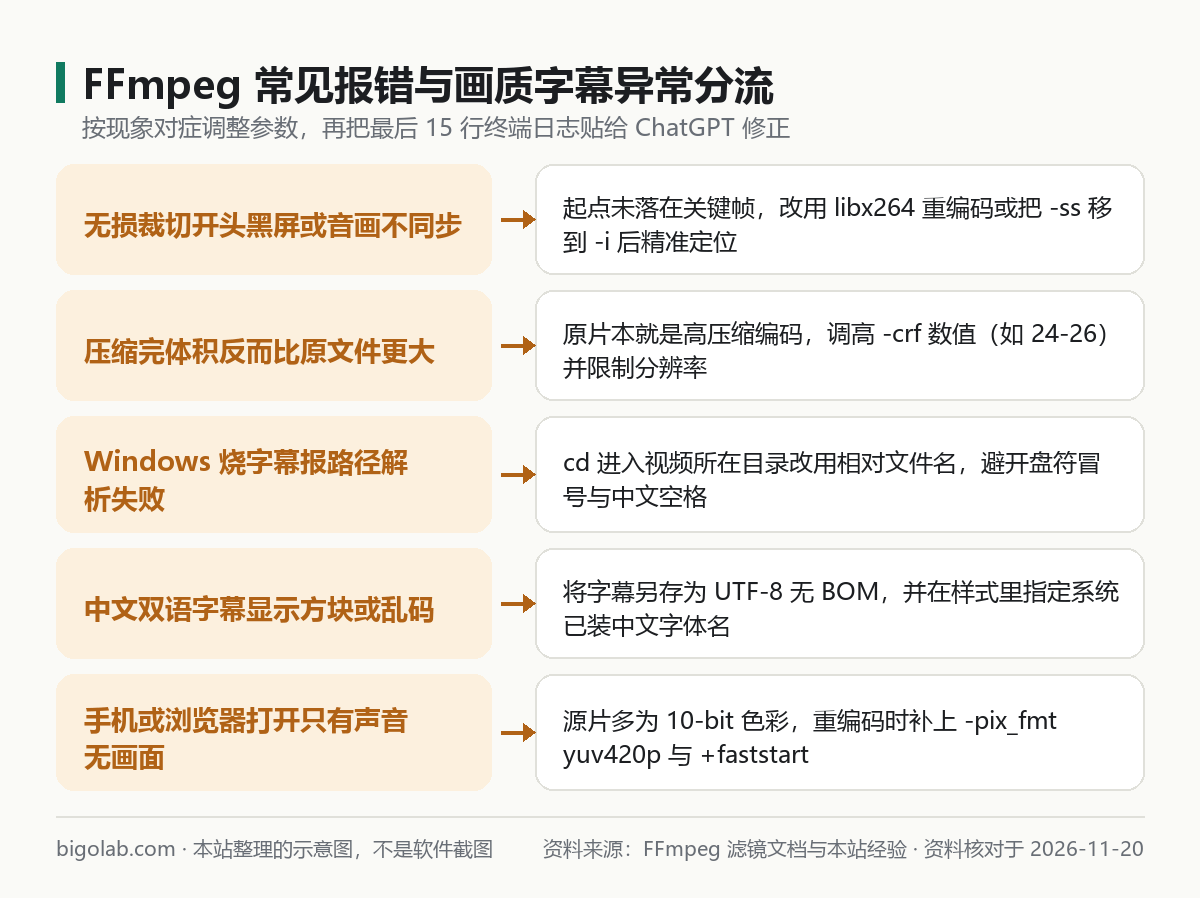
圖:本站根據 FFmpeg 濾鏡文檔 與跨平台排障經驗整理的示意圖
在團隊協作或長期自用場景中,本站建議把驗證通過的命令讓 ChatGPT 封裝成帶參數檢查的腳本(例如傳入文件夾路徑自動跳過已處理文件、統一寫入 output/ 目錄)。如果你希望 AI 直接在本地項目目錄裏讀腳本、改報錯並自動跑測試用例,也可以進一步了解 ChatGPT 與 Codex 的工具分工(詳見 /guides/chatgpt-work-vs-codex)。
常見問題
問:電腦上沒有安裝 FFmpeg,怎麼確認安裝成功且支持字幕燒錄?
答:Windows 可在終端通過 winget install Gyan.FFmpeg 安裝,macOS 可通過 brew install ffmpeg 安裝。安裝完成後新開一個終端窗口執行 ffmpeg -filters | findstr subtitles(macOS/Linux 用 grep subtitles),只要輸出裏能看到 subtitles 濾鏡,即代表已編譯 libass 支持硬字幕燒錄。
問:壓制出來的影片在電腦播放器正常,發到微信或蘋果手機上卻只有聲音沒有畫面怎麼辦?
答:這通常是源文件採用了 10-bit 色彩深度(如 yuv420p10le)或 HEVC 編碼,而直接複製流或預設參數保留了高色深格式。只需讓 ChatGPT 在編碼命令中顯式加入 -c:v libx264 -pix_fmt yuv420p -movflags +faststart,絕大多數手機端和網頁播放器都能正常解碼播放。
問:國內創作者沒有外幣卡,想長期用 ChatGPT 寫自動化腳本或給團隊配齊訂閱怎麼開通,能開發票嗎?
答:可前往本站 AI 會員充值總覽 按個人或團隊用量選擇 ChatGPT Plus 充值,多人媒體或製作團隊可直接了解 ChatGPT Business 團隊定製。本站支持支付寶、微信支付與 AlipayHK,自助卡密無需提供帳號密碼,並支持開具增值稅發票;具體方案與實時費用以頁面實時標價為準,售後按掉訂閱剩餘天數折退執行,封號不在質保範圍內。
相關教學
- 用 ChatGPT 寫 Python 小腳本做辦公自動化:批量重命名文件、合併多個 Excel,先備份再運行
- ChatGPT Work 和 Codex 有什麼區別:ChatGPT Work 是什麼、該用哪個、額度是否共用
- 用 ChatGPT 寫短影片腳本、分鏡:先定選題和時長,再要分鏡表
- ChatGPT Plus 額度是多少、能用多少次:各功能官方寫明的上限一頁看
參考資料
- FFmpeg 官方手冊:ffmpeg Documentation — https://ffmpeg.org/ffmpeg.html
- FFmpeg 官方手冊:FFmpeg Filters Documentation — https://ffmpeg.org/ffmpeg-filters.html
- FFmpeg Wiki:H.264 Video Encoding Guide — https://trac.ffmpeg.org/wiki/Encode/H.264
- OpenAI 幫助中心:What is ChatGPT — https://help.openai.com/en/articles/6783457-what-is-chatgpt
0 條評論
還沒有評論,來搶沙發~