
結論先說
- 先按交付對象選框架,別盲目追求大而全。只給團隊內部用、功能就是「選文件 → 填兩個參數 → 點按鈕跑腳本」,用 Python 自帶零依賴的 Tkinter 最快;需要拖拽列表、表格預覽、系統托盤、高分屏清晰排版與豐富桌面組件,選 PySide6;如果要對外發布、追求現代網頁級 UI 與小巧宿主殼子,選 Tauri v2(後端可用 Rust,也可用官方
externalBinSidecar 掛載打包好的 Python 可執行程序,進階排錯見 /guides/codex-electron-tauri-ipc-packaging-signing-troubleshooting)。 - 用 Codex 改造腳本的第一原則:業務邏輯與介面代碼嚴格解耦。千萬別把原腳本的循環直接塞進按鈕點擊回調裏;先讓 Codex 把核心功能抽成接收普通參數並支持
on_progress回調的純函數(保留原 CLI 可測試性),GUI 只負責收集輸入、轉發進度與展示日誌。 - 防窗口假死的鐵律:耗時操作永遠不放主 UI 線程。無論是 Tkinter 的
threading+queue.Queue+after()輪詢,PySide6 的QThread+Signal信號槽,還是 Tauri 的異步 Command / Sidecar 子進程,都必須讓耗時任務在後台執行,只把進度文本和完成狀態安全發回主線程刷新介面。 - 先在 Plan Mode 下定好目錄結構、取消按鈕與日誌落盤,再寫介面。本站建議每款桌面小工具都自帶「幹跑預覽或輸出新目錄」「實時滾動日誌區」「異常友好彈窗」與「一鍵打開輸出文件夾」四個細節,非技術同事上手成功率最高(規劃模式設定見 /guides/codex-plan-mode-model-verbosity-config-guide)。
- 從零搭跨平台桌面端涉及介面聯調、線程安全修正與打包腳本排錯,往往需要連續多輪 Codex 迭代。國內開發者若沒有外幣卡,可先通過本站 ChatGPT Plus 充值 起步;需要高頻連續編碼與多端構建調試的工程師可升級 ChatGPT Pro 充值,技術團隊可了解 ChatGPT Business 團隊定製。
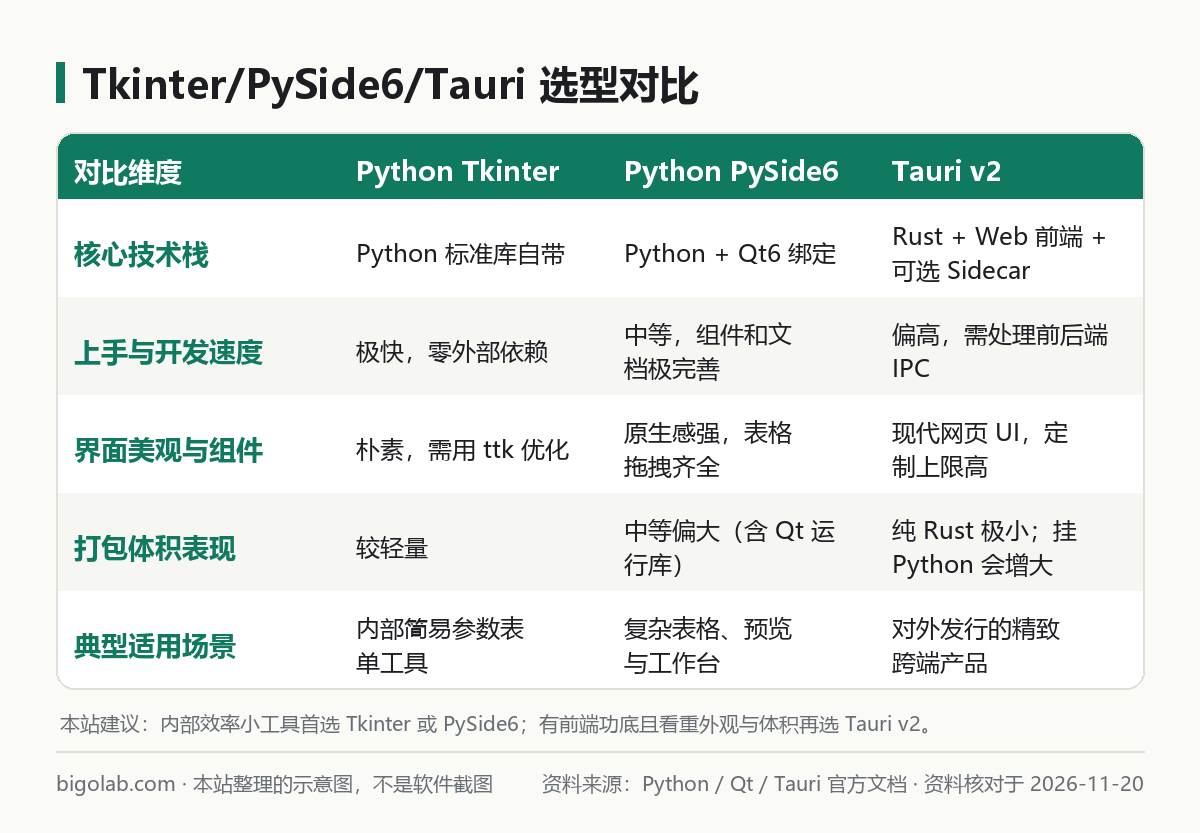
圖:本站根據 Python Tkinter、PySide6 與 Tauri v2 官方文檔 整理的示意圖
本文根據 Python 官方文檔《tkinter — Python interface to Tcl/Tk》、Qt for Python 官方文檔《PySide6》、Tauri v2 官方文檔《Getting Started》與 OpenAI Codex 官方文檔《Codex CLI》整理,資料核對於 2026-11-20。配圖為本站整理的示意圖,不是介面截圖。本站(bigolab.com)不是 Python、Qt、Tauri 或 OpenAI 官方網站。
適用於誰
- 手頭已經寫好一批實用的批量重命名、表格清洗、音影片轉碼或日誌彙總腳本,但運營、財務、設計同事完全不會打開黑框終端敲命令的開發者;
- 面對 Python Tkinter、PySide6 與 Tauri v2 三種桌面開發路線舉棋不定,不知道哪一種最省時、打包最輕巧、長期最好維護的工程師;
- 曾讓 AI 一口氣生成單文件 GUI,結果一點擊「開始處理」窗口就卡死「未響應」、進度條不動、關閉按鈕也點不了的桌面開發初學者。
一、選型速判:三條路線各自適合什麼階段
在打開 Codex 前花兩分鐘定好框架,能避免寫到一半推倒重來:
- Python Tkinter(含
ttk現代主題組件):Python 標準庫自帶,無需額外安裝大體積二進制依賴,適合 1 到 3 個頁面、半天交付的內部效率小工具。搭配ttk與簡潔網格佈局,在 Windows 與 macOS 上開箱即用,打包後的體積比 Qt 小很多。 - Python PySide6(Qt for Python):Qt 官方維護的 Python 綁定,採用 LGPL/商業雙許可,具備成熟的
QTableView、文件拖拽、多標籤頁、原生暗黑適配與標準Signal / Slot跨線程通信,非常適合數據預處理工具、本地配置編輯器與批量質檢工作台。 - Tauri v2:採用系統原生 WebView 渲染 React / Vue / HTML 前端,Rust 負責核心底層與文件對話框權限,基礎殼子體積極小。如果原腳本邏輯簡單,可直接讓 Codex 用 Rust 重寫獲得原生速度;若重度依賴 Pandas / OpenCV 等 Python 生態,也可按 Tauri 官方 Sidecar 方案將 Python 腳本先用 PyInstaller 封裝後通過
externalBin協同調用。
二、把現有腳本變成桌面 GUI 的 Codex 五步落地法
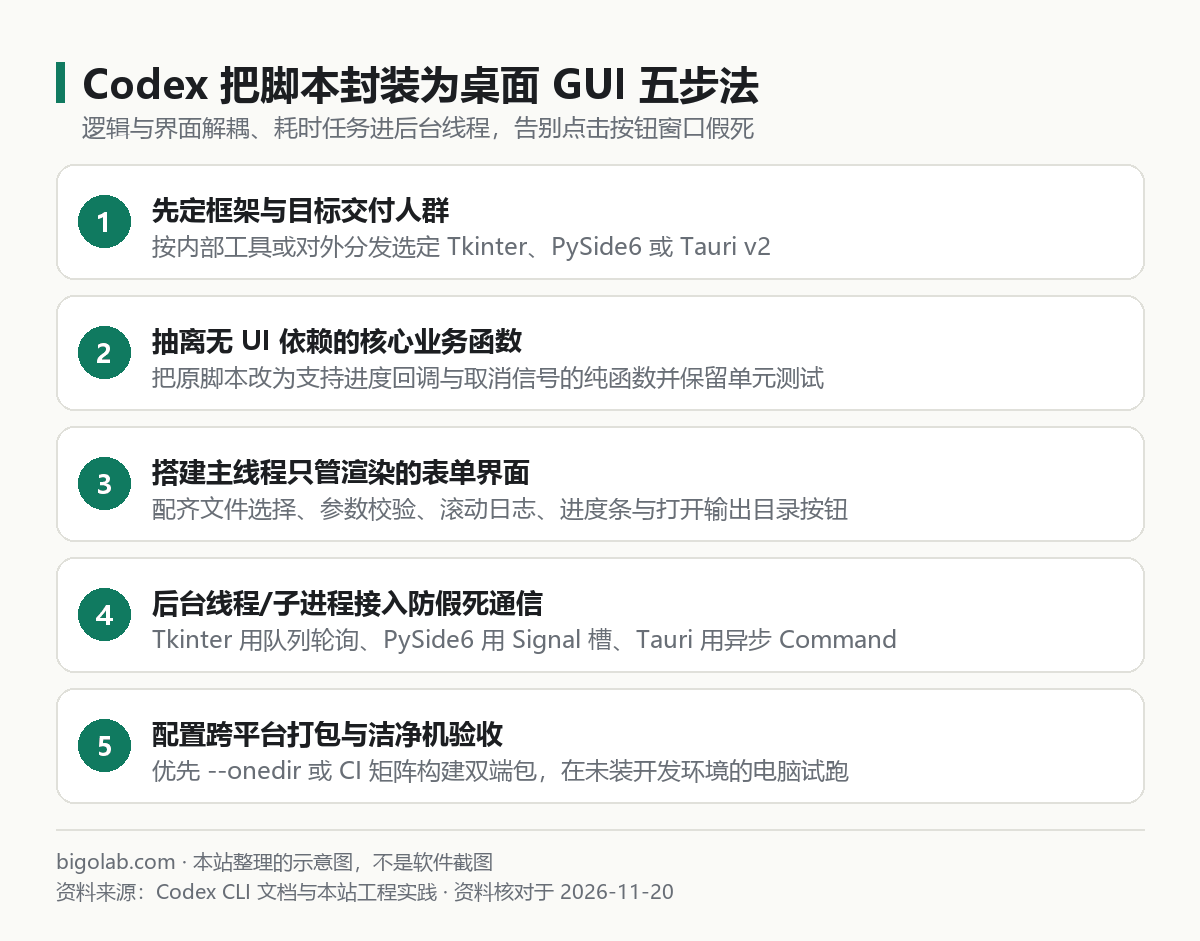
圖:本站根據 OpenAI Codex CLI 文檔 與跨平台工具封裝實踐整理的示意圖
在放有原腳本的倉庫裏啟動 codex,先切入 /plan 規劃模式,用下面這段可直接套用的提示詞定下架構紅線(如果你還希望同時保留標準命令行調用能力,可結合 /guides/codex-wrap-legacy-internal-system-lightweight-cli-docs 的參數校驗設計):
text
請先在 Plan Mode 下通讀 scripts/batch_tool.py,設計將其升級為跨平台桌面 GUI 小工具的方案,暫不修改文件:
1. 選定框架:【填寫:Python Tkinter (ttk) / PySide6 / Tauri v2】;
2. 架構拆分:
   - core/runner.py:抽離原腳本核心邏輯為純函數,接受輸入路徑、輸出目錄、參數字典、cancel_event 與 progress_callback(percent, message),嚴禁引入任何 UI 依賴;
   - ui/app.py(或 Tauri 前端):僅負責文件/目錄選擇、參數表單校驗、啟動/取消任務、進度條與可複製日誌面板,完成後提供「打開輸出目錄」按鈕;
3. 並發防卡死硬約束:
   - 耗時批處理必須運行在後台工作線程或子進程中,絕不在主線程直接執行循環或阻塞 I/O;
   - 後台線程禁止直接操作 UI 控件,必須通過隊列/信號機制安全回傳狀態;
4. 驗收與打包:
   - 為 core/runner.py 編寫 pytest 單元測試驗證正常執行與中途取消;
   - 補充跨平台打包說明與腳本(例如 PyInstaller / Tauri build 配置),輸出物嚴禁覆蓋用戶源文件。
三、PySide6 後台線程防假死最小骨架(供驗收 Codex 代碼)
當 Codex 交付 PySide6 代碼時,人工評審只需重點盯住一處:後台 Worker 是否通過 Signal 向主窗口發進度,而不是在子線程裏直接調用 self.label.setText(...)(直接跨線程改控件在 macOS 和 Windows 上都極易引發隨機閃退)。規範骨架如下:
python
from PySide6.QtCore import QObject, QThread, Signal

class TaskWorker(QObject):
    progress = Signal(int, str)
    finished = Signal(bool, str)

    def __init__(self, runner_fn, cfg):
        super().__init__()
        self._runner_fn = runner_fn
        self._cfg = cfg
        self._cancelled = False

    def cancel(self):
        self._cancelled = True

    def run(self):
        try:
            self._runner_fn(
                self._cfg,
                on_progress=lambda p, msg: self.progress.emit(p, msg),
                is_cancelled=lambda: self._cancelled,
            )
            self.finished.emit(True, "全部處理完成")
        except Exception as exc:
            self.finished.emit(False, f"執行失敗:{exc}")
如果是 Tkinter 路線,則重點核對後台 threading.Thread(..., daemon=True) 只往 queue.Queue() 塞消息,而由主窗口通過 root.after(100, poll_queue) 定時取出刷新介面。記住這兩個線程模式,無論給哪個辦公自動化腳本套殼(如 /guides/chatgpt-python-office-automation-scripts 中的批量表格工具),都能徹底告別點擊按鈕後介面轉圈假死。
訂閱與開通提示:編寫跨平台桌面端常要兼顧 Windows/macOS 路徑分隔符、DPI 縮放、取消任務競態與打包腳本反覆排錯,Codex 連續編碼消耗較快。需要更高配額支撐多輪聯調的開發者可按需選購 ChatGPT Pro 100(10x)iOS 可覆蓋檔 或 ChatGPT Pro 100(10x)信用卡不可覆蓋檔;如果尚在準備新帳號遇到手機驗證環節,可查看 Codex 註冊手機驗證服務。
常見問題
問:用 PyInstaller 把 Python GUI 打包成 .exe 後,發給同事打開被 Windows Defender 或 SmartScreen 攔截怎麼辦?
答:沒有商業代碼簽名證書的獨立打包程序(尤其是單文件 --onefile 模式在運行時解壓到臨時目錄)經常會觸發系統安全警告。內部團隊分發時,本站建議優先使用 --onedir 文件夾模式(配合壓縮包分發,啟動更快且誤報率通常低於 --onefile),並附帶 SHA256 校驗值供內部 IT 核驗;面向外部公眾分發則應按平台規範申請正規代碼簽名證書(macOS 另需 Apple Notarization 公證)。
問:Windows 上開發好 Tkinter 或 PySide6 小工具,能直接在同一台機器上打包出 macOS 的 .app 嗎?
答:不能。PyInstaller 與多數桌面打包器不支持跨操作系統編譯原生可執行文件。最省心的跨平台方案是把代碼託管到 Git 倉庫,讓 Codex 順手寫一份 GitHub Actions 矩陣構建工作流(分別使用 windows-latest 與 macos-latest 運行器),每次打標籤自動產出雙端安裝包。
問:國內開發者沒有外幣卡,想長期用 Codex 開發桌面工具或給小團隊配齊訂閱怎麼買、能否開增值稅發票?
答:可前往本站 AI 會員充值總覽 按用量選擇 ChatGPT Plus 自助卡密,高強度全棧與客戶端並發研發用戶可考慮 ChatGPT Pro 20x iOS 可覆蓋檔,多人研發團隊可直接了解 ChatGPT Business 團隊定製。本站支持支付寶、微信支付與 AlipayHK,自助卡密無需提供帳號密碼,並支持開具增值稅發票;具體方案與實時費用以頁面實時標價為準,售後按掉訂閱剩餘天數折退執行,封號不在質保範圍內。
相關教學
- 用 Codex 構建 Electron / Tauri 跨平台桌面應用:IPC 主渲染進程通信與打包簽名排錯
- 用 Codex 給內部老系統封裝輕量命令行工具並自動補全參數校驗與使用文檔實戰
- 用 ChatGPT 寫 Python 小腳本做辦公自動化:批量重命名文件、合併多個 Excel,先備份再運行
- Codex Plan Mode(規劃模式)與 model_verbosity 回覆詳略度設定:先審改動方案再寫代碼
參考資料
- Python 官方文檔:tkinter — Python interface to Tcl/Tk — https://docs.python.org/3/library/tkinter.html
- Qt for Python 官方文檔:PySide6 — https://doc.qt.io/qtforpython-6/
- Tauri v2 官方文檔:Getting Started — https://v2.tauri.app/start/
- OpenAI Codex 官方文檔:Codex CLI — https://learn.chatgpt.com/docs/codex/cli
0 條評論
還沒有評論,來搶沙發~