
結論先說
- 排中文論文或中文簡歷,第一步一定是在 Overleaf 選單把編譯器改成
XeLaTeX。Overleaf 預設的pdfLaTeX對 UTF-8 中文字體兼容有限,切換為XeLaTeX並使用ctexart或\usepackage{ctex}是官方推薦的中文零折騰方案。 - 讓 ChatGPT 修 LaTeX 編譯報錯,千萬只貼「原始日誌第一條紅錯 + 出錯行上下 15 行」。LaTeX 經常因為前面少一個右花括號引發後面幾十條連鎖紅字,把完整第一條錯誤日誌(含行號與
.cls模板名)一起發給 ChatGPT,往往一輪就能精準修好。 - 三線表認準
booktabs宏包,數據直接貼 Markdown 或 Excel 文本讓 ChatGPT 轉代碼。學術規範通常反對花哨豎線,讓 ChatGPT 強制用\toprule、\midrule、\bottomrule搭配threeparttable寫表注,再複雜的多級表頭也能 10 秒出稿。 - 兩條不可逾越的合規底線:嚴禁讓 ChatGPT 編造參考文獻、簡歷私隱務必先本地脫敏。所有
.bib條目必須從 Google Scholar、期刊官網或 Zotero 導出(文獻協作方法見 /guides/zotero-claude-chatgpt-read-papers-workflow 與 /guides/chatgpt-deep-research-verify-citations-dead-links-export-word-pdf),ChatGPT 僅用來查鍵名拼寫、修語法和調樣式;求職簡歷中的真實手機號、身份證號和住址請先替換為佔位符再發給模型調版式(學術規範與簡歷改寫另見 /guides/chatgpt-academic-writing 與 /guides/chatgpt-write-resume)。 - 長論文多文件聯調與複雜宏包衝突排查,穩定高階模型能明顯減少「越改越多錯」。學生與求職者可通過 ChatGPT Plus 充值 或 ChatGPT Plus 自助卡密 起步,碩博衝刺投稿期或高頻排大型論文倉庫可評估 ChatGPT Pro 充值。
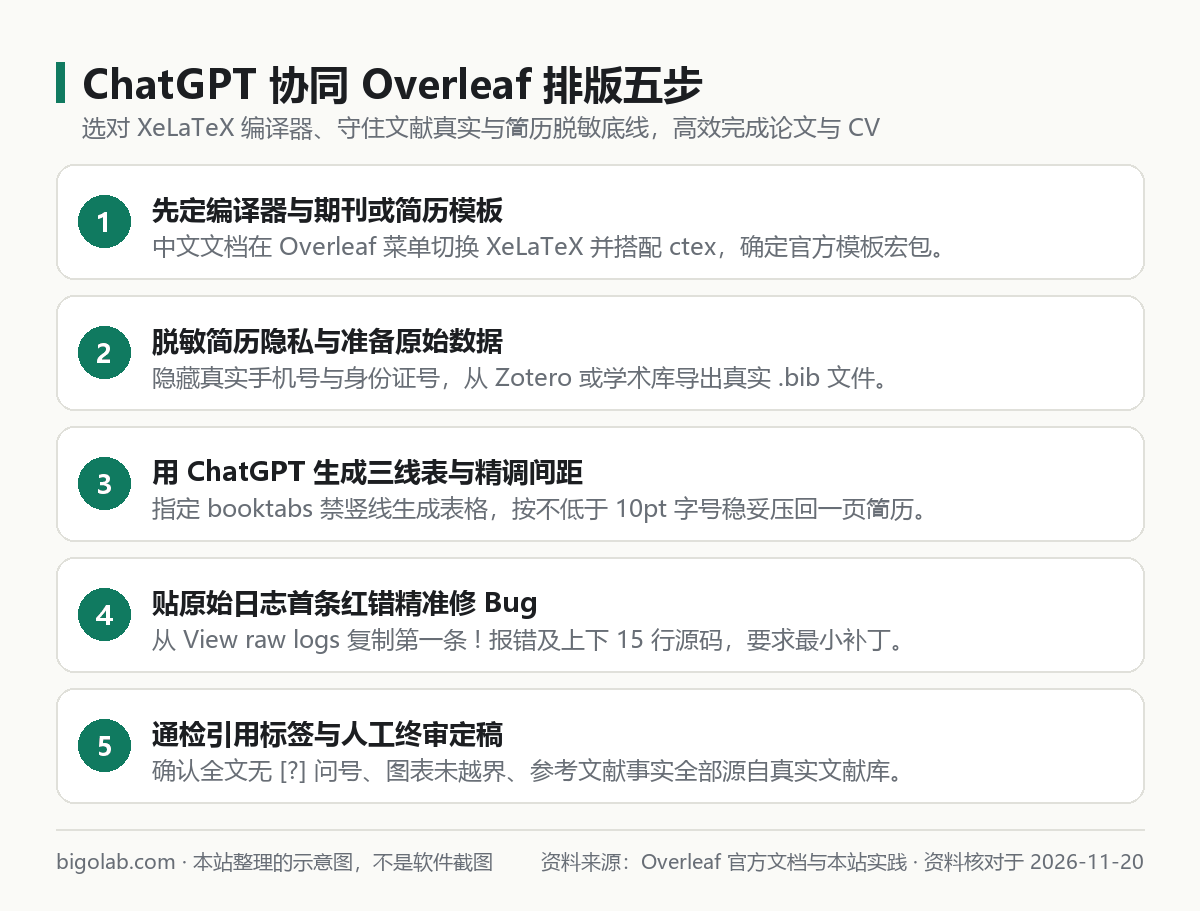
圖:本站根據 Overleaf 官方中文與表格文檔 整理的示意圖
本文根據 Overleaf 官方文檔(中文排版、表格指南與 BibLaTeX 參考文獻管理)整理,資料核對於 2026-11-20。配圖為本站整理的示意圖,不是介面截圖。本站(bigolab.com)不是 OpenAI 或 Overleaf 官方網站。
適用於誰
- 正在用 Overleaf 趕期刊投稿、畢業論文或課程報告,頻繁被
Undefined control sequence、Missing $ inserted和中文亂碼折磨的本科生、碩博研究生與科研人員; - 想用 LaTeX 排出一頁精緻技術簡歷或申請 CV,但不想花一整天手敲間距、多欄排版和三線表語法的求職者;
- 希望安全合規地把 ChatGPT 變成「LaTeX 排版助理與報錯翻譯官」的寫作人群。
一、修編譯報錯的正確提問姿勢與分流診斷
很多人直接把一整頁紅字截一句話問「為什麼報錯」,ChatGPT 看不到導言區和模板環境只能瞎猜。在 Overleaf 點擊報錯欄右上角的「View raw logs」,複製第一條以 ! 開頭的報錯片段,連同導言區 \usepackage 清單和出錯行附近 15 行代碼一起提問:
text
我正在 Overleaf 編譯一份學術論文(編譯器:XeLaTeX,文檔類:ctexart / IEEEtran)。
這是原始日誌裏的第一條核心報錯:
【粘貼以 ! 開頭的完整報錯段落及行號】

導言區加載的宏包:
【粘貼 \usepackage 部分】

出錯行前後 15 行源碼:
【粘貼脫敏後的源碼片段】

請按以下三步回答:
1. 用一句大白話解釋觸發報錯的直接原因;
2. 給出最小改動補丁(嚴禁隨意更換主文檔類或刪除目標期刊模板自帶宏包);
3. 告訴我如何避免同類報錯再次發生。
面對最常見的五類 Overleaf 報錯,也可以先對照下面這張分流圖 30 秒自助定位:
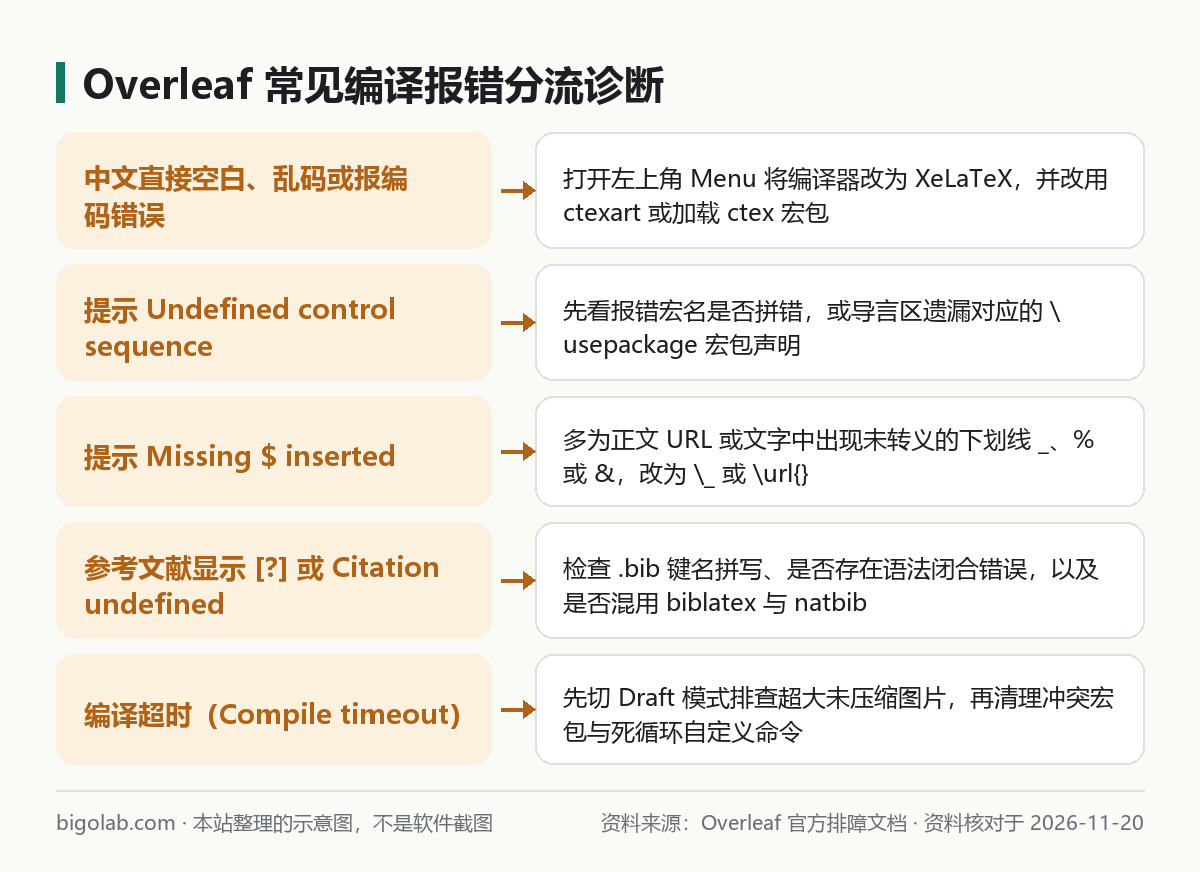
圖:本站根據 Overleaf 官方文檔 與學術排版排障實踐整理的示意圖
二、一鍵畫規範 booktabs 三線表與精調簡歷間距
把 Excel 或 Markdown 裏的實驗對比數據直接複製出來,發送給 ChatGPT 並指定欄寬和小數位規範:
text
請把下面這份實驗數據轉換成符合頂會與中文核心期刊規範的 LaTeX 三線表源碼:
1. 使用 `booktabs`(\toprule / \midrule / \bottomrule),嚴禁出現任何豎線 `|`;
2. 需要跨雙欄時用 `table*` 並在表頭下方用 `\cmidrule(lr){...}` 分組;
3. 最優指標用 `\textbf{}` 加粗,表格整體若偏寬則用 `\resizebox{\linewidth}{!}{...}` 或 `tabularx` 自適應列寬,避免右側溢出邊距;
4. 補充標準 `\caption{}` 和 `\label{tab:main-results}`,並告訴我導言區必須引入哪幾個宏包。

原始數據:
【粘貼 Markdown 或逗號分隔數據】
如果是排一頁紙英文或中文求職簡歷,最常遇到「內容只多出 3 行卻被迫翻到第二頁」的尷尬。不要自己胡亂調負間距破壞觀感,把脫敏後的簡歷導言區發給 ChatGPT,說明「保持正文字號不小於 10pt、頁邊距不小於 0.5in,請用 enumitem 適度收緊列表項間距 itemsep 與 titlesec 段前留白,幫我優雅壓回一頁」。
訂閱與開通提示:在畢業季或截稿前夕,往往需要同時處理幾十頁論文源碼、TikZ 矢量流程圖、多章子文件拆解,或者直接用本地 Codex 批量校驗全倉.tex交叉引用與未定義標籤;重度科研與論文排版用戶可按帳號通道了解 ChatGPT Pro 100(10x)iOS 可覆蓋檔 或 ChatGPT Pro 100(10x)信用卡不可覆蓋檔,課題組與實驗室多人統一使用則可評估 ChatGPT Business 團隊定製。
三、參考文獻 .bib 校對與樣式切換(杜絕 [?] 問號)
Overleaf 引用變成 [?] 或報 Citation undefined,多半出在三個細節:一是 .bib 裏出現了未轉義的 &、% 或多餘花括號;二是 biblatex 沒配 backend=biber 或沒放 \printbibliography;三是期刊模板用的是傳統 natbib + bibtex,卻被 ChatGPT 誤加了衝突的 biblatex 宏包。
正確協作法是:先把從 Zotero 或 Google Scholar 導出的真實 .bib 片段貼給 ChatGPT,明確要求「絕不新增或改動任何作者、年份與頁碼事實,只幫我檢查語法閉合錯誤、把英文專有名詞首字母用 {} 保護防止被樣式強制轉小寫,並統一為目標期刊的 bibtex 或 biblatex 調用寫法」。若在 ChatGPT 網頁端看數學公式預覽遇到源碼亂碼,也可參考 /guides/chatgpt-web-code-highlight-latex-dollar-sign-render-fix。
常見問題
問:在 Overleaf 編譯中文論文時,為什麼已經選了 XeLaTeX,參考文獻裏中文作者或標點還是顯示異常?
答:優先檢查是否用了現代 biblatex 搭配 backend=biber(傳統 bibtex 對 UTF-8 中文排序支持較弱);如果目標期刊強制要求 gb7714 國標格式,可直接在導言區加載 \usepackage[backend=biber, style=gb7714-2015]{biblatex},並讓 ChatGPT 檢查是否有與舊模板衝突的 natbib 語句。
問:期刊官方模板編譯超時(Compile timeout),ChatGPT 能幫我排查嗎?
答:可以。編譯超時通常是因為插入了超大未經壓縮的高清圖片、循環宏定義或複雜 TikZ 重繪。先在 Overleaf 編譯下拉選單開啟草稿模式(Draft)驗證是否是圖片所致,再把導言區和主文件結構發給 ChatGPT,讓它幫你找出重複加載的宏包或生成圖片預壓縮腳本。
問:國內研究生和科研人員想長期穩定使用 ChatGPT 輔助 LaTeX 排版與報錯排查,免外幣卡怎麼開通、能不能開學校報銷用的增值稅發票?
答:可前往本站 AI 會員充值總覽 按需求選擇:個人常用推薦 ChatGPT Plus 充值 或免提供帳號密碼的 ChatGPT Plus 自助卡密。本站支持支付寶、微信支付與 AlipayHK,支持按規定開具增值稅發票,具體費用以商品頁面實時標價為準;售後遵循掉訂閱按剩餘天數折退規則,帳號封號不在質保範圍內。
相關教學
- ChatGPT 寫論文與潤色:正確用法、學術規範與可複製的潤色指令
- 用 ChatGPT 寫簡歷、改簡歷:上載簡歷和崗位資訊、對照缺口、逐段改寫
- Zotero 搭配 Claude / ChatGPT 高效讀英文文獻:PDF 翻譯插件與批註聯動
- ChatGPT 深度研究(Deep Research)報告怎麼核查引用連結真偽、剔除失效網址
- ChatGPT 網頁版代碼高亮消失、數學公式直接顯示美元符號源碼(LaTeX 渲染異常)怎麼辦
參考資料
- Overleaf 官方文檔:Chinese — https://www.overleaf.com/learn/latex/Chinese
- Overleaf 官方文檔:Tables — https://www.overleaf.com/learn/latex/Tables
- Overleaf 官方文檔:Bibliography management with biblatex — https://www.overleaf.com/learn/latex/Bibliography_management_with_biblatex
0 條評論
還沒有評論,來搶沙發~