
結論先說
- 先盤點再寫文件:用 Codex 的
/plan規劃模式把運行時與環境變量摸清。開源項目最容易踩坑的地方不是寫不出Dockerfile,而是漏掉隱蔽的外部依賴(如 Redis、PostgreSQL 擴展、本地媒體存儲卷或編譯期系統庫);先讓 Codex 掃描倉庫依賴與所有環境變量讀取點,確認清單後再生成配置(規劃模式用法見 /guides/codex-plan-mode-model-verbosity-config-guide)。 - 合格的一鍵啟動是「四件套」,缺一不可。除了
Dockerfile、compose.yaml和.env.example,必須同時補齊.dockerignore——把.git、node_modules、.venv、.env和本地緩存排除在構建上下文之外,否則既拖慢構建又極易泄露本機密鑰。 - 服務編排必須加
healthcheck與condition: service_healthy,而不是隻寫depends_on。根據 Docker Compose 官方規範,純depends_on只保證數據庫容器啟動,不保證數據庫已準備好接受連接;補齊健康檢查後,應用容器才會在庫就緒後自動啟動並跑遷移。 - 嚴格守住安全底線:多階段瘦身、非 root 運行、敏感配置絕不入庫。真實數據庫口令、第三方 API Key 與簽名密鑰只能放本地
.env(且確認已寫入.gitignore),.env.example中僅保留無害佔位符與字段註釋(生產鏡像瘦身細節可看 /guides/codex-production-multi-stage-dockerfile-non-root-slim)。 - 用 Codex 讀老倉庫、反覆跑
docker compose build排障與調健康檢查需要穩定的會話額度。國內開發者若缺少外幣卡,可在本站辦理 ChatGPT Plus 充值 起步;需要高頻連續容器調試的重度工程師可升級 ChatGPT Pro 充值,團隊協作可了解 ChatGPT Business 團隊定製。
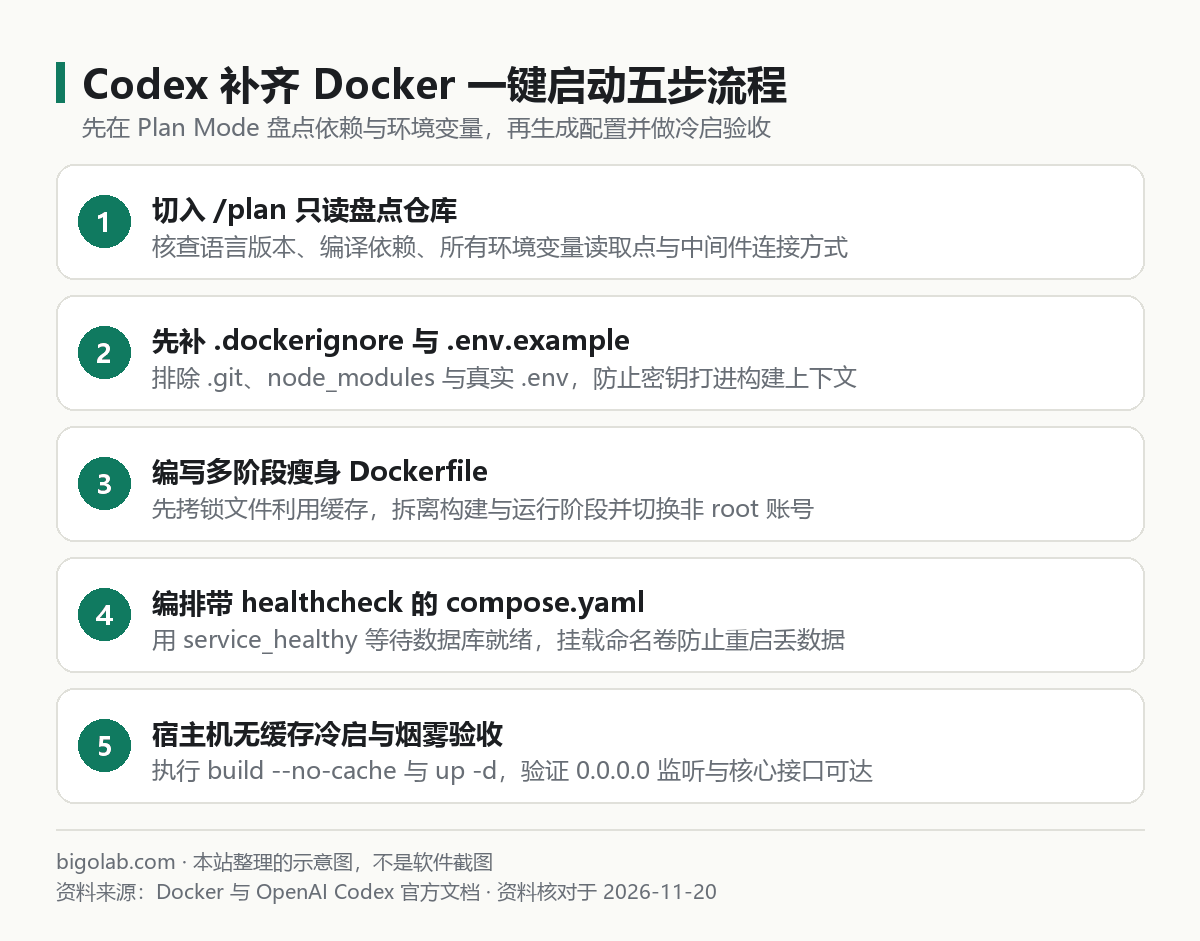
圖:本站根據 Docker 構建最佳實踐 與 OpenAI Codex CLI 文檔 整理的示意圖
本文根據 Docker 官方文檔《Building best practices》《Compose Specification》與 OpenAI Codex 官方文檔《Codex CLI》《Slash commands》整理,資料核對於 2026-11-20。配圖為本站整理的示意圖,不是介面截圖。本站(bigolab.com)不是 Docker 或 OpenAI 官方網站。
適用於誰
- 在 GitHub 接手或二次開發現成開源項目,想給同事或開源用戶補齊「複製
.env.example再跑一條docker compose up就能啟動」標準化體驗的開發者; - 面對多年前寫的 Python、Node.js 或 Go 倉庫,懶得逐行翻
package.json、pyproject.toml和源碼裏散落的os.getenv環境變量,想讓 Codex 自動盤點並封裝容器配置的工程師; - 曾直接讓 AI 寫過一個
Dockerfile,結果鏡像體積超 2GB、數據庫沒就緒應用就崩潰、甚至把.env密鑰打進鏡像層的研發人員。
一、第一步:在 Codex Plan Mode 下掃描倉庫依賴與隱藏環境變量
在目標開源項目根目錄啟動 codex,先輸入 /plan 切入規劃模式,讓 Codex 做只讀盤點,不要一上來就新建文件。本站建議直接發送以下指令:
text
請先在 Plan Mode 下只讀掃描當前倉庫,為「Docker 一鍵啟動化」輸出一份技術盤點表,暫不改動任何代碼:
1. 識別主應用語言、精確運行時版本(核對 .nvmrc / pyproject.toml / go.mod / CI 配置)以及所需的系統級編譯依賴;
2. 檢索整個源碼中讀取環境變量的位置(os.getenv / process.env / Viper 等),區分「必填項」「帶預設值的可選項」與「敏感密鑰項」;
3. 識別外部中間件(PostgreSQL / MySQL / Redis / MinIO 等)以及啟動前必須執行的數據庫遷移或靜態資源構建命令;
4. 給出準備新增的文件清單(Dockerfile、compose.yaml、.dockerignore、.env.example 與 README 啟動說明片段),等我確認後再編寫。人工覆核這份盤點表時,重點看兩項:是否有寫死 localhost 的連接地址(在容器網絡裏連接同編排下的數據庫應改用服務名,例如 postgres:5432 而非 127.0.0.1:5432),以及應用是否把上載文件或 SQLite 庫寫進容器臨時層(若是,必須在 compose.yaml 中掛載命名卷防止重啟丟數據)。
二、第二步:讓 Codex 生成規範四件套(附關鍵結構參考)
確認盤點無誤後退出規劃模式,讓 Codex 一次性落盤四個文件。你可以要求 Codex 遵循 Docker 官方最佳實踐,重點把關以下三處骨架質素:
1. 多階段構建與非 root 運行(Dockerfile)
把編譯依賴與運行鏡像拆開,並優先拷貝鎖文件利用構建緩存層(以 Node.js/TypeScript 應用為例,Python/Go 同理):
dockerfile
# Stage 1: 構建階段
FROM node:22-alpine AS builder
WORKDIR /app
COPY package.json package-lock.json ./
RUN npm ci
COPY . .
RUN npm run build

# Stage 2: 精簡運行階段
FROM node:22-alpine AS runner
WORKDIR /app
ENV NODE_ENV=production
RUN addgroup -S appgroup && adduser -S appuser -G appgroup
COPY --from=builder /app/package.json /app/package-lock.json ./
RUN npm ci --omit=dev
COPY --from=builder /app/dist ./dist
USER appuser
EXPOSE 3000
CMD ["node", "dist/server.js"]
2. 帶健康檢查與數據卷的 compose.yaml
Docker Compose v2 已推薦直接命名為 compose.yaml(且不再需要寫過時的頂層 version 字段)。讓 Codex 為數據庫與核心應用都配置 healthcheck 和 restart: unless-stopped(配合數據庫跑本地集成測試的方法見 /guides/codex-docker-compose-postgres-redis-integration-tests-loop):
yaml
services:
  db:
    image: postgres:16-alpine
    restart: unless-stopped
    environment:
      POSTGRES_DB: ${POSTGRES_DB:-appdb}
      POSTGRES_USER: ${POSTGRES_USER:-appuser}
      POSTGRES_PASSWORD: ${POSTGRES_PASSWORD:?請在 .env 中設定數據庫密碼}
    volumes:
      - pg_data:/var/lib/postgresql/data
    healthcheck:
      test: ["CMD-SHELL", "pg_isready -U $${POSTGRES_USER:-appuser} -d $${POSTGRES_DB:-appdb}"]
      interval: 5s
      timeout: 5s
      retries: 10

  app:
    build: .
    restart: unless-stopped
    env_file:
      - .env
    ports:
      - "${APP_PORT:-3000}:3000"
    depends_on:
      db:
        condition: service_healthy

volumes:
  pg_data:
3. 脫敏 .env.example 與嚴格 .dockerignore
要求 Codex 把 .env.example 按「基礎端口 / 數據庫連接 / 第三方憑證」分組註釋,敏感項統一寫類似 CHANGE_ME_STRONG_SECRET 的佔位符;同時檢查 .gitignore 與 .dockerignore 是否同時排除了 .env、.env.local、.git 與測試臨時目錄。
訂閱與開通提示:讓 Codex 連續讀取多目錄倉庫、排錯鏡像構建失敗並跑通容器冷啟動聯調,短時間內上下文消耗較快(額度規則見 /guides/codex-usage-limits)。需要更高連續編碼與調試配額的開發者可按需選購 ChatGPT Pro 100(10x)iOS 可覆蓋檔 或 ChatGPT Pro 100(10x)信用卡不可覆蓋檔;如果尚在準備新帳號遇到手機驗證步驟,可查看 Codex 註冊手機驗證服務。
三、第三步:冷啟煙霧驗收與 6 項上線安全核對
寫完配置文件千萬不要只看靜態文本就提交 PR。讓 Codex 按以下順序完成一次「乾淨冷啟驗收」(如果當前 Codex 沙箱禁用了 Docker 守護進程訪問,可以在你自己的宿主機終端執行並將日誌貼回給 Codex 修復):
- 複製
cp .env.example .env並填入本地測試密碼; - 執行
docker compose build --no-cache驗證構建不依賴本機遺留緩存; - 執行
docker compose up -d後查看docker compose ps,確認所有容器狀態均為healthy或Up; - 訪問健康接口與核心頁面,再執行
docker compose down驗證數據卷持久化與優雅退出。
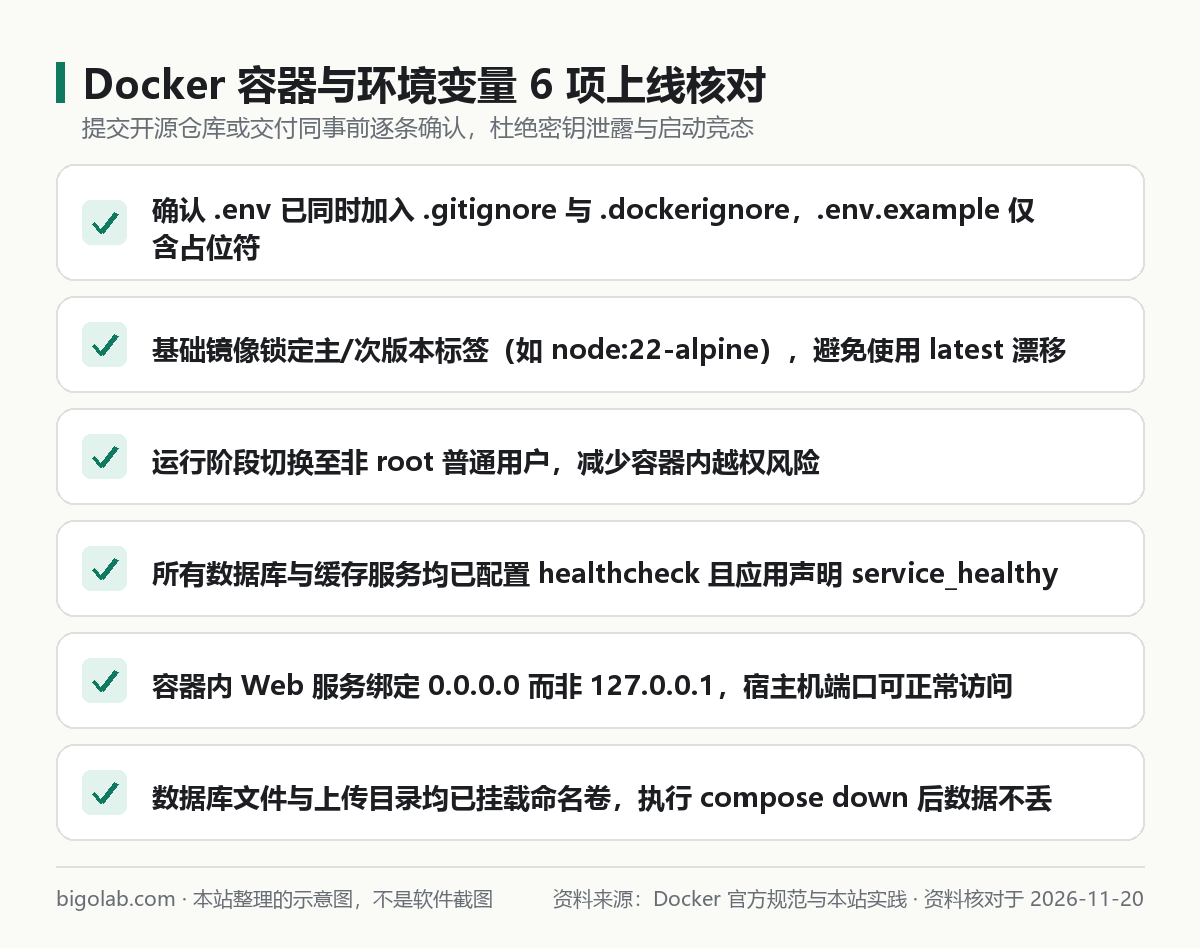
圖:本站根據 Docker Compose 規範 與容器化交付經驗整理的示意圖
常見問題
問:在 Codex CLI 裏直接讓它運行 docker compose up,提示無權限連接 Docker Daemon 怎麼辦?
答:這是 Codex 本地沙箱出於安全策略隔離了宿主機 Docker Socket 的正常行為。本站建議保持沙箱隔離,讓 Codex 負責生成和修改 Dockerfile、compose.yaml 與啟動腳本,而由你在宿主機終端運行 docker compose up --build,遇到構建報錯時只把最後 30 行終端日誌回貼給 Codex 定位修復,既安全又省心。
問:為什麼本地 npm run dev 一切正常,放進 Docker 容器後卻在瀏覽器打不開 localhost:3000?
答:最常見原因是應用監聽在 127.0.0.1(容器內部迴環地址),宿主機端口映射無法穿透進入容器內部。讓 Codex 檢查啟動命令或環境變量,把綁定地址顯式改為 0.0.0.0(例如 Vite 加 --host 0.0.0.0、Uvicorn 加 --host 0.0.0.0)即可恢復訪問。
問:國內開發者重度使用 Codex 做項目工程化,沒有外幣卡怎麼開通高配額訂閱、團隊能否開增值稅發票?
答:可前往本站 AI 會員充值總覽 按用量選擇 ChatGPT Plus 自助卡密,超高頻並發全棧研發用戶可直接了解 ChatGPT Pro 20x iOS 可覆蓋檔,多人研發團隊可查看 ChatGPT Business 團隊定製。本站支持支付寶、微信支付與 AlipayHK,自助卡密無需提供帳號密碼,並支持開具增值稅發票;具體方案與實時費用以頁面實時標價為準,售後按掉訂閱剩餘天數折退執行,封號不在質保範圍內。
相關教學
- 用 Codex 編寫生產級多階段構建 Dockerfile 與非 root 安全鏡像瘦身實戰
- Codex 搭配 Docker Compose 啟動本地 Postgres / Redis 並跑通集成測試閉環
- Codex Plan Mode(規劃模式)與 model_verbosity 回覆詳略度設定:先審改動方案再寫代碼
- Codex 額度與使用限制:Plus / Pro 能用多少、怎麼查、什麼時候重置
參考資料
- Docker 官方文檔:Building best practices — https://docs.docker.com/build/building/best-practices/
- Docker 官方文檔:Compose Specification — https://docs.docker.com/compose/compose-file/
- OpenAI Codex 官方文檔:Codex CLI — https://learn.chatgpt.com/docs/codex/cli
- OpenAI Codex 官方文檔:Slash commands — https://learn.chatgpt.com/docs/cli/slash-commands
0 條評論
還沒有評論,來搶沙發~