
結論先說
- ImageMagick 7 統一用
magick開頭,別再照抄老教學裏的convert。根據 ImageMagick 官方文檔,v7 已用magick取代舊版convert,同時還能避免在 Windows 上與系統自帶磁盤轉換命令convert.exe撞名報錯;提問 ChatGPT 時務必註明「請使用 ImageMagick 7 的magick語法」。 - 批量改圖第一鐵律:永遠指定新輸出目錄,絕不原地覆寫。
magick mogrify預設會直接改寫原文件;官方明確提供-path <輸出目錄>參數把成品寫入單獨文件夾,複雜濾鏡鏈則建議用終端循環把結果寫入out/目錄。 - 掃描件去灰底別盲目拉高全局對比度,優先「光照除法」或
-lat局部自適應閾值。手機拍紙面往往一側亮一側暗,全局閾值容易讓暗區糊成黑塊;用克隆高斯模糊估算背景光場再做Divide_Src除法,既能把灰底漂白,又能完整保留印章或灰度細節。 - 涉及合同、發票、病歷、證件等敏感掃描件,先本地脫敏、絕不上載原圖。你完全不需要把真實掃描件發給 ChatGPT,只需用
magick identify查看解像度與色彩空間,把脫敏後的參數發給 ChatGPT 生成本地命令即可離線批處理(對話私隱與模型訓練關閉方式見 /guides/chatgpt-data-controls-privacy)。 - 從零調通複雜濾鏡鏈與跨平台批處理腳本需要反覆迭代參數與查錯。國內用戶若沒有外幣卡,可先通過本站 ChatGPT Plus 充值 獲取穩定高階模型額度;需要高頻編寫多步驟自動化腳本的重度用戶可了解 ChatGPT Pro 充值,企業或設計團隊可查看 ChatGPT Business 團隊定製。
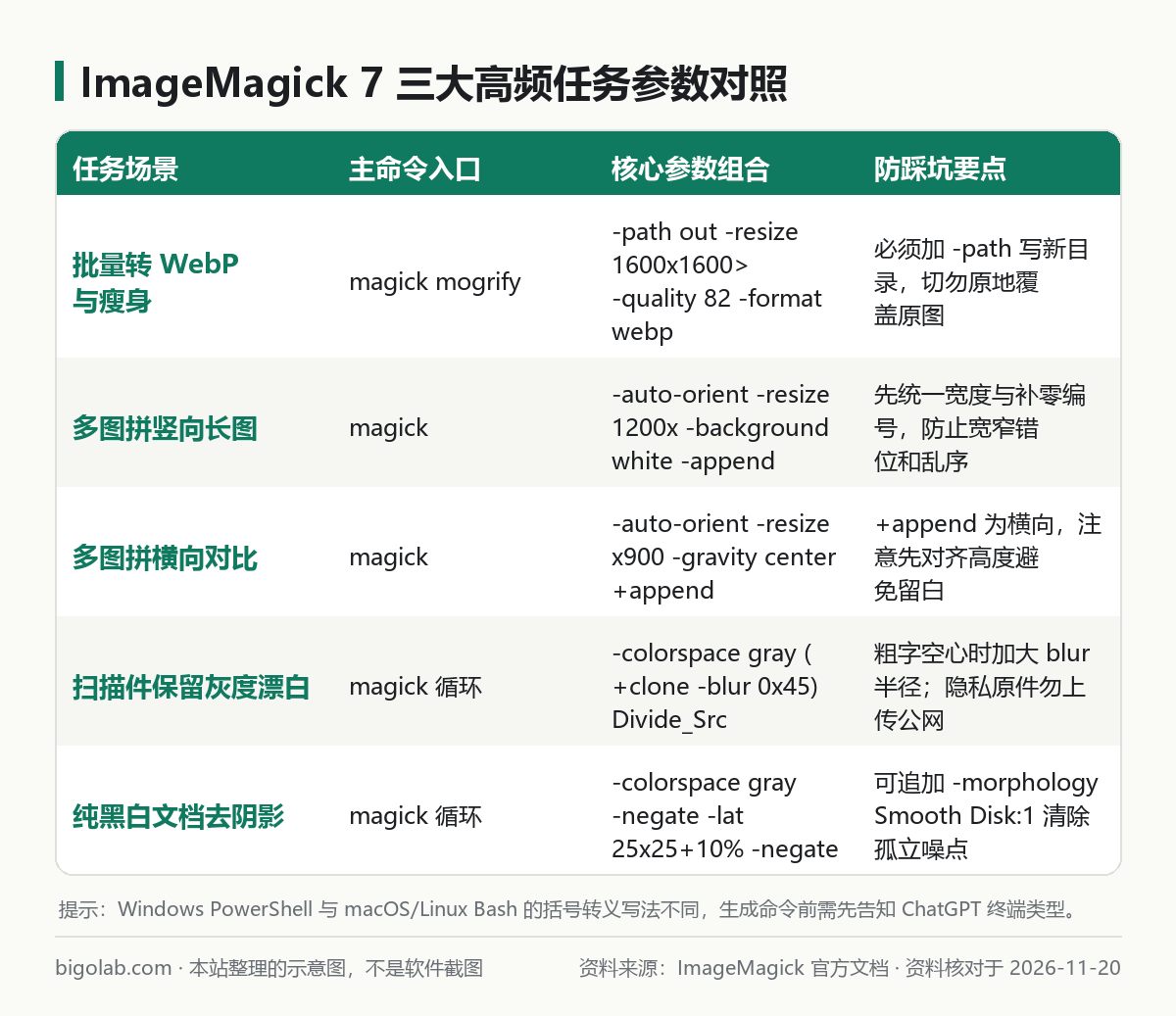
圖:本站根據 ImageMagick 官方命令行文檔 整理的示意圖
本文根據 ImageMagick 7 官方文檔《The magick Command-line Tool》《The mogrify Command-line Tool》《Command-line Options》與 OpenAI 幫助中心資料整理,資料核對於 2026-11-20。配圖為本站整理的示意圖,不是介面截圖。本站(bigolab.com)不是 ImageMagick 或 OpenAI 官方網站。
適用於誰
- 需要一次性把幾百張 PNG/HEIC/JPG 統一縮放、壓縮並轉為 WebP 或 JPG 的電商運營、內容編輯與前端開發者;
- 經常把多張產品詳情頁、報表截圖或文檔頁面批量拼接成無縫豎向長圖、橫向對比圖的辦公與設計人員;
- 需要把手機拍歪、發黃、帶陰影灰底的紙質講義或檔案掃描件批量漂白成高對比度白底文檔,並希望全程在本地離線執行的職場人士。
一、告訴 ChatGPT 準確上下文:版本、系統與防覆寫紅線
ImageMagick 在 Windows PowerShell、CMD 與 macOS/Linux Bash 中的括號轉義規則不同(例如 Bash 需要 \( ... \),而 Windows PowerShell 需要用引號或普通括號)。本站建議每次讓 ChatGPT 生成命令前,先在素材目錄用只讀命令檢查樣例圖片資訊,再套用以下提示詞:
text
請幫我生成 ImageMagick 7 的本地命令行腳本,環境與要求如下:
1. 系統與終端:Windows 11 PowerShell(或 macOS Zsh);
2. 工具版本:ImageMagick 7.1.x(必須以 magick 開頭,不使用舊版 convert);
3. 樣本圖片特徵:JPG/PNG 混合,寬約 3000px,含少量旋轉 EXIF 資訊;
4. 目標任務:【填寫:批量轉 WebP / 豎向拼接長圖 / 消除掃描件灰底與陰影】;
5. 安全約束:
   - 嚴禁修改原始文件,所有輸出必須寫入新建的 ./output 目錄;
   - 自動處理 EXIF 方向(-auto-orient)並移除不必要的定位私隱元數據(-strip);
   - 先給出一張單圖試跑命令驗證參數,確認效果後再給我批量處理循環腳本。
二、三大實戰場景:格式轉換、拼接長圖與掃描件去灰底
1. 批量格式轉換、限寬壓縮與去私隱元數據
電商詳情圖、網誌配圖或內部資料歸檔,常需要把各種尺寸的 PNG/JPG 統一轉為高壓縮率 WebP,且限制最長邊不超過 1600 像素(只在原圖更大時才縮小,小圖不放大,用 1600x1600> 表達)。先創建輸出目錄,再用官方 magick mogrify -path 安全批處理:
bash
mkdir -p output_webp
magick mogrify -path output_webp -auto-orient -strip -resize "1600x1600>" -quality 82 -format webp *.jpg *.png
如果需要兼容手機拍照常見的 HEIC 格式,確認本機 ImageMagick 編譯了 libheif 支持(可執行 magick -list format | grep HEIC 核對)後再把 *.heic 加入通配符。
2. 無縫拼接長圖(縱向長圖 / 橫向對比圖)
ImageMagick 提供了極其簡潔的 -append(從上到下縱向拼接)和 +append(從左到右橫向拼接)。如果待拼接的截圖寬度不一致,直接拼接會導致右邊留出突兀的色塊;本站建議先統一縮放到相同寬度並指定白底與居中對齊:
bash
# 統一寬度為 1200px 後縱向拼成一張長圖
magick page_01.png page_02.png page_03.png -auto-orient -resize 1200x -background white -gravity center -append long_vertical.png
如果你的圖片按文件名排序出現 1.png、10.png、2.png 的亂序,先讓 ChatGPT 幫你寫一小段補零重命名腳本或 Python 排序腳本再餵給 magick(辦公批量重命名思路詳見 /guides/chatgpt-python-office-automation-scripts)。
3. 消除手機拍文檔與掃描件的灰底和陰影
這是日常辦公里最能體現 ImageMagick 威力的場景。針對不同原件,ImageMagick 官方文檔與實踐主要有兩條路線:
- 路線 A:保留灰度/彩色細節(推薦用於帶印章、手寫批註或插圖的資料)。通過克隆原圖做大半徑高斯模糊來提取「純背景光照圖」,再用原圖除以背景圖,能把發黃紙底和角落陰影拉平為純白:
bash
# macOS / Linux Bash 寫法(Windows PowerShell 請把 \( 和 \) 改為普通 ( 和 ) 並注意引號)
mkdir -p cleaned_gray
for img in *.jpg; do
  magick "$img" -auto-orient -colorspace gray \( +clone -blur 0x45 \) -compose Divide_Src -composite -level 6%,94% "cleaned_gray/$img"
done- 路線 B:純黑白高對比度文字提取(推薦用於黑白打印件或後續 OCR)。使用官方文檔中的局部自適應閾值
-lat(窗口大小設為25x25,偏移量設為+10%左右),能繞開整頁明暗不均,讓小字筆畫依然清晰銳利:
bash
magick scan_raw.jpg -auto-orient -colorspace gray -negate -lat 25x25+10% -negate scan_bw.png
如果掃描件存在輕微噪點,可以讓 ChatGPT 在末尾追加 -morphology Smooth Disk:1 清理孤立黑點。注意:涉及財務票據、合同協議或醫療病歷的清晰化處理,僅作個人歸檔或可讀性改善用途,不可用於篡改原始憑證,也不能替代執業律師、會計師或醫生的專業審核意見。
訂閱與開通提示:批量圖像流水線常需要把 ImageMagick 與 Python 腳本、命名規則校驗以及異常日誌排查串在一起,連續追問容易觸碰免費版高級推理上限。重度自動化與效率辦公用戶可按需選擇 ChatGPT Pro 100(10x)iOS 可覆蓋檔 或 ChatGPT Pro 100(10x)信用卡不可覆蓋檔;日常並發與長流程需求極高的開發者可直接了解 ChatGPT Pro 20x 信用卡通道。
三、批量處理防踩坑五步檢查清單
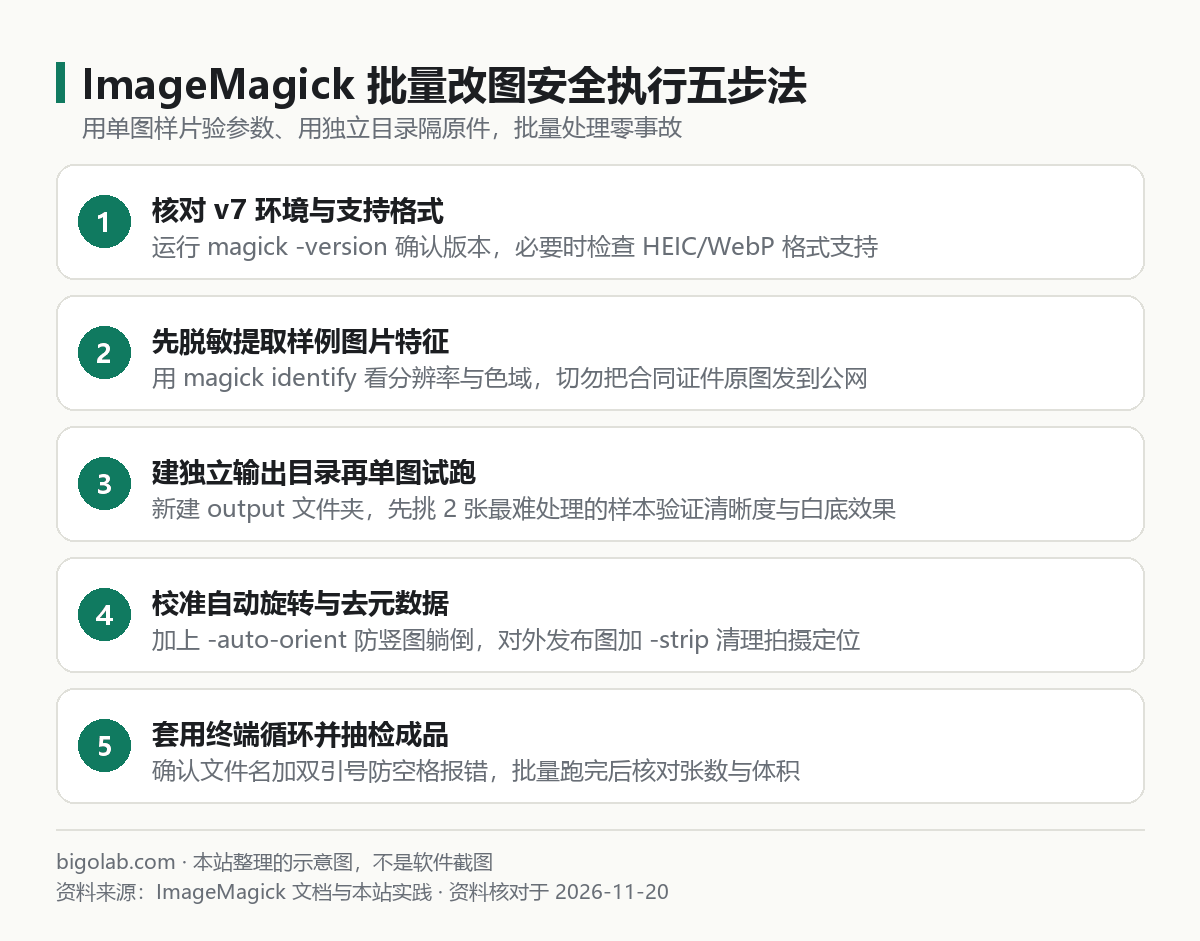
圖:本站根據 ImageMagick mogrify 官方文檔 與批處理實踐整理的示意圖
在實際跑幾百張大圖前,特別留意兩個容易卡住的細節:一是部分 Linux 發行版自帶的 /etc/ImageMagick-7/policy.xml 會限制單張大圖內存或禁止讀寫 PDF,遇到 security policy 報錯時直接把報錯貼給 ChatGPT 即可知道該調大哪項 memory/disk 限額;二是 Windows 下文件名含中文空格時,務必給循環變量加雙引號。如果想進一步了解網頁端工作模式如何輔助整理文檔與報表,可延伸閱讀 /guides/chatgpt-work-how-to-use-steps。
常見問題
問:Windows 電腦裝完 ImageMagick,在終端輸 convert 卻提示「無效驅動器規格」怎麼辦?
答:這是 Windows 自帶了一個把 FAT 磁盤轉為 NTFS 的系統工具 convert.exe 搶佔了命令名。ImageMagick 7 官方已全面改用 magick 作為主命令,直接在所有命令前使用 magick 或 magick mogrify 即可徹底避開衝突,無需修改系統路徑。
問:用光照除法漂白掃描件後,發現粗體大標題字中間變白、只剩黑邊怎麼辦?
答:這是因為 -blur 0x45 的模糊半徑小於粗體筆畫的寬度,導致背景估算把粗字內部也當成了暗底。讓 ChatGPT 把模糊半徑調大(例如從 0x45 增大到 0x80 或 0x100),並配合單張樣圖覆核即可解決。
問:國內個人或企業團隊沒有外幣卡,想開通 ChatGPT 訂閱長期寫這類批處理腳本怎麼買、能否開增值稅發票?
答:可前往本站 AI 會員充值總覽 按需選購 ChatGPT Plus 自助卡密 或直接選擇 ChatGPT Plus 充值,多人團隊採購也可諮詢企業定製方案。本站支持支付寶、微信支付與 AlipayHK,自助卡密免提供帳號密碼,並支持開具增值稅發票;具體方案與實時費用以頁面實時標價為準,售後按掉訂閱剩餘天數折退執行,封號不在質保範圍內。
相關教學
- 用 ChatGPT 寫 Python 小腳本做辦公自動化:批量重命名文件、合併多個 Excel,先備份再運行
- ChatGPT 私隱設定:怎麼關閉「改進模型」訓練、數據控制與私隱中心
- ChatGPT 工作模式(Work)怎麼用:網頁、手機、桌面版的開啟步驟與權限說明
- ChatGPT 會員和 OpenAI API 有什麼區別:兩邊帳單怎麼分開看
參考資料
- ImageMagick 官方文檔:The magick Command-line Tool — https://imagemagick.org/script/magick.php
- ImageMagick 官方文檔:The mogrify Command-line Tool — https://imagemagick.org/script/mogrify.php
- ImageMagick 官方文檔:Command-line Options — https://imagemagick.org/script/command-line-options.php
- OpenAI 幫助中心:What is ChatGPT — https://help.openai.com/en/articles/6783457-what-is-chatgpt
0 條評論
還沒有評論,來搶沙發~