
結論先說
- Google Apps Script 直接運行在你自己的 Google 帳號內,免伺服器也免把電郵原件交給第三方。只需在 Gmail 建好過濾規則,再讓腳本讀取指定標籤電郵,就能把附件直接存入 Google Drive 並在 Google Sheets 追加一行帶文件連結的登記記錄(日常用 ChatGPT 連接電郵做晨報可參考 /guides/chatgpt-gmail-calendar-connector-daily-morning-briefing)。
- 保護客戶私隱:寫代碼時絕不貼真實客戶電郵原件或合同附件。請僅向 ChatGPT 描述發件人域名規則、目標文件夾結構與表格列名,使用脫敏虛擬客戶名做示例;腳本寫完後完全在你自己的 Google 雲端執行。
- 防重複歸檔的核心是「雙標籤狀態機」。本站建議在 Gmail 先通過過濾器給特定客戶電郵打上
Client-Inbox標籤,腳本處理完一封就把標籤換成Client-Archived,並把messageId寫入表格做去重校驗,徹底避免定時任務反覆存出多份副本。 - 注意 Google 官方配額上限,避免單次掃描過多歷史電郵超時。Google 官方配額說明指出,單次腳本執行上限為 6 分鐘,個人帳號觸發器每日累計運行時長上限為 90 分鐘(Google Workspace 帳號為 6 小時);因此腳本每次只檢索未歸檔標籤的前 20 至 30 個會話,定時每 15 分鐘跑一輪最穩。
- 用 ChatGPT 生成與迭代 Apps Script 代碼時,挑穩定高階模型能一次把邊界異常處理到位。日常辦公寫自動化腳本推薦從 ChatGPT Plus 充值 或 ChatGPT Plus 自助卡密 起步,外貿或運營多人團隊沉澱標準表格與腳本資產可評估 ChatGPT Business 團隊定製。
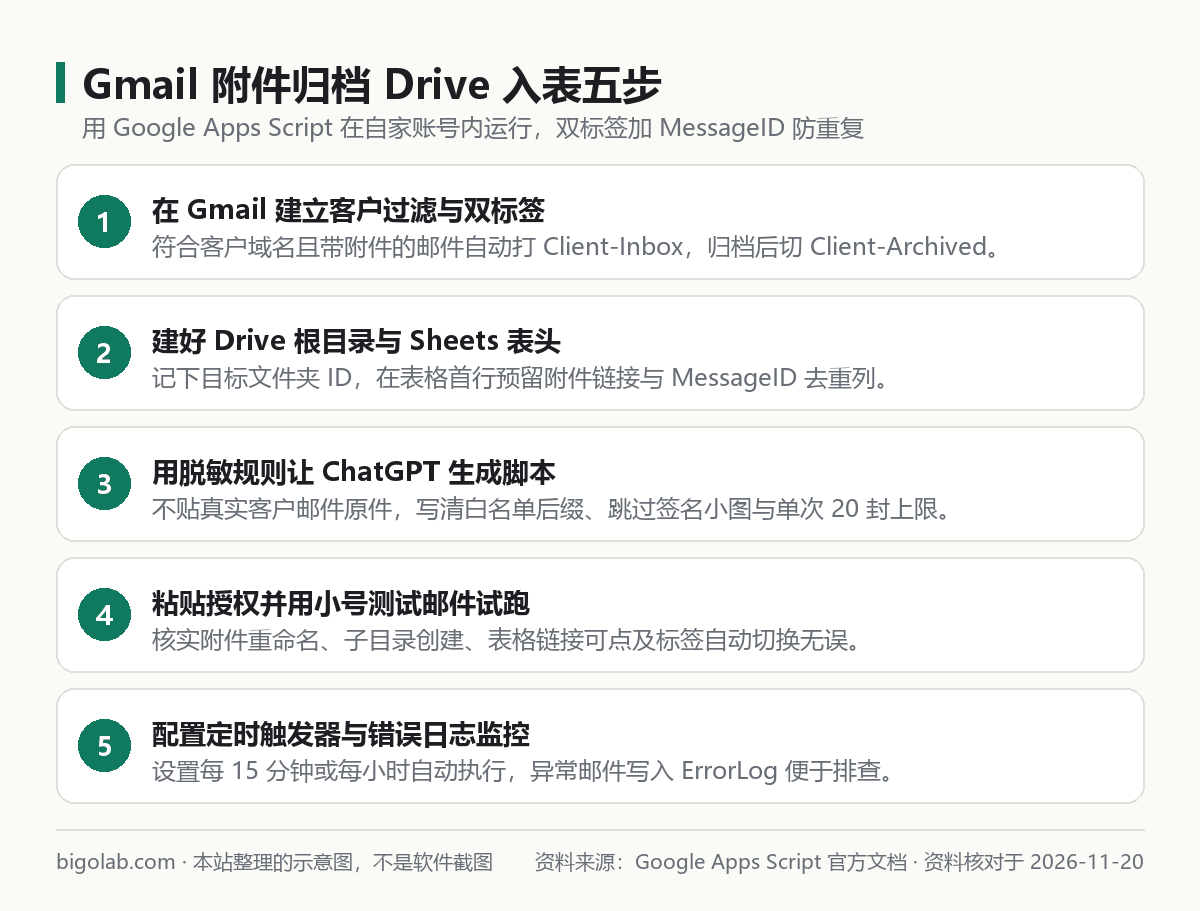
圖:本站根據 Google Apps Script 官方文檔 與辦公自動化實踐整理的示意圖
本文根據 Google Apps Script 官方文檔(GmailApp、DriveApp、可安裝觸發器與服務配額說明)整理,資料核對於 2026-11-20。配圖為本站整理的示意圖,不是介面截圖。本站(bigolab.com)不是 OpenAI 或 Google 官方網站。
適用於誰
- 每天要從 Gmail 收取客戶詢盤附件、採購訂單、對帳單或報關 PDF,再手動下載重命名、拖進 Google Drive 並登記進 Google Sheets 的外貿、商務、客服與行政人員;
- 不想花錢採購第三方 SaaS 自動化訂閱、也不想把客戶附件中轉給外部伺服器的個人與中小團隊;
- 不會寫 JavaScript,但希望讓 ChatGPT 直接寫出可在 Google 帳號內部免費定時運行的腳本的辦公人士。
一、準備工作:在 Gmail、Drive 和 Sheets 裏建好三個錨點
在打開 ChatGPT 之前,先花 3 分鐘在你的 Google 帳號裏把三個錨點備好,這樣腳本幾乎不需要硬編碼複雜邏輯(若還希望結合 ChatGPT 處理日常商務回信,可參考 /guides/chatgpt-write-foreign-trade-outreach-email 與 /guides/chatgpt-write-email):
- Gmail 過濾與標籤:創建兩個標籤
Client-Inbox(待歸檔)和Client-Archived(已歸檔)。在 Gmail 設定裏建一條過濾器:當發件人匹配目標客戶域名(例如@client-a.com OR @client-b.com)且包含附件時,自動應用Client-Inbox。 - Google Drive 根目錄:新建一個主文件夾
客戶附件歸檔,複製瀏覽器地址列folders/後面的那串文件夾 ID 備用。 - Google Sheets 台帳:新建一張表格,首行表頭依次寫
處理時間 | 電郵日期 | 發件人 | 電郵主題 | 附件名 | Drive 連結 | MessageID,隨後點擊頂部選單「擴展程序 → Apps Script」進入腳本編輯器。
二、讓 ChatGPT 一次寫出帶防重、改名與異常日誌的 Apps Script
把下面這段結構化提示詞發給 ChatGPT(切記把真實客戶名和文件夾 ID 先保留為佔位符,等代碼粘貼進 Apps Script 編輯器後再填入真實 ID):
text
請幫我寫一段 Google Apps Script 代碼(基於 V8 運行時),綁定在當前 Google Sheets 表格中運行。

功能需求:
1. 頂部用常量定義 `ROOT_FOLDER_ID`、`SOURCE_LABEL = 'Client-Inbox'`、`DONE_LABEL = 'Client-Archived'`,以及允許儲存的文件後綴白名單(`.pdf`, `.xlsx`, `.xls`, `.docx`, `.csv`, `.zip`),自動跳過電郵簽名裏小於 15KB 的小圖標圖片;
2. 每次最多抓取帶 `SOURCE_LABEL` 的 20 個 Gmail 會話(防止觸發 6 分鐘執行超時);
3. 逐條檢查每封電郵的 `getId()`,對比表格「MessageID」列實現冪等防重;
4. 按「`YYYY-MM` / 發件人域名」自動在根目錄下查找或新建子文件夾,將附件重命名為 `YYYYMMDD_發件人域名_原文件名` 後儲存進 Drive;
5. 每儲存一個附件,就在當前表格追加一行:處理時間、電郵日期、發件人、主題、新文件名、文件可點擊連結和 `messageId`;
6. 若某封電郵下所有合規附件都歸檔成功,將整個會話移除 `SOURCE_LABEL` 並打上 `DONE_LABEL`;若單封異常,用 `try...catch` 記入獨立工作表 `ErrorLog` 而不中斷後續處理。
三、部署、授權與核心防重邏輯核對
下面給出精簡後的核心主循環結構,方便你檢查 ChatGPT 輸出的腳本是否包含目錄複用、過濾簽名小圖與切換標籤動作:
javascript
function archiveClientAttachments() {
  const sheet = SpreadsheetApp.getActiveSpreadsheet().getSheetByName('台帳');
  const rootFolder = DriveApp.getFolderById('REPLACE_WITH_FOLDER_ID');
  const srcLabel = GmailApp.getUserLabelByName('Client-Inbox');
  const doneLabel = GmailApp.getUserLabelByName('Client-Archived') || GmailApp.createLabel('Client-Archived');
  const threads = GmailApp.search('label:Client-Inbox has:attachment', 0, 20);

  threads.forEach(thread => {
    thread.getMessages().forEach(msg => {
      msg.getAttachments({ includeInlineImages: false }).forEach(att => {
        if (att.getSize() < 15 * 1024) return; // 跳過簽名小圖標
        const file = rootFolder.createFile(att.copyBlob()).setName(
          Utilities.formatDate(msg.getDate(), Session.getScriptTimeZone(), 'yyyyMMdd') + '_' + att.getName()
        );
        sheet.appendRow([new Date(), msg.getDate(), msg.getFrom(), msg.getSubject(), file.getName(), file.getUrl(), msg.getId()]);
      });
    });
    thread.removeLabel(srcLabel).addLabel(doneLabel);
  });
}
首次點擊「運行」時,Google 會彈出「此應用未經 Google 驗證」提示——這是自建私人腳本的正常安全提醒,點「高級 → 轉至未命名項目(不安全)」僅為自己的帳號授予 Gmail/Drive/Sheets 讀寫權限即可。先用自己小號發一封帶測試 PDF 的電郵跑通,再打開左側鬧鐘圖標「觸發器」,添加一條時間驅動觸發器(每 15 分鐘或每小時運行 archiveClientAttachments)。
訂閱與開通提示:如果你的外貿或運營團隊同時需要把腳本擴展成「提取 PDF 報價單關鍵字段、自動回覆確認收件、對接企業微信或 Slack 通知」等複合工作流,連續多輪代碼聯調推薦升級 ChatGPT Pro 充值,按帳號類型可選 ChatGPT Pro 100(10x)iOS 可覆蓋檔 或 ChatGPT Pro 100(10x)信用卡不可覆蓋檔,複雜邏輯一次排通更省心。
四、上線後遇到報錯怎麼快速排查
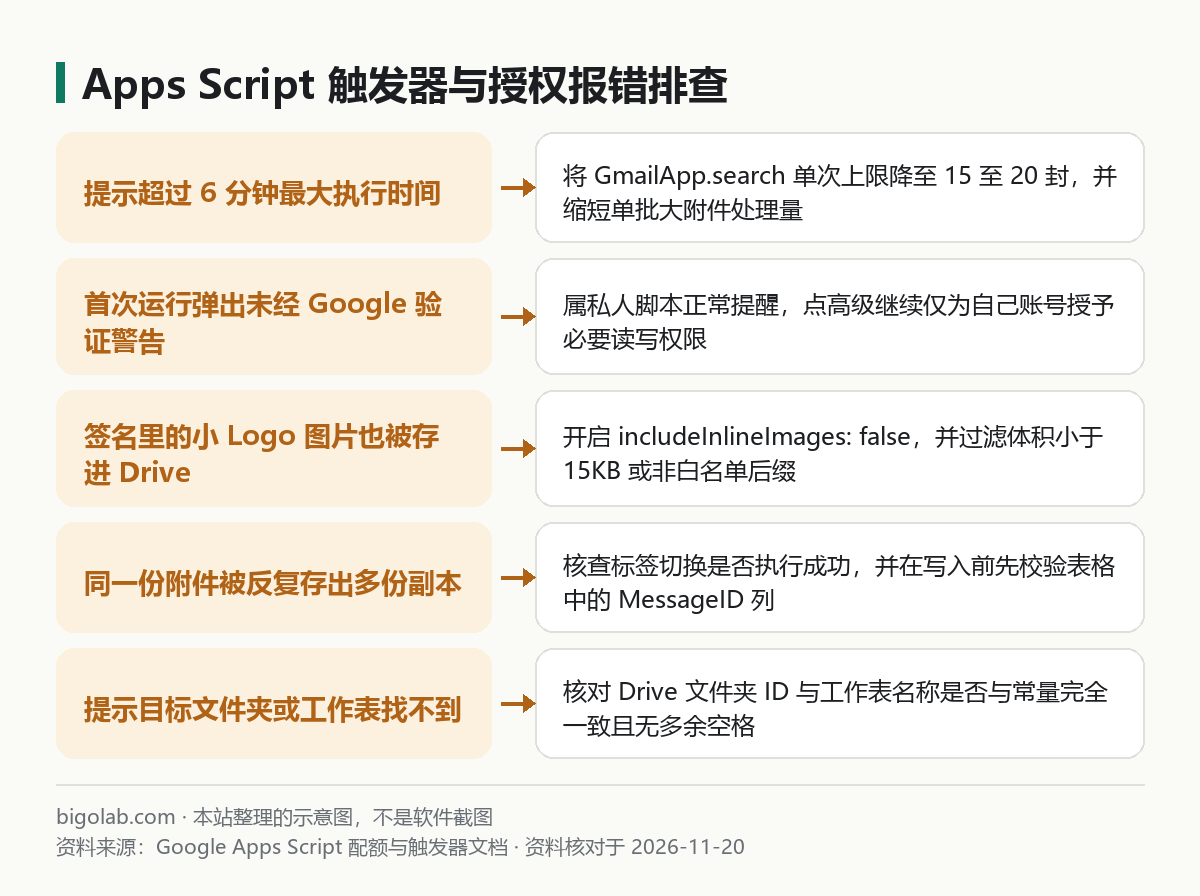
圖:本站根據 Google Apps Script 配額與觸發器文檔 整理的示意圖
日常運行中如遇到表格漏行、重複歸檔或電郵收到執行失敗通知,可按上圖五條路徑優先檢查觸發器日誌(「執行數」面板)與 ErrorLog 表,把脫敏後的報錯堆棧發給 ChatGPT 即可定向修復。如果希望直接在 ChatGPT 裏做只讀檢索查電郵,也可以對比查看 /guides/chatgpt-gmail-google-calendar-connect。
常見問題
問:客戶在同一封電郵線程裏後續又回覆了新版本附件,舊會話已經被移到 Client-Archived 了會漏掉嗎?
答:確實可能漏掉,因為 Gmail 標籤預設掛在會話(Thread)層級。更穩的寫法是不用標籤過濾單個電郵,而是用 Gmail 過濾器自動給符合條件的入站新電郵重新補打 Client-Inbox,同時腳本靠表格裏的 MessageID(精確到單封電郵)跳過已經處理過的歷史電郵,只歸檔新回覆裏的附件。
問:腳本能順便自動識別附件合同裏的金額和到期日填進表格嗎?
答:可以在腳本里進一步擴展,但涉及真實客戶商業合同與敏感報價數據時,請評估企業數據合規邊界:盡量先提取通用模板字段,且任何 AI 自動抽取出的金額、條款或日期均僅作索引參考,不得替代人工財務與執業律師審閱。
問:國內個人或外貿團隊想穩定使用 ChatGPT 編寫辦公自動化腳本,免外幣卡怎麼開通、能不能開增值稅發票?
答:可前往本站 AI 會員充值總覽 按需選配:個人日常寫腳本與起草英文商務電郵可選 ChatGPT Plus 自助卡密,無需提供帳號密碼即可自助充值;多人外貿或客服團隊需要共享提示詞規範與隔離空間,可了解 ChatGPT Business 團隊定製。本站支持支付寶、微信支付與 AlipayHK,並支持按規開具增值稅發票,具體費用以頁面實時標價為準;售後遵循掉訂閱按剩餘天數折退規則,封號不在質保範圍內。
相關教學
- ChatGPT 怎麼連接 Gmail 和 Google 日曆:連接步驟、能做什麼、連不上怎麼辦
- ChatGPT 連接器(Gmail + Google 日曆)每日早間晨報工作流:自動彙總未讀重要電郵
- 用 ChatGPT 寫外貿開發信、英文商務回覆:賣點從產品資料裏取,客戶資訊自己給
- 用 ChatGPT 寫電郵:從目標、收件人到定稿,附 6 條可複製的電郵指令和修改說法
- 用 ChatGPT 寫 Python 小腳本做辦公自動化:批量重命名文件、合併多個 Excel,先備份再運行
參考資料
- Google Developers:Class GmailApp — https://developers.google.com/apps-script/reference/gmail/gmail-app
- Google Developers:Class DriveApp — https://developers.google.com/apps-script/reference/drive/drive-app
- Google Developers:Installable Triggers — https://developers.google.com/apps-script/guides/triggers/installable
- Google Developers:Quotas for Google Services — https://developers.google.com/apps-script/guides/services/quotas
0 條評論
還沒有評論,來搶沙發~