
結論先說
- 晨報工作流核心由「Google 雙連接器 + 定時任務 + 開啟推送通知」三部分組成:先在 Settings → Plugins(部分介面稱 Apps)分別授權 Gmail 與 Google Calendar,再在網頁或手機端建精確時刻的定時任務,並在 Settings → Notifications 打開推送或電郵提醒。
- 精確時刻定時與連接器能力建議配 Plus 及以上:按官方規則,Free 與 Go 帳號不僅插件擴展能力受限,定時任務也只能設 3 個且僅限「上午/下午/晚上」寬泛時段;Plus 起可建 5 個活躍任務並精確到分鐘(Business/Edu 10 個,Pro/Enterprise 15 個),還能在 Work 裏建 Gmail 新電郵事件觸發任務。
- 晨報指令務必鎖死「純只讀彙總 + 標出優先級」,不要讓它自動刪信或代發回復:只讓它篩未讀要事、查日曆衝突與附原電郵主題,真正需要外發回信時由你覆核後發。
- 私隱與安全有明文邊界:官方明確不會拿直接來自已連接 Google 應用的數據訓練通用模型或投廣告(反饋提交、手動複製粘貼與對話留存除外);但電郵常含帳單、病歷或合同,僅連接你放心交由 AI 讀取的電郵,且不要在共享定時任務標題裏寫敏感資料。
- 免外幣卡開通套餐與準備 Google 帳號入口:個人解鎖精確時刻晨報與連接器可先看 ChatGPT Plus 充值說明 或 ChatGPT Plus iOS 通道卡密;若還沒有可用作日常收信和日曆同步的谷歌電郵,可先前往 谷歌帳號選購說明頁 了解規則。
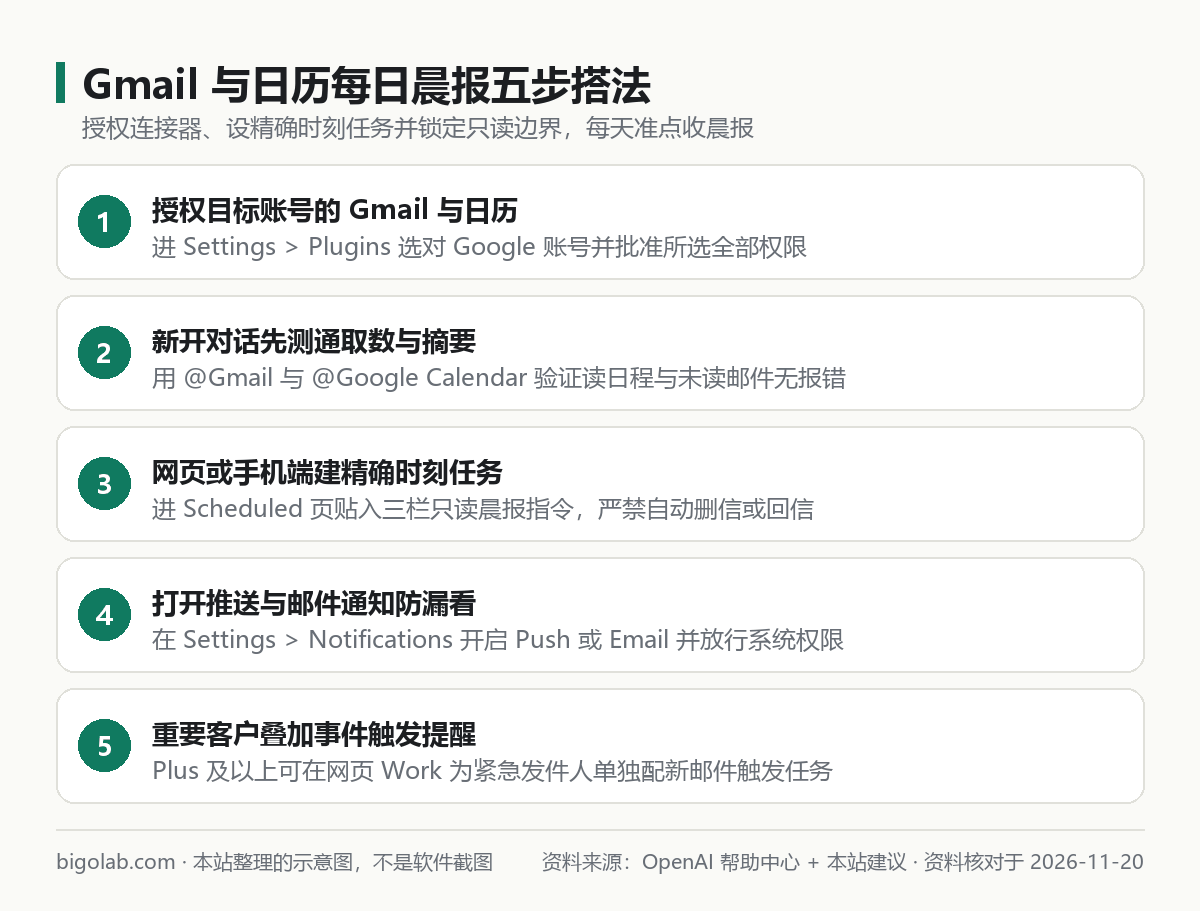
圖:本站根據 OpenAI 幫助中心:Scheduled tasks in ChatGPT 與應用連接文檔整理的示意圖
本文根據 OpenAI 幫助中心《Connecting and managing app accounts in ChatGPT》《Scheduled tasks in ChatGPT》《Google app data controls FAQ》及 Google 服務條款整理,資料核對於 2026-11-20。配圖為本站整理的示意圖,不是介面截圖。本站(bigolab.com)不是 OpenAI 或 Google 官方網站。
適用於誰
- 每天早上花二三十分鐘在 Gmail 篩選重要未讀電郵、再對照 Google 日曆核查會議衝突與參會準備的職場人與跨國團隊成員;
- 已經連上 Gmail 或 Google Calendar,想配合 Scheduled(定時任務) 每天固定 8 點準時推一份清爽晨報到手機上的用戶;
- 連接時碰到
All permissions are required、公司 Google Workspace 授權被攔、或者晨報跑着跑着突然暫停需要排查的人。
一、五步搭通每日早間晨報(附可直接複製的晨報指令)
連接器基礎操作與帳號切換細節可先查閱 ChatGPT 連接 Gmail 與 Google 日曆入門 及 ChatGPT 定時任務全指南。按以下五步十分鐘即可跑通:
- 在
Settings → Plugins選對 Google 帳號並批全權限:依次找到 Gmail 與 Google Calendar,點擊安裝並 Connect,登入真正存有你工作電郵和日程的那個 Google 帳號(官方明確連私人電郵讀不到公司帳號裏的電郵)。若多電郵並存,可在 Connected accounts 裏繼續添加並在指令裏點名用哪個電郵。 - 先在普通新對話試跑一次連通性:新開聊天框用
@Gmail和@Google Calendar測試一句「查一下我今天有哪些日程以及最近 24 小時未讀電郵」,確認能正常取數後再建定時任務,避免把未通的授權直接寫進計劃表。 - 去網頁版或手機 App 創建每日定時任務:進入側邊欄 Scheduled 頁面(官方提醒桌面端可能不顯示 Scheduled 頁面且不支持創建事件觸發條件,建議用網頁版或手機 App),把下面這段晨報模板粘進去(更多模板見 ChatGPT 定時任務 10 個實用模板):
text
每個工作日早上 08:15,調用 @Gmail 和 @Google Calendar 為我生成一份「早間晨報」:
1. 【今日日程與衝突預警】:按時間順序列出今日全部日程、參會人概覽與重疊衝突提醒,標出 2 小時內即將開始的會議;
2. 【需今日回覆的未讀重要電郵】:掃描過去 24 小時未讀電郵,過濾掉廣告、促銷與自動帳單通知,僅列出客戶、老闆或同事發起的實質事項(含發件人、主題、一句話摘要與建議動作);
3. 【僅需知曉】:用不超過 3 條精煉總結其餘值得留意的項目進度電郵。
硬性約束:嚴禁自動回覆、轉發、歸檔或刪除任何電郵,也不修改任何日曆事件;若某塊無內容請直寫「無」。- 打開手機推送或電郵提醒:進入 Settings → Notifications,勾選 Push(手機推送) 或 Email(電郵),確保手機系統也放行了 ChatGPT App 的通知權限,否則晨報跑完不會彈提醒。
- 重要發件人疊加「事件觸發提醒」(Plus 及以上):如果怕白天漏掉 VIP 客戶急信,可在網頁版 Work 裏補一條事件觸發任務(如「收到主題含『緊急』或指定客戶發來的 Gmail 新電郵時立刻總結並提醒我」),官方說明所有事件觸發任務合計每小時上限 30 次、每天 720 次。
訂閱與開通提示:如日常使用需單配谷歌電郵,可按需查看本站 谷歌成品號商品頁(請注意成品號僅質保 3 天內首登,後續使用須嚴格遵守 Google 服務條款,封號不在質保範圍)。ChatGPT 端按活躍任務與配額選檔:乾淨空白號入門選 ChatGPT Plus 信用卡通道自助卡密,想解鎖 15 個活躍定時任務與更高每日分析額度可看 ChatGPT Pro 充值說明 或支持已有 Plus 直接升級的 ChatGPT Pro 100(10x)iOS 可覆蓋檔。
二、常見報錯排查、私隱合規與徹底解綁
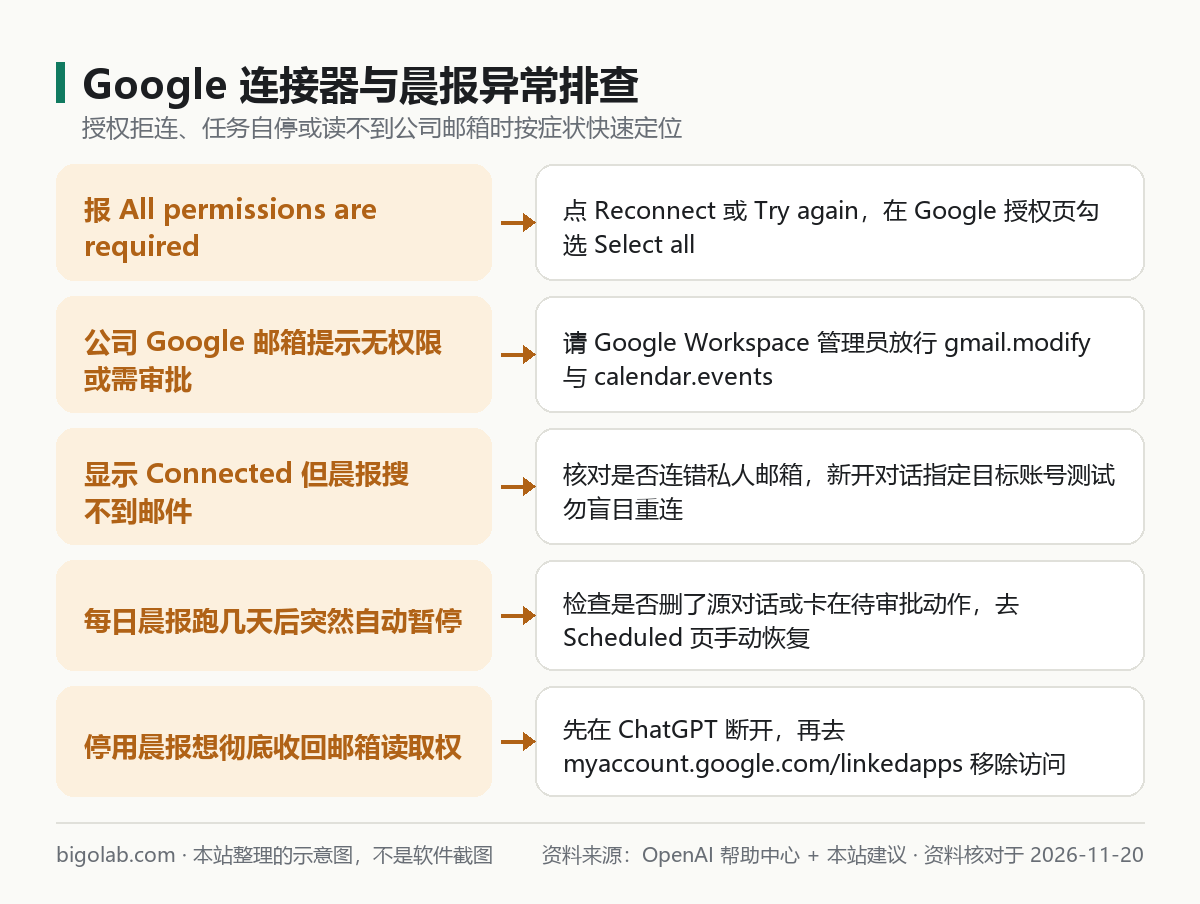
圖:本站根據 OpenAI 幫助中心:Troubleshooting plugins & apps 整理的示意圖
如果早間晨報漏推或授權中斷(更多連接器故障見 ChatGPT 連接器連接錯誤排查 與 已連接應用總覽),優先核查四點:
- 提示
All permissions are required或ChatGPT needs all requested permissions:點 Try again 回到 Google 授權頁務必勾選 Select all,漏勾任何一項所選應用權限都會拒連。 - 公司 Google Workspace 電郵報權限受限:官方列出 Gmail 依賴
gmail.modify、日曆依賴calendar.events等 OAuth 範圍;需要公司 Google Workspace 管理員批准對應範圍,或請 ChatGPT 工作區管理員關閉受限寫動作。 - 晨報突然自己暫停:檢查是不是誤刪了創建該任務的那條原對話(刪對話會暫停任務,但在 Scheduled 頁刪任務不會刪對話),或者某步觸發了待審批操作卡住了,進 Scheduled 頁面恢復即可。
- 解綁與私隱邊界:不用時既要在 ChatGPT
Settings → Plugins點 Disconnect,也要去 Google 帳號已關聯應用頁(myaccount.google.com/linkedapps)點 Remove access。請牢記斷開連接不會自動清除既有聊天記錄和記憶,需另行清理。若電郵裏包含體檢報告、稅務單據或法律函件,需自行評估接入風險,轉發或粘貼附件前先本地脫敏,晨報裏的摘要與建議不能替代執業醫生、律師或會計師的專業意見。
常見問題
問:我把晨報放進某個 Project 裏創建定時任務,能讓它順便讀項目裏上載的客戶清單嗎?
答:不能。OpenAI 官方幫助中心明確說明,在項目內創建的計劃任務(Scheduled tasks)讀取不到項目裏上載或存儲的本地參考文件;要篩重點客戶請直接把關鍵詞寫進定時任務提示詞裏。
問:想把這套好用的晨報模板分享給同事,點 Share 後對方會看到我的電郵摘要嗎?
答:不會。按官方分享規則,分享定時任務只傳遞標題、提示詞、頻率與原時區,不包含你的聊天記錄、運行結果、應用憑證與個人記憶;同事點開後會在自己帳號裏生成獨立副本並用他自己的 Google 連接運行。但提示詞本身對方可見,切勿把私人電郵地址或機密暗號寫死在指令裏。
問:國內沒有外幣卡怎麼開通 Plus / Pro 或團隊版跑早間晨報?報銷能開增值稅發票嗎?
答:可到本站 AI 會員充值總覽 按個人或企業需求選免交密碼自助卡密,支持支付寶、微信支付與 AlipayHK,實時售價以頁面標價為準。長期省心續期可選可覆蓋現有套餐的 ChatGPT Plus 年費檔,公司統一採購工作區席位與公共連接管理推薦聯絡 ChatGPT Business 團隊定製。下單或訂單頁均可申請國內經營主體開具的增值稅發票(標價不含稅,另加 6% 稅費;普通收據免費)。未核銷卡密按條款退換,已核銷不退;訂閱期內非自身原因掉訂閱按剩餘天數折退,帳號因違反官方條款被封禁不在質保範圍。
相關教學
- ChatGPT 怎麼連接 Gmail 和 Google 日曆:授權、報錯與斷開指南
- ChatGPT 定時任務怎麼設定:週期簡報、監控與事件觸發說明
- ChatGPT 定時任務 10 個實用模板:早間簡報、財報與學習提醒
- ChatGPT 插件與已連接應用(Connected Apps)總覽與權限規則
- ChatGPT 連接器提示連接錯誤(Connection Error)怎麼排查
0 條評論
還沒有評論,來搶沙發~