
結論先說
- 從想法到發佈全流程不用寫代碼,但必須走「預檢 → 構建 → 驗收 → 灰度 → 上架」五關:創建必須在電腦網頁版
chatgpt.com(Chat 或 Work)裏敲@Plugin Creator完成,IDE 擴展端不支持創建。 - 先找管理員核對四項開關再動手:團隊內流轉依賴
Workspace settings > Permissions & roles下的Use plugins、Share plugins、Publish plugins to workspace,若掛載自建遠程 MCP 還須額外具備Upload plugins with custom MCP servers並通過安全審批。 - 測試樣本別直接混進規則,插件上線前先用乾淨會話壓測:餵給
@Plugin Creator的示例文檔要聲明「僅作調試樣本,請勿寫死為規則」;驗證時新開對話敲@,務必選中 Plugins 欄下條目測試邊界用例。 - 分享插件絕不會泄露你的外部帳號權限:插件只打包「辦事流程(Skills)+ 外部接口定義(Apps)」,同事首次調用需授權他自己的源系統帳號;且建成後僅創建者與工作區管理員能修改插件,普通使用者改不亂規則。
- 團隊目錄上架與統一管控需工作區席位:多人協同發佈與預裝插件推薦對接 ChatGPT Business 團隊定製;個人用戶先在帳號內打磨技能與工作流可查看 ChatGPT Plus 充值說明 或 ChatGPT Pro 充值說明。
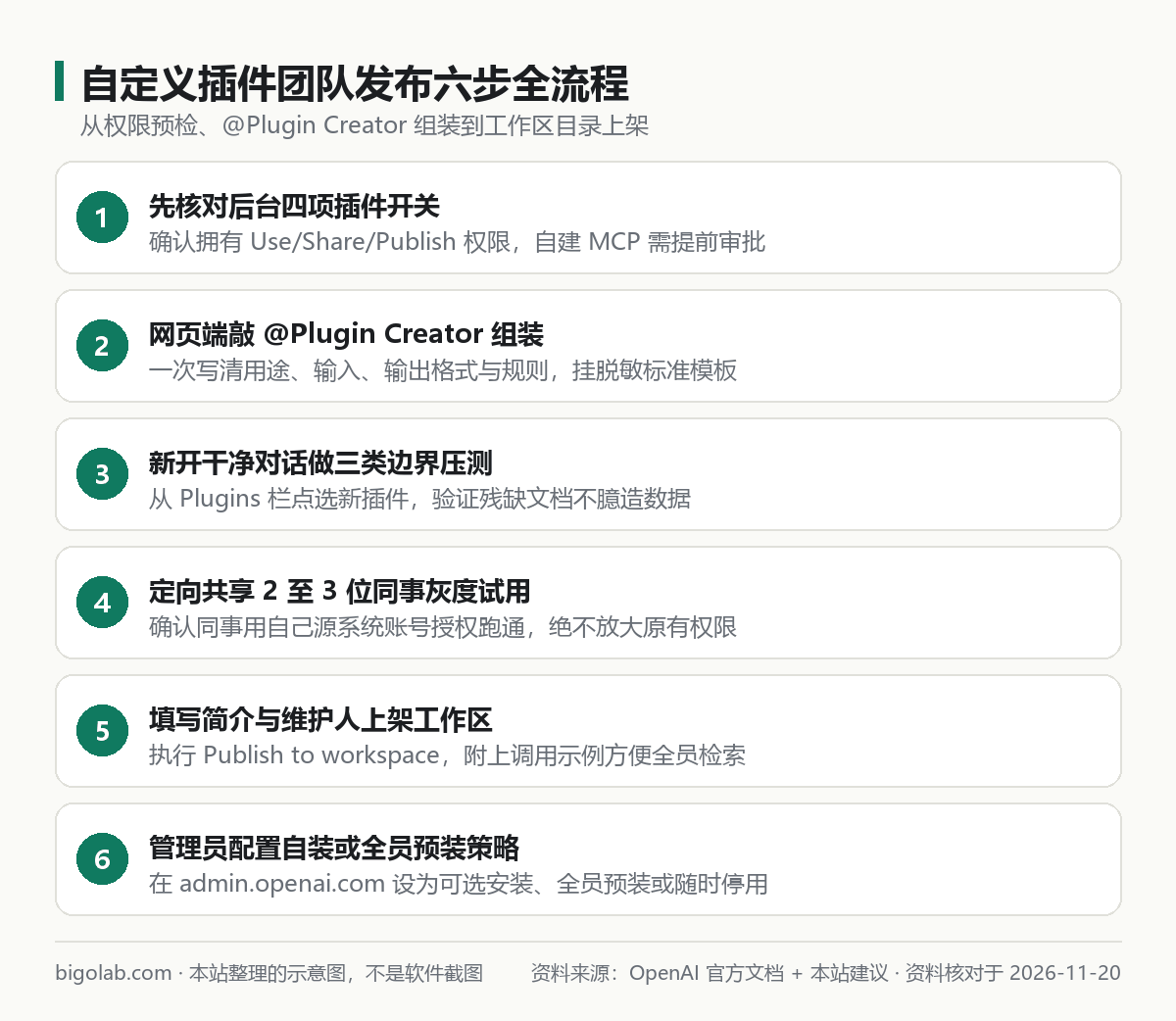
圖:本站根據 OpenAI 文檔:Build plugins 與《Plugin controls》整理的示意圖
本文根據 OpenAI 官方文檔《Build plugins》《Plugin controls》及幫助中心《Admin controls, security, and compliance for plugins and apps》整理,資料核對於 2026-11-20。配圖為本站整理的示意圖,不是介面截圖。本站(bigolab.com)不是 OpenAI 官方網站。
適用於誰
- 自定義 GPTs 逐步停用遷移後(背景見 ChatGPT GPTs 退役與遷移說明),負責把部門週報、標書初審或工單檢索封裝成自定義插件的業務骨幹;
- 用
@Plugin Creator搭出了插件雛形,但不清楚怎麼發給同組同事灰度測試、又怎麼讓管理員上架到全公司插件目錄的團隊負責人; - 擔心員工自建插件或接入自定義 MCP 帶來越權訪問與數據泄露的工作區管理員。
一、上線前準備:梳理插件範圍與核對工作區權限
基礎零代碼創建話術可先參考 ChatGPT 與 Codex 用 @Plugin Creator 建插件指南。要把一個個人好用的點子做成全隊都能穩定複用的內部插件,動工前先完成兩項預檢:
- 確認插件構成類型:只沉澱固定模板、檢查清單與話術(例如「發版公告審校」)就做純技能型插件,審批快、零外部風險;需要主動拉取 Google Drive、GitHub 或工單系統數據,再做應用 + 技能組合型插件。盡量第一版只聚焦一個高頻核心任務,別做成大雜燴。
- 核對管理員控制檯權限:在
Workspace settings > Permissions & roles搜尋 plugins(詳細後台說明見 ChatGPT Business 管理員控制檯指南),確認創建者擁有Use plugins、Share plugins與Publish plugins to workspace。如果計劃接入企業自研接口(自定義 MCP 規範見 ChatGPT 開發者模式與自定義 MCP 連接器),須提前指定集成負責人並走安全審核。
二、從想法到團隊內部發布的六步實操配置
- 在網頁端召喚
@Plugin Creator並輸入四要素:打開chatgpt.com切到 Chat 或 Work,輸入框敲@選中 Plugin Creator,一次交代清 用途(Purpose)、輸入(Inputs)、輸出格式(Output) 與 硬規則(Rules)。示例:
text
@Plugin Creator 創建一個供產研團隊內部使用的「需求評審風險核查」插件:
- 用途:讀取成員上載或從已授權雲盤拉取的 PRD 文檔,按公司標準輸出評審前風險核查表;
- 輸入:PRD 文檔(PDF/Word/雲盤連結)及我附上的《產研驗收清單模板》;
- 輸出:按「缺失背景 / 邊界未定義 / 依賴與排期風險 / 需確認問題」四欄表格輸出;
- 規則:嚴格基於原文檔內容核查,未提及項標明「文檔未說明」禁止臆測;我稍後發給你的《示例PRD_脫敏》僅作測試樣本,請勿把裏面的業務數字寫死進插件規則。- 上載標準參考模板,清乾淨敏感字眼:附上的規範文檔或模板裏,切勿夾帶真實客戶手機號、帳號密碼、財務明細或密鑰。如果插件涉及合同審閱、財務報銷或醫療資料,必須先本地脫敏,並在插件輸出末尾固定附加提示「結果僅供內部初審參考,不能替代執業律師、會計師或醫生的專業意見」。
- 開新窗口做邊界壓測:儲存後新開乾淨會話,敲
@在 Plugins(注意不是單列Skills)下選中新插件,分別用「正常文檔」「缺關鍵字段的殘缺文檔」「超長雜亂文檔」測三輪,確認不亂編數字、不觸發非預期外發動作。 - 先向 2 至 3 位同事定向灰度共享:使用插件的 Share 能力先共享給核心業務同事試用兩天,驗證對方在沒有你個人雲盤授權的情況下,能否順利彈出自己的帳號授權頁並跑通流程。
- 提交發布到工作區目錄(Publish to workspace):灰度反饋穩定後,將插件正式發佈至團隊目錄,寫好一句話簡介、觸發示例與維護人聯絡方式,方便全員在插件目錄一鍵搜尋。
- 管理員配置分發策略(
admin.openai.com > Plugins):工作區管理員進入控制檯選中目標插件,按推廣力度設成三檔之一——Available for installation(員工按需自裝)、Installed for workspace(全工作區預設預裝,適合全員必用的週報或合規插件)或 Disable(下線停用,員工側顯示Disabled by admin)。需留意 ChatGPT Business 採全工作區統一開關,按部門自定義角色可見性僅 Enterprise / Edu 支持(詳見 ChatGPT Business 項目、插件與連接器管控)。
訂閱與開通提示:個人開發者或小團隊主理人高頻反覆調測插件與連接器需要穩定額度,國內免外幣卡可選免交密碼自助卡密——輕量測試選 ChatGPT Plus iOS 通道卡密,已有 Plus 升級高額工作流可選 ChatGPT Pro 100(10x)iOS 可覆蓋檔,乾淨空白號直上高額可選 ChatGPT Pro 100(10x)信用卡通道檔 或 ChatGPT Pro 20x 信用卡通道檔。
三、插件正式上架團隊前的必核安全清單
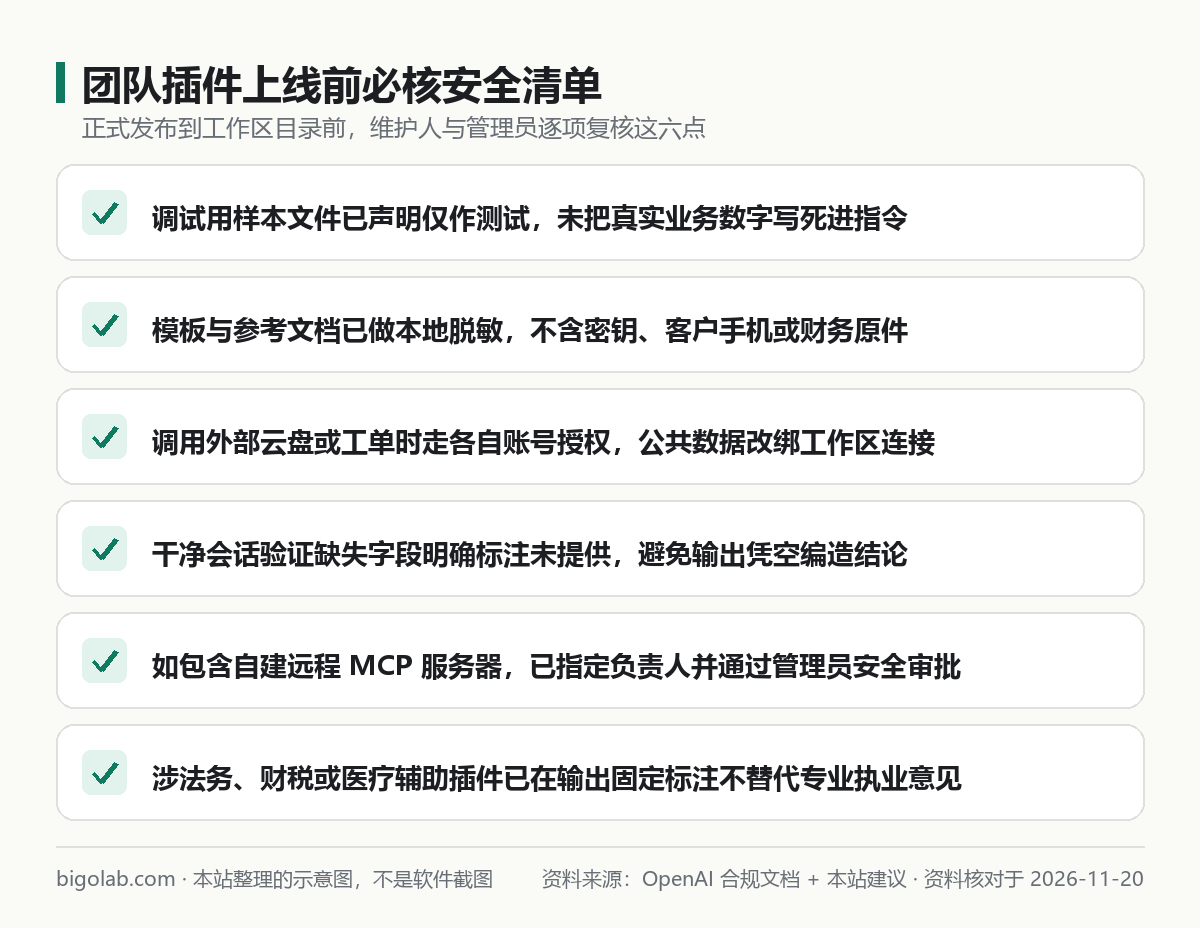
圖:本站根據 OpenAI 文檔:Plugin controls 與合規建議整理的示意圖
每次迭代更新插件後,建議維護人對照上面六項自查一遍再通知全員使用:尤其要確認「測試樣本未殘留在指令裏」「外部連接不綁創建者私人帳號做公共數據源(團隊公共數據應由管理員在控制檯建 Workspace connections)」以及「更新版本時留好回滾說明」。
常見問題
問:插件上架團隊目錄後,別的同事不小心點進去能把裏面的提示詞規則改亂嗎?
答:不會。按 OpenAI 官方權限設計,團隊插件建成共享後,只有插件創建者本人以及工作區所有者/管理員有編輯權,其他團隊成員只能安裝和調用,無法篡改內部規則。
問:團隊成員在 Codex 桌面端或命令行裏也能直接用我發佈到 ChatGPT 的插件嗎?
答:可以。官方文檔明確 ChatGPT 與 Codex 共用同一個插件生態,團隊成員在桌面端 Plugins 標籤頁或 Codex CLI 輸入 /plugins 即可瀏覽安裝已開放的工作區插件。
問:公司想採購 ChatGPT Business 團隊版發佈內部插件,或個人國內免外幣卡升級怎麼辦理?能開增值稅發票嗎?
答:可前往本站 AI 會員充值總覽 按個人或企業規模辦理,支持支付寶、微信支付與 AlipayHK,免交密碼自助交付,實時價格以頁面標價為準。乾淨個人號起步可選 ChatGPT Plus 信用卡通道自助卡密,公司統一開通席位與企業對公服務推薦對接 ChatGPT Business 團隊定製。下單或訂單頁均可申請國內經營主體開具的增值稅發票(標價不含稅,另加 6% 稅費;普通收據免費)。未核銷卡密按條款退換,已核銷不退;訂閱期內非自身原因掉訂閱按剩餘天數折退,帳號因自身原因被官方封禁不在質保範圍。
相關教學
- ChatGPT 與 Codex 自定義插件怎麼創建:@Plugin Creator 入門與模板
- ChatGPT Business 的項目、插件與連接器怎麼共享和管控
- ChatGPT Business 管理員控制檯怎麼用:權限與插件策略配置
- ChatGPT GPTs 2026 年退役時間表與遷移到插件指南
- ChatGPT 開發者模式是什麼:添加自定義 MCP 伺服器與風險邊界
0 條評論
還沒有評論,來搶沙發~