
結論先說
- 表單和看板不丟數據,提示詞必須點名
D1(數據庫)和R2(文件存儲):按 OpenAI 官方文檔,前端臨時狀態一刷新就會丟;工單記錄、狀態流轉需用 D1(單站 10 GB 上限),表單上載附件需用 R2,並用oai-authenticated-user-email在服務端校驗提交者身份。 - 先私有預覽、鎖好「誰能訪問」,再點 Publish:新建站點預設僅創建者與工作區管理員可見;給團隊內部用時,務必在 Share > Who has access 選「指定成員」或「工作區內所有人」,不要誤選全網公開。
- 綁定自定義子域名只填純主機名,別帶
https://:在站點設定裏點 Add domain 後,按頁面給出的 CNAME 與 TXT 記錄去域名服務商後台配置,留意別把主機名和根域名拼重複。 - 嚴格遵守數據合規紅線:官方明令禁止用 Sites 處理受保護的健康醫療資訊或銀行卡支付敏感數據;收集員工或訪客個人資料前應備好私隱聲明並做好必要脫敏,AI 生成的合規條款不能替代執業律師專業意見。
- Free 與 Go 無法使用 Sites,需 Plus 及以上套餐:國內無外幣卡開通可先查看 ChatGPT Plus 充值說明,偏好蘋果生態可選 ChatGPT Plus iOS 通道卡密;企業需要工作區私有訪問與多人協同編輯建議對接 ChatGPT Business 團隊定製。
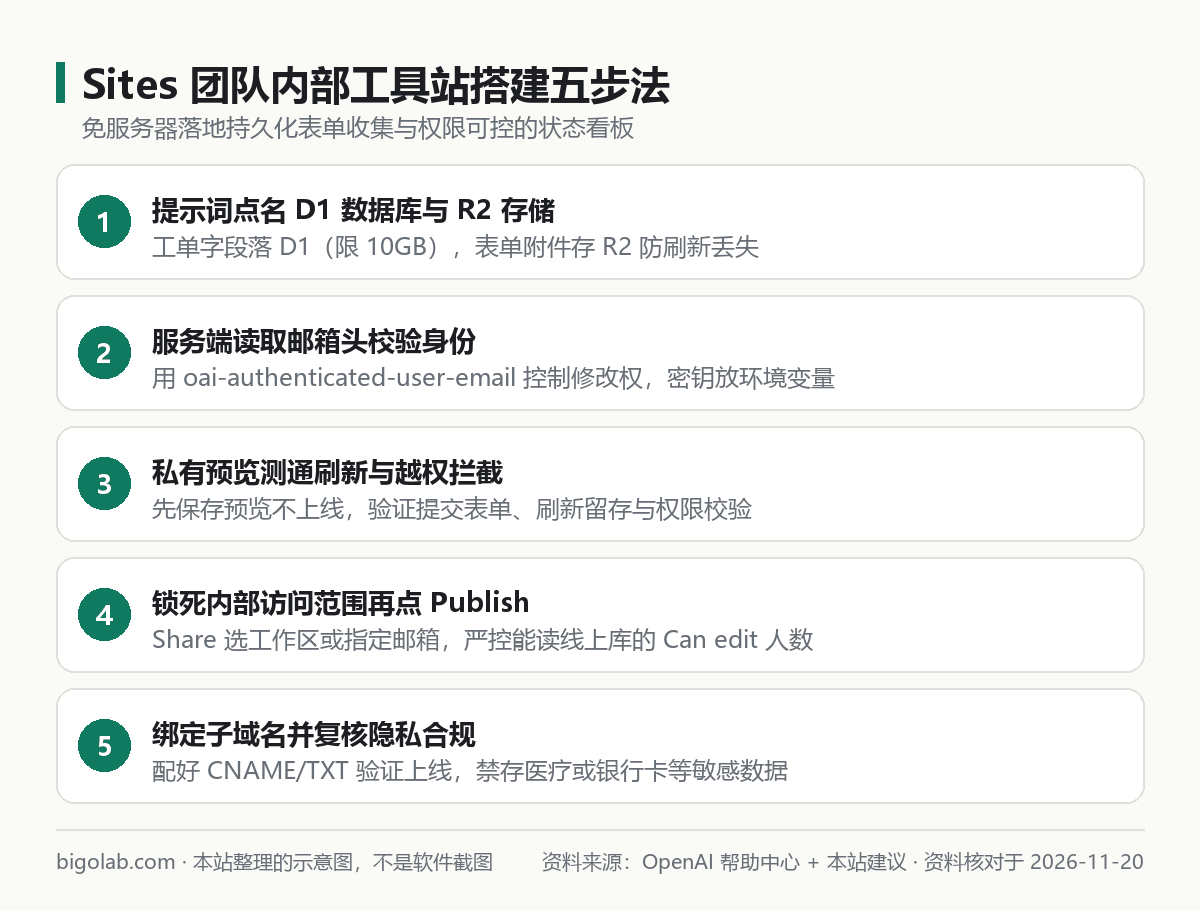
圖:本站根據 OpenAI 幫助中心:Creating and using ChatGPT Sites 整理的示意圖
本文根據 OpenAI 幫助中心《Creating and using ChatGPT Sites》《ChatGPT Sites: Complying with data protection laws》及官方文檔《Sites》整理,資料核對於 2026-11-20。配圖為本站整理的示意圖,不是介面截圖。本站(bigolab.com)不是 OpenAI 官方網站。
適用於誰
- 想免買雲伺服器,直接用 ChatGPT Sites 給團隊搭一套「需求提交表單 + 進度狀態看板」的運營、產品或行政負責人;
- 做完網頁後發現一刷新數據就清空、或者不確定怎麼限制僅內部同事能訪問的新手建站者;
- 在站點設定裏點 Add domain 綁定團隊子域名(如
ops.company.com),卻一直卡在待驗證或報 404 的排查人員。
一、五步搭好「表單收集 + 狀態看板」團隊工具站
Sites 基礎入口與發佈操作可先看 ChatGPT Sites 入門指南,持久化存儲與繞過令牌細節見 ChatGPT Sites D1 與 R2 存儲配置指南。在網頁版 Work 或新版桌面端 Work / Codex(舊版 ChatGPT Classic 不支持)裏,按下面五步落地最穩:
- 一次寫清數據表、附件和狀態流轉:直接把持久化組件和權限要求寫進首條提示詞,例如:
text
請使用 @Sites 創建一個團隊「素材需求收集與狀態看板」內部工具站:
1. 使用 D1 數據庫持久化儲存工單編號、需求標題、緊急度、當前狀態(待排期/製作中/待驗收/已完成)、提交人電郵與更新時間;
2. 使用 R2 對象存儲儲存提交表單上載的參考圖或脫敏 PDF,並在 D1 關聯文件索引;
3. 啟用登入身份識別,優先讀取服務端請求頭 oai-authenticated-user-email 作為提交人主鍵,僅允許提交人或管理員更改工單狀態;
4. 頁面分「提交表單」與「看板篩選」兩欄,先儲存預覽版本,暫不公開發布。- 環境變量單獨放站點設定:如果工具站要調外部通知接口,密鑰務必填入網站設定的環境變量區,嚴禁把密鑰寫進提示詞、附件或頁面正文。
- 測試刷新持久化與權限校驗:在私有預覽裏提交一條測試工單並上傳一張圖,徹底刷新瀏覽器確認記錄不丟,再檢查未授權操作是否被服務端攔截。
- 配置工作區私有訪問並首次發佈:點 Share,在 Who has access 選擇僅限指定電郵或工作區內成員(注意把同事設為 Can edit 後,對方能讀取站點數據庫裏的線上數據,只授予信任骨幹),首次發佈須由所有者點擊 Publish。
- 後續迭代走「Edit site」不直接覆蓋線上:Plus / Pro 所有者可在瀏覽器訪問線上站點點 Edit site 提修改意見,回到 ChatGPT 確認新預覽無誤後再發布更新。
訂閱與開通提示:構建帶 D1 表單邏輯與多輪聯調的內部站點會消耗較多的 Work/Codex 配額,達到測試期上限後將無法新建站點或擴容。國內免外幣卡按需升級:乾淨號起步可選 ChatGPT Plus 信用卡通道卡密 或可覆蓋現有套餐的 ChatGPT Plus 年費檔;高頻迭代多個業務看板建議對比 ChatGPT Pro 充值說明,已有 Plus 直接升級可選 ChatGPT Pro 100(10x)iOS 可覆蓋檔。
二、綁定自定義子域名常見故障分流排錯
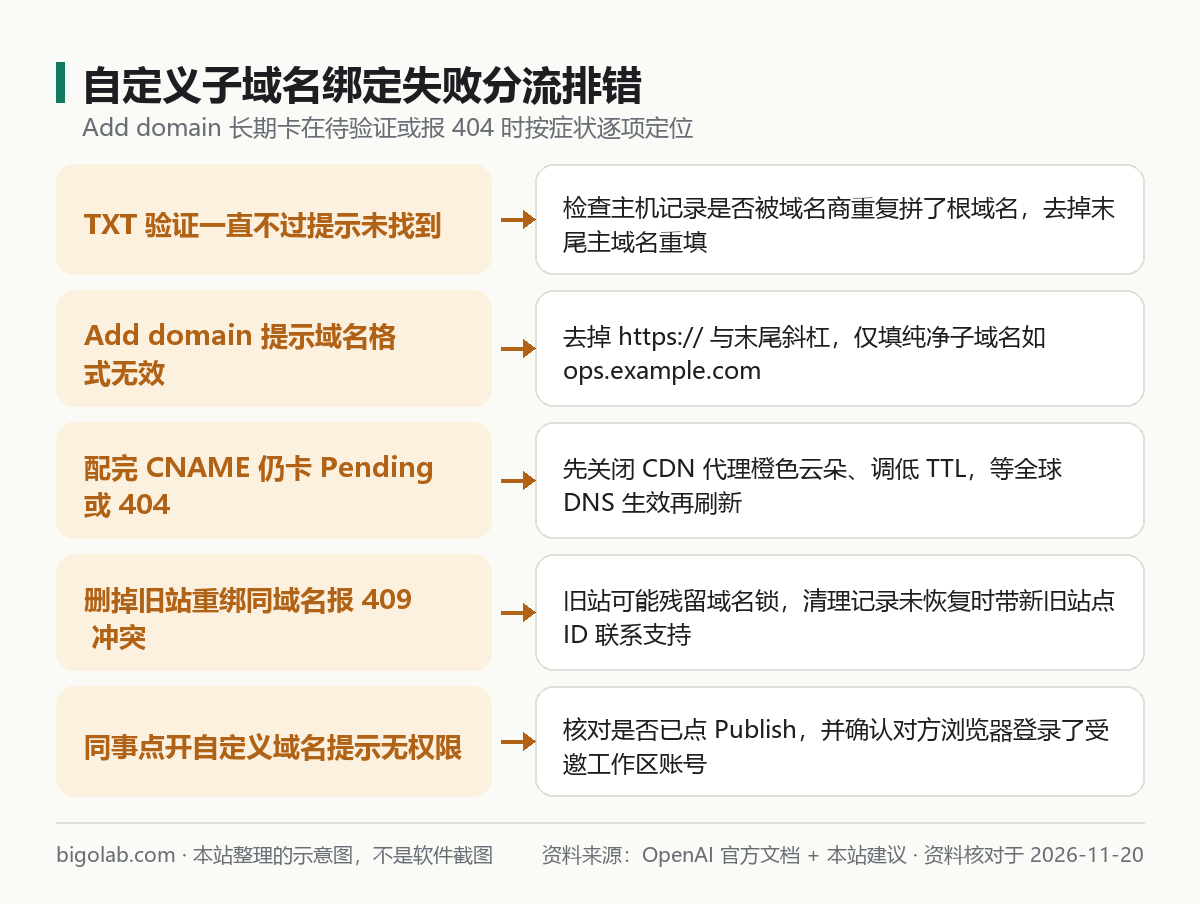
圖:本站根據 OpenAI 幫助中心:Creating and using ChatGPT Sites 與工程經驗整理的示意圖
進入站點設定點擊 Add domain 綁定自有子域名(注意 Sites 不提供域名註冊,且官方說明 Enterprise 工作區上線初期暫不支持自定義域名)時,最常卡在以下五類問題:
- 填域名帶了協議或斜槓:輸入框只能寫純淨子域名(如
board.example.com),不要加https://或尾部/。 - DNS 主機記錄重複拼接根域名(最高發):很多域名商(如 Cloudflare、GoDaddy、阿里雲解析)會自動在主機記錄後面拼上主域名。如果 Sites 讓你加
_openai-verification.board.example.com,你在主機名欄只應填_openai-verification.board,否則會被存成.example.com.example.com導致 TXT 永遠驗證不過。 - 代理小云朵或緩存干擾驗證:本站建議綁定驗證期間在 Cloudflare 等 DNS 面板先把目標 CNAME 的代理開關切為「僅 DNS(灰色)」,把 TTL 調短至 1 到 5 分鐘,待公開 DNS 查詢確認全球生效後再回 Sites 點刷新狀態。
- 刪掉舊站點後重綁同一子域名報衝突:如果在未解綁域名時就永久刪除了舊站點,後端可能殘留域名佔用鎖;建議先去舊站解綁再刪站,若已刪且長時間報佔用,聯絡 OpenAI 支持並附上新舊站點 ID 協助釋放。
- 訪問新域名打不開或提示無權:先確認站點已經點擊 Publish 且當前瀏覽器登入的 ChatGPT 帳號就在允許訪問的工作區內(切換見 ChatGPT 切換帳號與工作區指南,加載異常排查見 ChatGPT 站點無法加載排查)。
常見問題
問:按電郵邀請公司外部的合作夥伴看狀態看板,對方能直接改工單或改站點代碼嗎?
答:按官方規則,按電郵邀請的外部訪客只能查看站點,不能編輯或發佈站點,且必須用收到邀請的對應帳號登入;具體工單表單是否允許外部訪客提交,則由你在服務端代碼裏按電郵域名做白名單控制。
問:公司開了 Enterprise 工作區,為什麼找不到「公開發布」或看不到「Add domain」?
答:Enterprise 預設關閉公開發布,需要管理員在後台按角色放行(管理控制檯配置見 ChatGPT Business 管理員控制檯指南);同時官方註明自定義域名在 Enterprise 上線階段暫未開放,實際以控制檯最新介面為準。
問:國內沒有外幣卡怎麼開通 Plus 或 Pro 體驗 Sites?企業報銷能開增值稅發票嗎?
答:可前往本站 AI 會員充值總覽 按帳號現狀選擇自助卡密,支持支付寶、微信支付與 AlipayHK,免交密碼,實時售價以頁面標價為準。空白號想一步到位拿高額度可選 ChatGPT Pro 100(10x)信用卡通道檔,重度多站並發可選 ChatGPT Pro 20x 信用卡通道檔。下單或訂單頁可申請國內經營主體開具的增值稅發票(標價不含稅,另加 6% 稅費;普通收據免費)。未核銷卡密按條款退換,已核銷不退;訂閱期內非自身原因掉訂閱按剩餘天數折退,帳號因違反官方條款被封禁不在質保範圍。
相關教學
- ChatGPT Sites 是什麼、怎麼用:生成網頁、發佈分享與域名入門
- ChatGPT Sites 數據存儲與外部連接怎麼配:D1、R2 與登入鑑權
- ChatGPT 站點無法加載(Unable to load site)怎麼排查
- ChatGPT 怎麼切換個人帳號與企業工作區
- ChatGPT Business 管理員控制檯怎麼用:成員、角色與安全開關
0 條評論
還沒有評論,來搶沙發~