ChatGPT 怎麼切換帳號、切換工作空間:網頁版最多同時登入 2 個帳號,工作區在頭像選單裏選

ChatGPT 怎麼切換帳號和工作區?官方說網頁版支持同時登入最多 2 個帳號,用帳號選單裏的 Add account 添加並切換;工作區則點頭像在列表裏選。本文講清兩者的區別、哪些內容互不共享,以及手機 App 和公司帳號的限制。

NNathaniel bigo··原創首發·AI 輔助撰寫
8 分鐘讀完
資料核對於 2026-10-28 · 依據官方文檔與公開資料整理 免費帳號 帳號
本文根據 OpenAI 幫助中心的帳號切換文章(《Use multiple accounts with account switching》)和工作區切換文章(編號 8265430)整理,資料核對於 2026-10-28。帳號切換是比較新的功能,範圍可能調整,請以官方文章和你帳號裏實際顯示的為準。配圖為本站整理的示意圖,不是介面截圖。

適用於誰

  • 有兩個 ChatGPT 帳號(比如個人和工作),想不用退出就來回切換的人;
  • 同時在多個工作區裏的人,想知道怎麼換的人;
  • 想知道切換後聊天、訂閱會不會合並的人;
  • 手機上找不到切換帳號入口的人。

結論先說

  1. 帳號切換和工作區切換是兩回事。 帳號切換是在兩個不同的帳號之間換;工作區切換是同一個帳號裏,在你有權訪問的不同工作區之間換。
  2. 切換帳號只在網頁版支持:官方說暫不支持 Codex 桌面版和 ChatGPT 原生手機 App。每個會話最多同時登入 2 個帳號。
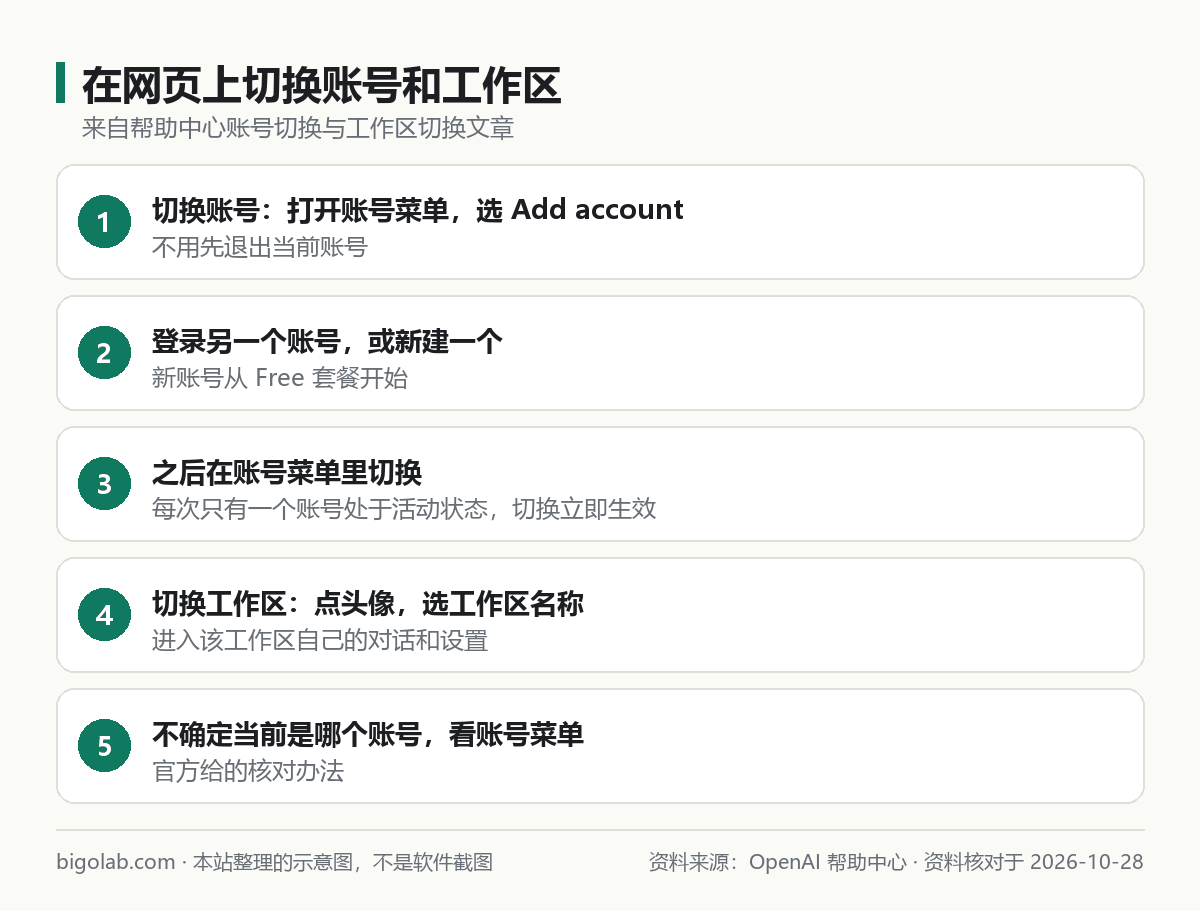
  3. 添加帳號:打開帳號選單,選 Add account,登入或新建帳號,不用先退出當前帳號。新建的帳號從 Free 套餐開始,創建不需要付款。
  4. 切換:用帳號選單切換,每次只有一個帳號處於活動狀態,切換立即生效。
  5. 切換工作區:點右上角的頭像,在列表裏選要進入的工作區名稱。
  6. 互不合並:切換不會移動聊天、不共享記憶和歷史、不共享文件、不合並訂閱或帳單,工作區也各屬各的帳號。
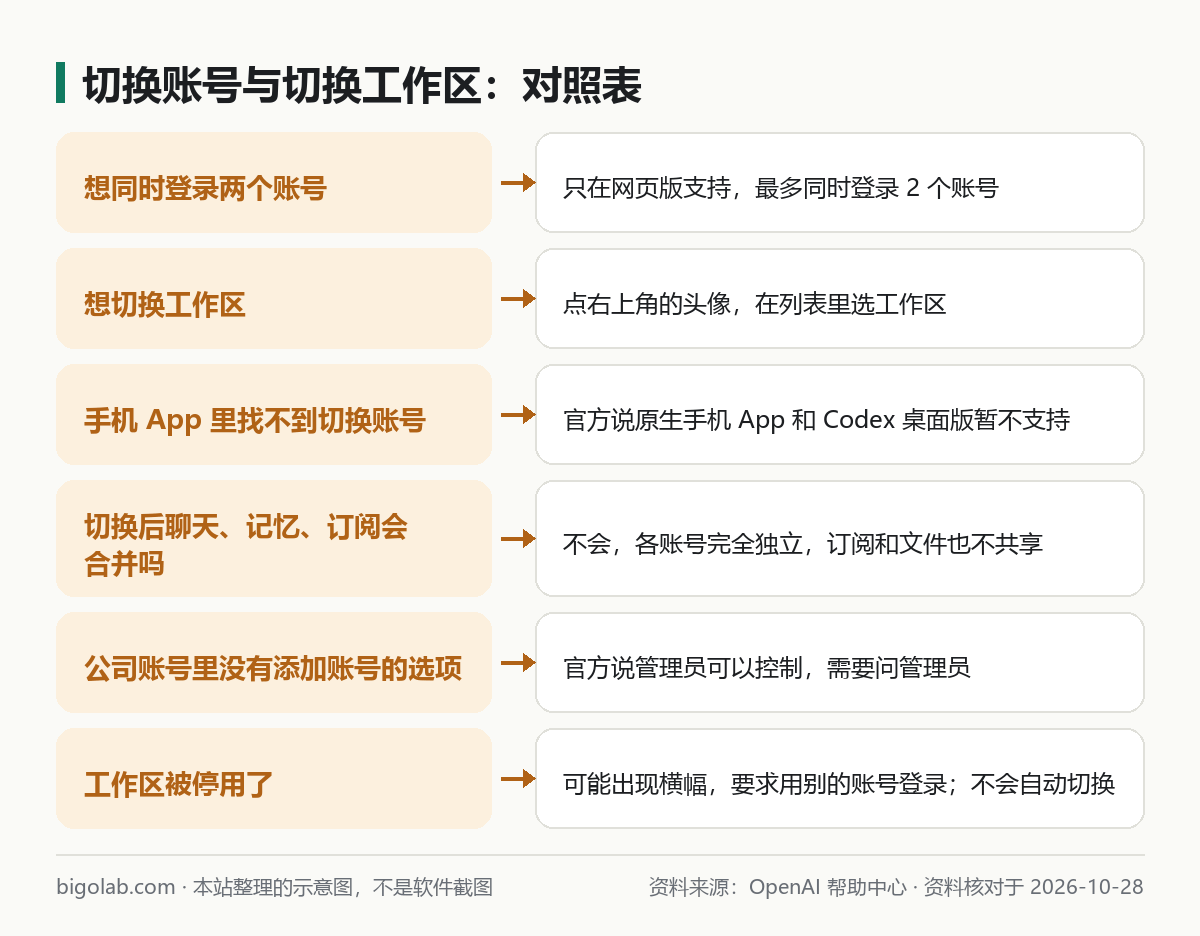
切換帳號與切換工作區:對照表

圖:本站根據 帳號切換文章 與 工作區切換文章 整理的示意圖

一、切換帳號

官方帳號切換文章的要點:

  • 範圍:僅 ChatGPT 網頁版;原生手機 App 和 Codex 桌面版暫不支持;
  • 上限:每個會話最多 2 個帳號同時登入;你可以創建更多帳號,但同一時間只能登入 2 個;
  • 添加:帳號選單 → Add account,登入已有帳號或創建新帳號,不必退出當前帳號;
  • 切換:帳號選單,立即生效,聊天、記憶、文件和設定都跟着所選帳號變;
  • 不共享:聊天和歷史記錄、記憶、文件和上載、帳單和訂閱、工作區,都不會在帳號之間合併;
  • 確認當前帳號:不確定在用哪個,看帳號選單裏顯示的帳號。

在網頁上切換帳號和工作區的官方步驟

圖:本站根據 帳號切換文章 與 工作區切換文章 整理的示意圖

二、切換工作區

官方工作區切換文章:

  1. 點 ChatGPT 裏的頭像;
  2. 列表裏會出現你可用的工作區,點要進入的工作區名稱;
  3. 你會進入那個工作區自己的對話、設定和資源。官方的原話意思是:切換工作區只是改變你所在的環境,不會在工作區之間移動或複製數據。

關於個人工作區與 Enterprise 工作區:兩者完全分開,可以都保留;Enterprise 工作區由組織管理員控制,裏面的對話和文件屬於組織,活動遵循組織政策;Enterprise 不提供自助數據導出,想保留個人數據,要在合併前從個人工作區導出;合併不可撤銷,只複製支持的內容,Sites 不會轉移。官方沒有寫 Team 工作區,也沒有寫工作區為什麼沒出現在列表裏。

三、找不到切換入口

  • 手機 App:官方說原生手機 App 暫不支持帳號切換。想同時用兩個帳號,用手機瀏覽器打開網頁版,或分別登入;
  • 公司或學校的託管工作區:官方說組織可以控制添加和切換的選項,看不到就問工作區管理員;
  • 工作區被停用:官方說你可能看到橫幅,被要求用另一個帳號登入或購買新訂閱,ChatGPT 不會自動幫你切換;
  • 離職或被移除:官方說如果僱主移除了你的訪問,你就失去該帳號或工作區及其數據,切換不能保留或轉移。

四、幾個常見需求

注意:官方對帳號的政策是,和別人共用帳號憑據可能違規,見 /guides/chatgpt-account-banned-reasons-usage-policy。帳號切換是給你自己的多個帳號用的。想為某個帳號開通會員,可以看 /chongzhi/chatgpt-plus。

官方沒說的

  • 官方帳號切換文章沒有描述退出登入的行為;
  • 之後會不會支持手機 App,官方沒有說明;
  • 官方工作區文章沒有寫工作區為什麼沒出現在列表裏;
  • 本文不介紹任何借用、共用他人帳號的做法。

常見問題

Q:最多能同時登入幾個帳號?

官方說每個會話最多 2 個。

Q:新帳號要付費嗎?

官方說新帳號從 Free 套餐開始,創建不需要付款。

Q:切換帳號會把聊天合併嗎?

不會,聊天、記憶、文件、訂閱和工作區都各自獨立。

Q:手機上怎麼切換?

官方說原生手機 App 暫不支持帳號切換,可以用手機瀏覽器的網頁版。

參考資料

  • OpenAI 幫助中心:Use multiple accounts with account switching — https://help.openai.com/en/articles/20001068-use-multiple-accounts-with-account-switching
  • OpenAI 幫助中心:Switching between workspaces — https://help.openai.com/en/articles/8265430
需要開通或續費?ChatGPT Plus 充值 →

Nathaniel 的更多內容

  1. 01

    ChatGPT Plus 和 Business 怎麼選:從個人角度看,一個人用、和同事共用、個人聊天遷移分別怎麼辦

    一個人用選 Plus 還是 Business?官方的區別是:Plus 是個人訂閱,Business 是組織的共享工作區,至少 2 個付費席位,數據不用於訓練。本文從個人視角整理幾種情況怎麼選,以及加入 Business 後個人帳號和聊天怎麼處理。

    ChatGPT0
  2. 02

    Codex 新手第一天:從開通到第一個任務,安裝、登入、權限、額度和準備清單

    第一次用 Codex 怎麼上手?官方的流程是:有 ChatGPT 帳號,安裝桌面 App、CLI 或 IDE 擴展,登入,選一個項目文件夾,發一個小任務,任務前後用 Git 做檢查點。本文按官方文檔整理第一天的步驟和準備清單。

    ChatGPTCodex0
  3. 03

    Codex 怎麼讀 AGENTS.md:全局和項目的讀取順序、override 文件、32 KiB 上限,以及沒生效怎麼排查

    Codex 在開始工作前會讀 AGENTS.md。官方寫明讀取順序:先全局(~/.codex),再從項目根逐級走到當前目錄,每個目錄最多一個文件,後面的覆蓋前面的,合併大小預設上限 32 KiB。本文只講 Codex 的讀取規則和排查。

    ChatGPTCodex0
  4. 04

    Codex Cloud(雲端任務)怎麼用:創建環境、發佈、開始第一個雲端任務,以及什麼時候該用雲端

    Codex Cloud 讓編碼任務在 OpenAI 託管的電腦上運行,電腦睡眠時也能繼續,可在網頁、手機、桌面 App 上開始和繼續。本文按官方文檔整理創建並發布環境、開始第一個任務的步驟,以及雲端和本地怎麼選。

    ChatGPTCodex0
  5. 05

    Codex 怎麼切換模型和思考強度:命令行 /model、桌面 App 模型選擇器、config.toml 預設值與官方選擇建議

    Codex 怎麼換模型、調思考強度?命令行裏輸入 /model 回車選擇,用 /status 確認;桌面 App 用模型選擇器;想固定預設值在 config.toml 裏設 model。本文按官方文檔整理步驟,並附官方對 Luna、GPT-6.1 Sol、Astra 的選擇建議。

    ChatGPTCodex0
  6. 06

    Codex 命令行常用命令一頁看:codex、exec、resume、review、cloud 和會話裏的斜槓命令(官方文檔列出的)

    Codex CLI 有哪些常用命令?本文只寫官方命令參考裏列出的:codex、exec、resume、review、cloud 等,以及會話裏的 /model、/status、/compact、/diff 等斜槓命令和快捷鍵。

    ChatGPTCodex0

同產品的其他教學

  1. 01

    Codex 命令被自動審核拒絕怎麼辦:Auto-review 是什麼、/approve 怎麼放行、連續被拒為什麼會中斷

    Codex 的命令被 Auto-review 自動審核拒絕,不是普通的沙箱報錯。官方說明:審核智能體拒絕後,主智能體要改用更安全的做法或停下問你;命令行裏可用 /approve 對被拒動作批准重試一次;連續被拒會觸發斷路器中斷回合。

    ChatGPTCodex0
  2. 02

    Codex VS Code 提示「This is open in another app」怎麼辦:App 和 IDE 擴展同步對話的官方規則

    Codex VS Code 擴展提示 This is open in another app?官方沒有逐字解釋這句話,但文檔寫明桌面 App 和 IDE 擴展在同一項目裏會共享活動對話和編輯器上下文,並支持互相打開對話。本文按官方同步規則整理合理的處理辦法。

    ChatGPTCodex0
  3. 03

    Codex VS Code 擴展怎麼裝、不加載怎麼辦:側邊欄入口、Windows 缺 C++ 工具、WSL 設定和登入方式

    Codex 的 VS Code 擴展 ID 是 openai.chatgpt,裝好後點側邊欄的 Codex 圖標,看不到就用命令面板運行 Codex: Open Codex Sidebar。本文按官方文檔整理安裝、登入、不加載時的排查:Windows 缺 C++ 工具、WSL 設定、啟動設定。

    ChatGPTCodex0
  4. 04

    ChatGPT 生圖怎麼做透明背景:官方怎麼說、提示怎麼寫、沒做出來怎麼排查,以及 API 的 png 與 webp 要求

    ChatGPT 生圖能做透明背景嗎?官方幫助中心寫明 ChatGPT Images 可以按指令讓背景透明。本文整理官方步驟、局部編輯方法、提示寫法,以及開發者用 API 時必須設定 background 為 transparent 並用 png 或 webp。

    ChatGPT0
  5. 05

    ChatGPT Business 和 Pro 的區別:一個面向團隊、一個面向個人,席位、價格、GPT-6 Pro 額度和數據訓練對比

    ChatGPT Business 和 Pro 怎麼選?官方的區別是:Business 是組織用的共享工作區,按席位計費,至少 2 席,數據不用於訓練;Pro 是個人訂閱,分 100、200、500 三檔。本文按官方頁面整理,價格標注 2026-10 查詢。

    ChatGPT0
  6. 06

    ChatGPT Business 怎麼開通、怎麼加成員:席位、角色、邀請和 CSV 批量導入的官方步驟

    ChatGPT Business(原 Team)怎麼開通、怎麼邀請同事?官方步驟是登入後選 Business、選席位和計費方式、結帳,再到工作區設定的 Members 裏邀請。本文按官方幫助中心整理席位、角色和批量導入,價格標注 2026-10 查詢。

    ChatGPT0

0 條評論

登入 後參與評論

還沒有評論,來搶沙發~