ChatGPT 開發者模式是什麼:官方現在講的是 Plugins 裏添加自定義 MCP 伺服器,各套餐權限不同,先看風險再連

ChatGPT 開發者模式是什麼?它原指讓 ChatGPT 連接自定義 MCP 伺服器的測試功能。官方幫助頁現在寫的是在 Plugins 裏添加自定義 MCP 伺服器,稱不需要先打開 Developer Mode;各套餐權限不同,僅網頁版。

NNathaniel bigo··原創首發·AI 輔助撰寫
8 分鐘讀完
資料核對於 2026-11-05 · 依據官方文檔與公開資料整理 Plus 帳號
本文根據 OpenAI 幫助中心《Developer mode, apps and full MCP connectors in ChatGPT (beta)》整理,資料核對於 2026-11-05。配圖為本站整理的示意圖,不是介面截圖。本站(bigolab.com)不是 OpenAI 官方網站。官方頁面本身沒有給“開發者模式”下定義,下面先說它是什麼,再說官方現在的操作寫法。

適用於誰

  • 在網上看到“ChatGPT 開發者模式”,想知道到底是什麼、要不要開的人;
  • 想讓 ChatGPT 連接自己寫的 MCP 伺服器、內部系統的開發者;
  • 找不到舊教學裏“設定裏的開發者模式開關”的人。

如果你只是想連接 Google Drive、GitHub 這類現成應用,不需要這個功能,看 /guides/chatgpt-plugins-connected-apps 即可。

結論先說

  1. 它跟“破解”“解除限制”沒有關係。 它指的是讓 ChatGPT 連接自定義 MCP 伺服器(MCP 是讓模型連接外部工具和數據的一種協議)的開發者功能,目的是讓開發者測試自己的連接器。
  2. 官方當天的寫法已經變了。 幫助頁現在寫的是:在 Plugins 裏添加自定義 MCP 伺服器,並明確說“不需要先打開 Developer Mode”。網上舊教學裏“設定裏打開開發者模式”的說法,可能已經和你的介面對不上。
  3. 各套餐權限不同。 官方頁寫的是:Pro 可以用 Apps SDK 構建應用,也能連接自定義 MCP 伺服器,但只有讀取和獲取權限,沒有完整 MCP;Business 的完整 MCP 支持只有管理員和所有者能創建發佈;Enterprise/Edu 的管理員和所有者可以創建和測試,發佈也限管理員和所有者。
  4. 僅網頁版,不能直接連本地伺服器。 手機端不可用;私有網絡需要用官方說的 Secure MCP Tunnel。
  5. 有風險,先看再連。 官方提醒連接不可信的伺服器可能增加安全風險,包括提示詞注入;寫入類操作可能改動數據。
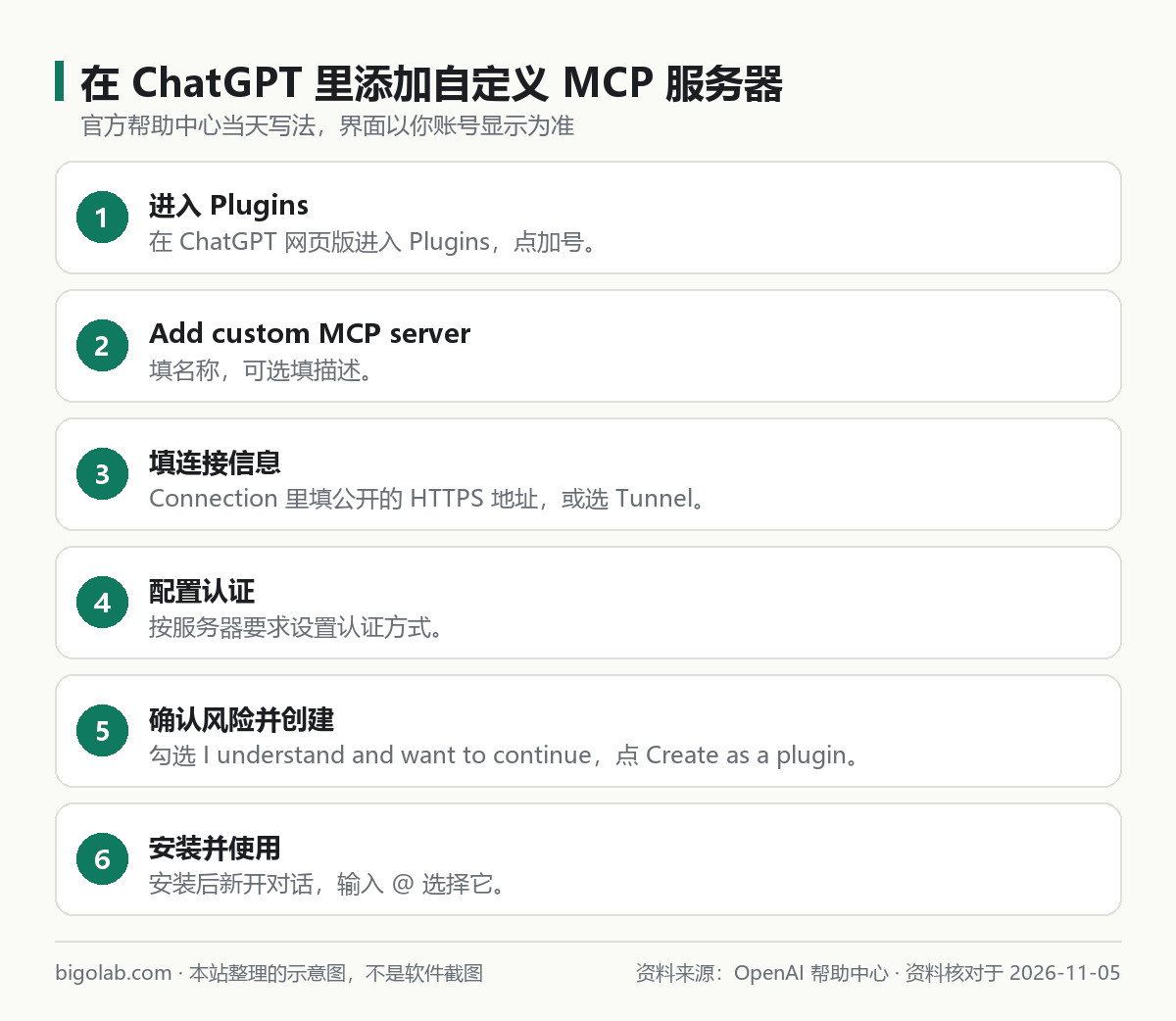
在 ChatGPT 裏添加自定義 MCP 伺服器的步驟:進入 Plugins、Add custom MCP server、填連接資訊、配置認證、確認風險並創建、安裝並使用

圖:本站根據 OpenAI 幫助中心:Developer mode, apps and full MCP connectors in ChatGPT (beta) 整理的示意圖

一、官方現在的操作寫法

以下是官方幫助頁當天寫的步驟,介面名稱以你帳號顯示為準:

  1. 在 ChatGPT 網頁版進入 Plugins;
  2. 點加號,選 Add custom MCP server;
  3. 填名稱,描述可選;
  4. 在 Connection 下填公開的 HTTPS MCP 地址;或選 Tunnel,選擇一個 Secure MCP Tunnel,或填它的 tunnel_id;
  5. 配置認證;
  6. 閱讀風險提示後,勾選 I understand and want to continue;
  7. 選 Create as a plugin,檢查它發現的工具;
  8. 安裝這個插件,新開一個對話,輸入 @ 並選擇它。

如果是工作區管理員,要把它發佈給其他人,官方寫的路徑是 Admin Console,選工作區,進 Plugins,Manage Legacy Apps,Drafts,再發布。官方還保留了舊方式:在工作區設定或用戶設定的 Apps 裏選 Create。你的帳號能看到哪些入口,由套餐和管理員設定決定。

二、不同套餐的差別
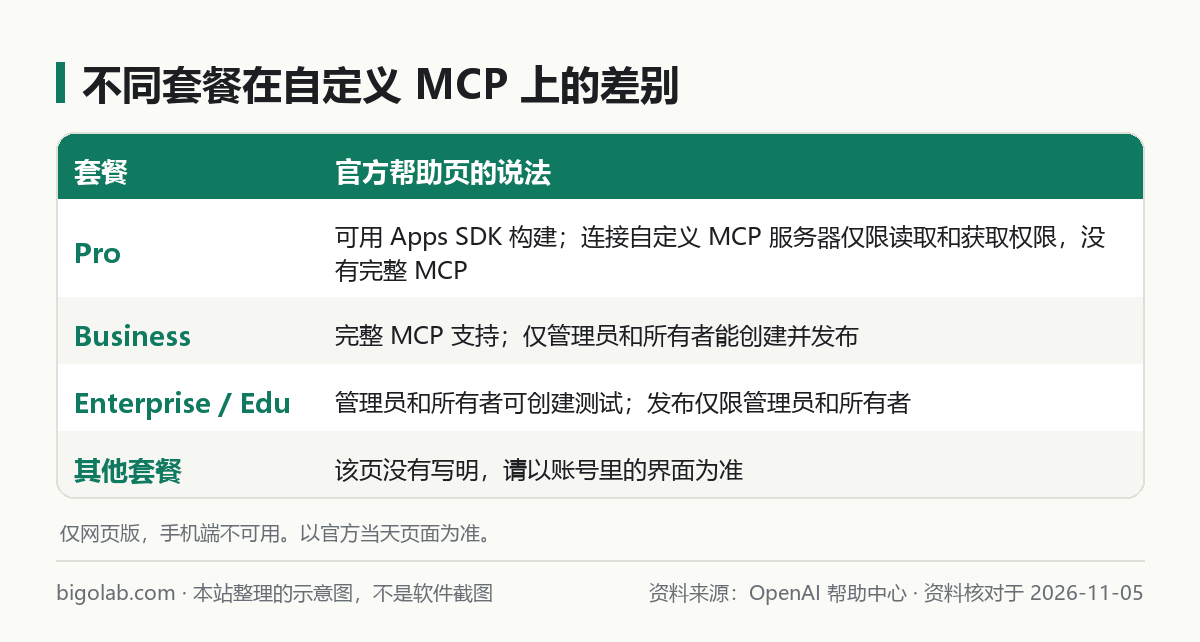
不同套餐在自定義 MCP 上的差別:Pro、Business、Enterprise/Edu、其他套餐

圖:本站根據 OpenAI 幫助中心:Developer mode, apps and full MCP connectors in ChatGPT (beta) 整理的示意圖

這篇官方幫助頁沒有寫 Free、Go、Plus 能不能用,本文不替官方下結論。想知道自己帳號有沒有入口,直接看 Plugins 頁面裏有沒有 Add custom MCP server,沒有就說明你的套餐或工作區暫時沒開放。套餐的整體差別見 /guides/chatgpt-plans-comparison;如果你打算為此升級,先確認官方當天的套餐說明,也可以看看 /chongzhi/chatgpt-plus 裏的說明。

三、官方寫明的風險和限制

  • 安全風險:連接不安全或不可信的伺服器,可能增加暴露風險,包括提示詞注入。伺服器是你自己建的還是第三方、開源的,都由你負責審查;
  • 寫入操作:會改動數據的操作,ChatGPT 可能要求確認,部分高風險操作可能被攔截,但不能依賴這一點;
  • 伺服器更新不會自動同步:工具定義變了,可能出錯,需要管理員刷新;
  • 只在網頁版,手機端用不了;
  • 不能直接連本地伺服器,需要用 Secure MCP Tunnel 之類的方案;
  • OAuth 類應用需要刷新令牌(例如 offline_access 範圍),否則用戶可能要反覆重新登入;
  • 深度研究使用自定義應用時,只能做讀取和獲取類操作。

四、普通用戶要不要用

本站的建議(不是官方結論):

  • 不寫代碼,也沒有自己的伺服器:不需要。用官方提供的現成應用和連接器就好;
  • 公司有內部系統,想讓 ChatGPT 查資料:先找管理員,由管理員決定是否開放,自己不要把來路不明的 MCP 伺服器接進工作帳號;
  • 開發者想測試自己的伺服器:先只開放讀取類工具,確認沒問題再考慮寫入類,並且用測試數據,不要連生產數據庫;
  • 在 Codex 裏用 MCP:那是另一套配置,見 /guides/codex-mcp-config;Claude 的做法見 /guides/claude-connectors。

常見問題

Q:設定裏找不到“開發者模式”開關?

官方當前的寫法是不需要先打開它,直接去 Plugins 找添加入口。找不到入口,可能是套餐、地區或工作區管理員限制,先看 /guides/chatgpt-connector-connection-error 裏的排查思路。

Q:開了之後能讓 ChatGPT 做更多事嗎?

它能做的是你連接的伺服器提供的工具,不是讓模型本身變強,也不是解除任何限制。

Q:連接成功後工具調用出錯?

先看伺服器是否改過工具定義,需要管理員刷新;再檢查認證是否過期。官方頁面提示這類錯誤訊息不會主動提醒用戶更新。

參考資料

  • OpenAI 幫助中心:Developer mode, apps and full MCP connectors in ChatGPT (beta) — https://help.openai.com/en/articles/12584461-developer-mode-apps-and-full-mcp-connectors-in-chatgpt-beta

Nathaniel 的更多內容

  1. 01

    Claude Code 在 Windows 上的常見坑:Git Bash 還是 PowerShell、路徑反斜槓、假報錯、WSL 怎麼選

    Windows 上用 Claude Code,裝好之後最容易踩的是:用哪個 shell、路徑寫法不一致、grep 沒匹配就報錯、鉤子沒生效、WSL 和原生怎麼選。本文逐條按官方文檔整理原因和處理辦法,附三段提示詞和一張對照表。

    Claude0
  2. 02

    Claude Code Hooks 實戰「提交前自動跑測試」:PreToolUse 攔住 git commit,測試不過就退出碼 2,附 Windows 注意點

    只寫一個完整例子:讓 Claude Code 每次要執行 git commit 之前,先自動跑項目測試,沒通過就攔下並把輸出交給它修。本文按官方 Hooks 文檔給出腳本、settings.json 配置、測試方法、排錯和 Windows 的兩處坑。

    Claude0
  3. 03

    Claude Code 自定義斜槓命令與 Skill 實戰:從零寫一個「生成更新日誌」的 /release-notes,含傳參、預執行命令和調試

    概念看過了,還是不知道從哪下手?本文按 Claude Code 官方「Extend Claude with skills」寫一個完整可用的例子:用 /release-notes 根據 git 記錄生成更新日誌,覆蓋目錄、frontmatter、傳參、預執行命令、預授權和調試。

    Claude0
  4. 04

    Claude Code 部署網站:先寫 Dockerfile 和 compose 在本機跑通,再按清單上雲伺服器,別讓它直接改線上

    想讓 Claude Code 幫你把網站部署到雲伺服器。本文只寫通用做法,按 Docker 官方文檔講:讓它寫 Dockerfile、.dockerignore 和 compose,在本機跑通,端口和數據卷怎麼設,再給出上線清單,並說明為什麼不要讓它直接動線上機器。

    Claude0
  5. 05

    Claude Code 寫爬蟲與數據清洗:先查 robots.txt 和網站條款,控制頻率,原始數據留一份再清洗

    想讓 Claude Code 寫爬蟲抓數據再清洗。本文先講合規:robots.txt 不是授權也不是安全措施、網站條款要自己讀;再講怎麼用 Python 標準庫檢查規則、小樣本先試、儲存原始數據,以及用 pandas 清洗,附四段提示詞。

    Claude0
  6. 06

    Claude Code 寫 Chrome 擴展:按 Manifest V3 起步,加載未打包的擴展,改了哪些文件要重新加載

    想讓 Claude Code 幫你寫一個 Chrome 擴展。本文按 Chrome 官方擴展文檔講:manifest.json 的最小寫法、在 chrome://extensions 加載未打包的擴展、哪些改動要刷新、怎麼看控制檯和報錯,再給四段提示詞,以及權限要盡量少。

    Claude0

同產品的其他教學

  1. 01

    OpenAI API 的 token 怎麼算、怎麼估算費用:input_tokens 計數接口、tiktoken 和隱藏的輸出 token

    發請求前想知道會用多少 token?官方有 Responses 的 input_tokens 計數接口,能把文字、圖片、文件、工具定義一起算準;本地 tiktoken 只適合純文本。本文給 Python 和 Node 示例,講輸出 token 為什麼可能比看到的多,以及怎麼估算費用。

    ChatGPT0
  2. 02

    OpenAI API Node.js / TypeScript 快速上手:npm install openai、example.mjs 第一個請求,到流式、函數調用、聯網搜尋

    用 Node.js 調 OpenAI API:設定 OPENAI_API_KEY 環境變量,npm install openai,新建 example.mjs,用 client.responses.create 發出第一個請求。並列出圖片、文件、流式、函數調用、聯網搜尋和錯誤捕獲的 Node 寫法。

    ChatGPT0
  3. 03

    OpenAI API 用量層級(usage tiers)與速率限制怎麼提升:Free、Build、Launch、Grow 和後台 Limits 頁

    OpenAI API 的限速不是固定的:官方按累計購買額度把組織分成 Free、Build、Launch、Grow 四個層級,達到門檻自動升級。本文講 RPM、TPM 等指標、怎麼在後台查自己的限額、響應頭怎麼讀、花費上限和限速的區別,以及怎麼讓限額變得夠用。

    ChatGPT0
  4. 04

    OpenAI API 報錯 400、401、403、404、429、500、503 怎麼排查:按官方錯誤碼頁逐個看原因和解決辦法

    調用 OpenAI API 返回 400、401、403、404、429、500、503,各自什麼意思?本文按官方 Error codes 頁,每個狀態碼一節,寫清官方給的原因和解決辦法,並說明 404 在官方頁面裏的位置、429 的六種情形,附 Python 和 Node 的錯誤捕獲寫法。

    ChatGPT0
  5. 05

    OpenAI Realtime API 是什麼:語音到語音會話、WebRTC 與 WebSocket、臨時密鑰和事件機制

    Realtime API 讓模型直接處理音頻,做可以隨時打斷的語音助手。本文按官方文檔講它是什麼、什麼時候用、瀏覽器接入的流程、session 與事件、可用聲音、60 分鐘會話上限、安全標識,以及它和轉寫、文字轉語音的分工。

    ChatGPT0
  6. 06

    OpenAI 圖像生成 API 怎麼用:gpt-image 系列、images.generate 與 Responses 工具、尺寸質素和遮罩編輯

    用 OpenAI API 生成或編輯圖片,有 Image API 和 Responses 裏的 image_generation 工具兩條路。本文按官方文檔給 Python 和 Node 示例,講 gpt-image 模型選擇、尺寸質素格式參數、遮罩編輯、被攔截時的錯誤處理,以及需要組織驗證的提醒。

    ChatGPT0

0 條評論

登入 後參與評論

還沒有評論,來搶沙發~