
本文根據 OpenAI 幫助中心《Troubleshooting plugins and apps in ChatGPT》《Connecting and managing app accounts in ChatGPT》整理,資料核對於 2026-11-05。配圖為本站整理的示意圖,不是介面截圖。本站(bigolab.com)不是 OpenAI 官方網站。
適用於誰
- 連接 Google Drive、Gmail、Notion、iCloud 等應用時,看到「獲取連接器連接時出錯」或類似提示的人;
- 顯示已經連接,但 ChatGPT 說讀不到、用不了的人;
- 在公司或學校的工作區裏,連接按鈕灰掉或提示被管理員禁用的人。
結論先說
- 官方沒有單獨說明這條報錯。 官方現在把「連接器」叫做應用(Apps)和插件(Plugins),排查文章按提示原文分類,沒有「獲取連接器連接時出錯」這一條。下面是按官方分類對應的做法。
- 官方最強調的一點:連接成功不等於後面每一步都能用。 應用可以顯示 Connected,卻不能在當前對話、當前模型或當前介面裏使用。
- 不要反覆重連。 官方明確建議:應用連着但用不了時,檢查完帳號和授權後不要一直重新連接,改查狀態頁並聯系支持。
- 最常見的兩條提示有明確做法:看到 All permissions are required,點 Reconnect 並批准所有權限;連 Google 應用時看到 ChatGPT needs all requested permissions,點 Try again,在 Google 授權頁點 Select all。
- 公司或學校工作區裏,應用能不能用,還要看管理員設定,和你的個人操作無關。
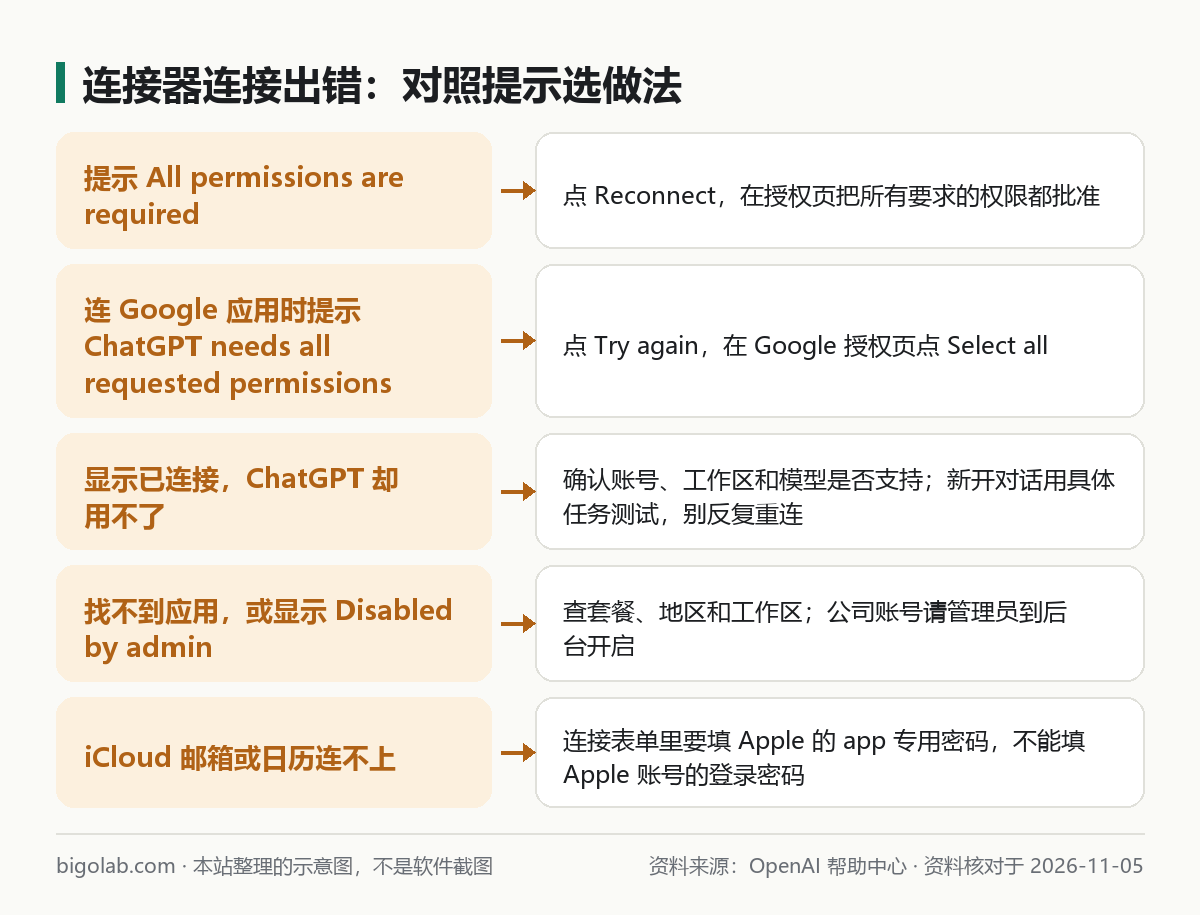
圖:本站根據 OpenAI 幫助中心:Troubleshooting plugins and apps in ChatGPT 整理的示意圖
一、先確認應用在你的帳號裏能用
官方說明,應用是否可用會因套餐、地區、工作區、角色、所選模型、使用介面和提供方要求而不同。出錯前先看:
- 打開 Settings > Plugins(有的帳號裏叫 Apps),找到應用;
- 如果需要安裝,先確認已經安裝。官方提醒,插件出現在目錄裏不代表已經安裝,已安裝的插件裏的應用也可能被禁用、沒連接或缺少提供方授權;
- 確認你登入的是想用的那個 ChatGPT 帳號和工作區;
- 看應用自己的套餐、地區、介面要求。官方寫明,Free 和 Go 帳號可以在目錄裏發現插件,但插件擴展不可用。
連接和使用的完整步驟見 /guides/chatgpt-plugins-connected-apps。
二、連不上、授權失敗
官方列出的檢查項:
- 選對了提供方帳號(比如你要用的那個 Google 帳號);
- 你自己直接登入那個服務時,能訪問你想讓 ChatGPT 讀的內容;
- 授權頁裏把你選的每個服務要求的權限都批准了;
- 符合工作區批准的帳號域名要求;
- 提供方那邊的管理員有沒有另外的批准要求。官方特別說明:Google、Microsoft 等服務的管理員,和你的 ChatGPT 工作區管理員可能不是同一個人。
遇到具體提示時:
- All permissions are required:點 Reconnect,批准你選的應用要求的所有權限;
- ChatGPT needs all requested permissions(連 Google 應用時):點 Try again,在 Google 授權頁點 Select all。想少連幾個應用,在 ChatGPT 裏選 Select fewer apps,但選中的應用要求的權限仍然要全部批准。
三、重新連接的做法
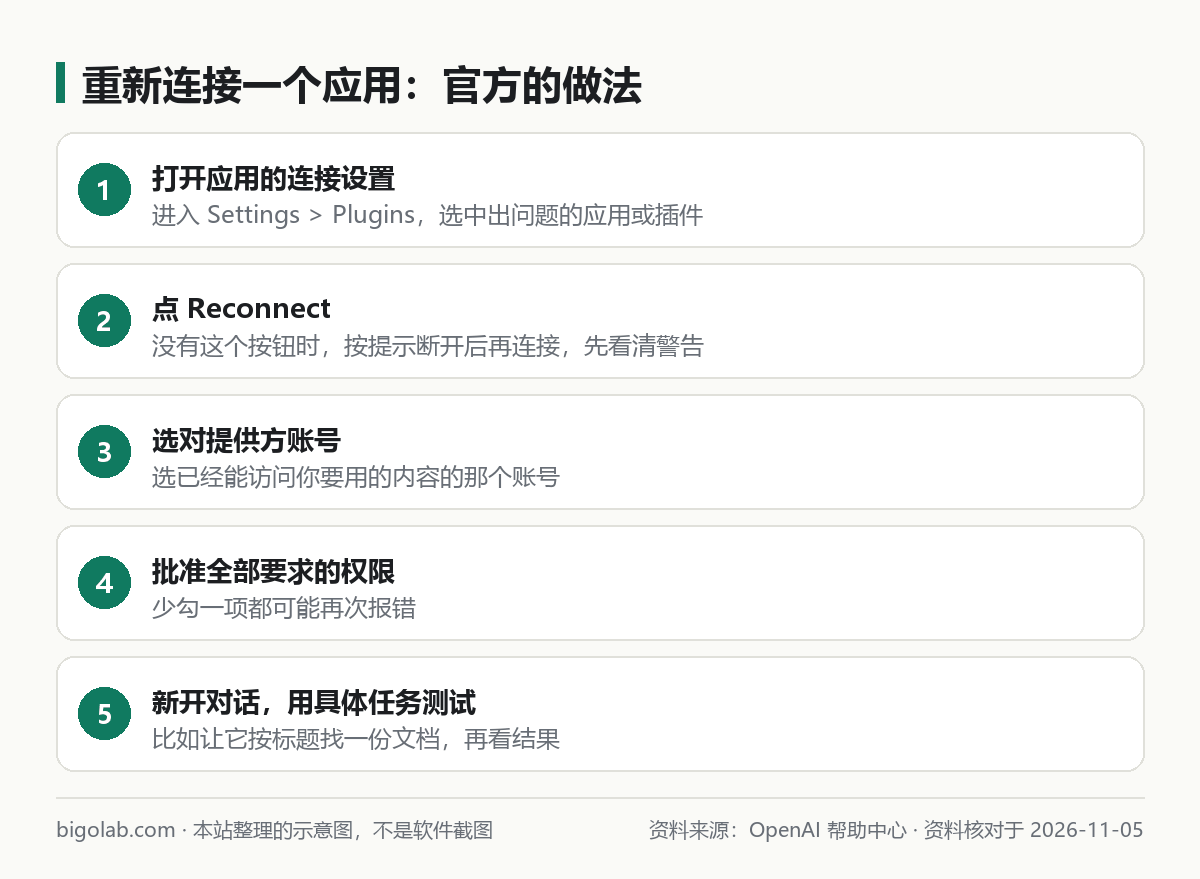
圖:本站根據 OpenAI 幫助中心:Connecting and managing app accounts in ChatGPT 整理的示意圖
官方寫的是:有 Reconnect 就點它;如果應用要求你先斷開再重新連接,先看清彈出的警告再操作。重新連接時要再選一次正確的帳號,並檢查有沒有新的權限要求。重新連接一個帳號,不會自動更新同一應用下的其他帳號。
連的是別的帳號怎麼辦:在 Settings > Plugins 裏打開該應用,有 Connected accounts 就查看已連接的帳號,有 Connect another account 就用它重新選。支持多個帳號的應用,可以在請求裏說明要用哪個帳號。
iCloud 電郵和日曆
官方對 iCloud 有單獨說明:
- 要在連接表單裏填 Apple 的 app 專用密碼,不要填 Apple 帳號的登入密碼,也不要把密碼發到對話裏;
- 電郵要填 iCloud 電郵地址(@icloud.com、@me.com 或 @mac.com 結尾),日曆要填 Apple 帳號的主電郵,兩者可能不同;
- Password rejected:檢查是不是對的 Apple 帳號,專用密碼有沒有被撤銷,必要時重新生成再重連;
- Temporarily unavailable:官方說這類服務錯誤本身不代表密碼無效,記下提示,稍後再試,持續出現再聯絡支持。
四、顯示已連接,ChatGPT 卻用不了
官方的做法:
- 確認用的是想用的 ChatGPT 工作區和提供方帳號;
- 看應用對所選模型和介面的要求;
- 新開一個對話,用應用控件或 @ 提到應用,讓它做一件具體、受支持的小事,比如「按標題找一份文檔」。
如果應用的控件還是不出現、ChatGPT 不用這個應用,官方說不要繼續重新連接,先看 status.openai.com,再聯絡 OpenAI 支持,並附上你試過的步驟和觀察到的狀態。
找不到想要的內容時,先查提供方那邊的權限:連接應用不會為你增加源系統裏沒有的權限。能找到文件名不代表能讀到內容,比如應用可能找到一個影片卻不能分析它。
五、公司或學校工作區
- Not available on your plan:看應用的套餐要求;
- Admin approval required:請工作區管理員審核插件和其中的應用,這條提示不代表請求已提交;
- Disabled by admin:請管理員到管理後台的 Plugins 裏查看,並分別檢查每個所需應用。官方還說,個人帳號看到這條提示,不一定是有管理員攔了你,先查套餐、地區、提供方帳號、應用版本和使用介面。
六、動作做到一半出錯了
如果連接後讓應用發電郵、改文件時出錯,官方的提醒是:先去目標帳號裏看結果,再決定要不要重發。 比如先看已發送電郵,確認哪些已經完成、哪些部分完成,只重試確認還需要的那部分。官方還寫明,讀取權限不等於修改權限,應用可能能讀但不能改。
七、實在不行,聯絡支持時帶什麼
官方建議帶上:應用和插件名稱;帳號或工作區和你想連的提供方帳號;螢幕上的原始提示;是在對話、定時任務還是智能體裏運行的;用的模型和介面;試過的步驟;日期、時間和時區;介面顯示的請求或診斷 ID(沒有就寫「未顯示」);去掉敏感資料的截圖。不要發密碼、令牌或敏感對話內容。
官方沒說的
- 官方沒有收錄「獲取連接器連接時出錯」這句話,也沒有說明它對應哪種原因;
- 官方沒有給「連接多久會失效、需要多久重連一次」的說明;
- 應用用量會計入你套餐的限額或提供方的限制,官方提醒重試前看相關限制和提示。要用更多的插件功能,可以對比 /chongzhi/chatgpt-plus 的套餐說明,以官方頁面當前顯示為準。
常見問題
Q:Gmail 和 Google 日曆連不上,有針對性的步驟嗎?
有,見 /guides/chatgpt-gmail-google-calendar-connect;Notion 見 /guides/chatgpt-notion-connect-not-working。
Q:斷開應用,聊天記錄會刪嗎?
官方說明斷開應用不會自動刪除已有或歸檔的對話、儲存的文件和記憶,這些要另外查看。
Q:深度研究能用連接的應用嗎?
官方說有些應用可以,但不是每個應用都支持;深度研究用的是讀取操作,不做寫入。見 /guides/chatgpt-deep-research。
Q:ChatGPT 其他地方也在報錯?
見 /guides/chatgpt-not-working-troubleshooting-hub。
參考資料
- OpenAI 幫助中心:Troubleshooting plugins and apps in ChatGPT — https://help.openai.com/en/articles/20001497-troubleshooting-plugins-apps-in-chatgpt
- OpenAI 幫助中心:Connecting and managing app accounts in ChatGPT — https://help.openai.com/en/articles/20001494-connecting-and-managing-app-accounts-in-chatgpt
0 條評論
還沒有評論,來搶沙發~