
本文根據 Claude Code 官方文檔《Use Claude Code Desktop》《Troubleshoot installation and login》《Voice dictation》《Configure your terminal》整理,資料核對於 2026-11-05。配圖為本站整理的示意圖,不是介面截圖。本站(bigolab.com)不是 Anthropic 官方網站。
適用於誰
- 代碼在雲伺服器、開發機或有特殊硬件的機器上,想讓 Claude Code 直接在那台機器上幹活的人;
- 搜「claude code ssh 連接伺服器」,不知道應該在本機裝還是在伺服器上裝的人;
- SSH 連上了,但登入、複製或通知出問題的人。
結論先說
- 官方有兩種做法:①在桌面版的 Code 標籤頁裏添加 SSH 環境,Claude Code 在遠程機器上運行,你用桌面版當介面;②自己
ssh登入伺服器,在伺服器的終端裏安裝 Claude Code 並運行claude。 - 用桌面版的 SSH 環境,不需要手動在伺服器上裝 Claude Code,官方說桌面版首次連接時會自動安裝。
- 伺服器要求:Linux 或 macOS 要 x86_64 或 arm64;SSH 服務要開啟 SFTP 子系統;登入不能需要交互輸入(比如用 SSH agent 裏的密鑰);Claude Code 裝到
~/.claude/remote/,每個連接的用戶大約需要 1 GB。 - 在伺服器終端裏用,登入要走「複製連結」的路線:瀏覽器打不開時按
c複製登入連結,在你本機的瀏覽器裏打開,再把頁面上的代碼粘貼回終端。 - 語音輸入在 SSH 會話裏不能用,官方寫明需要本機麥克風,見 /guides/claude-code-voice-input-dictation。
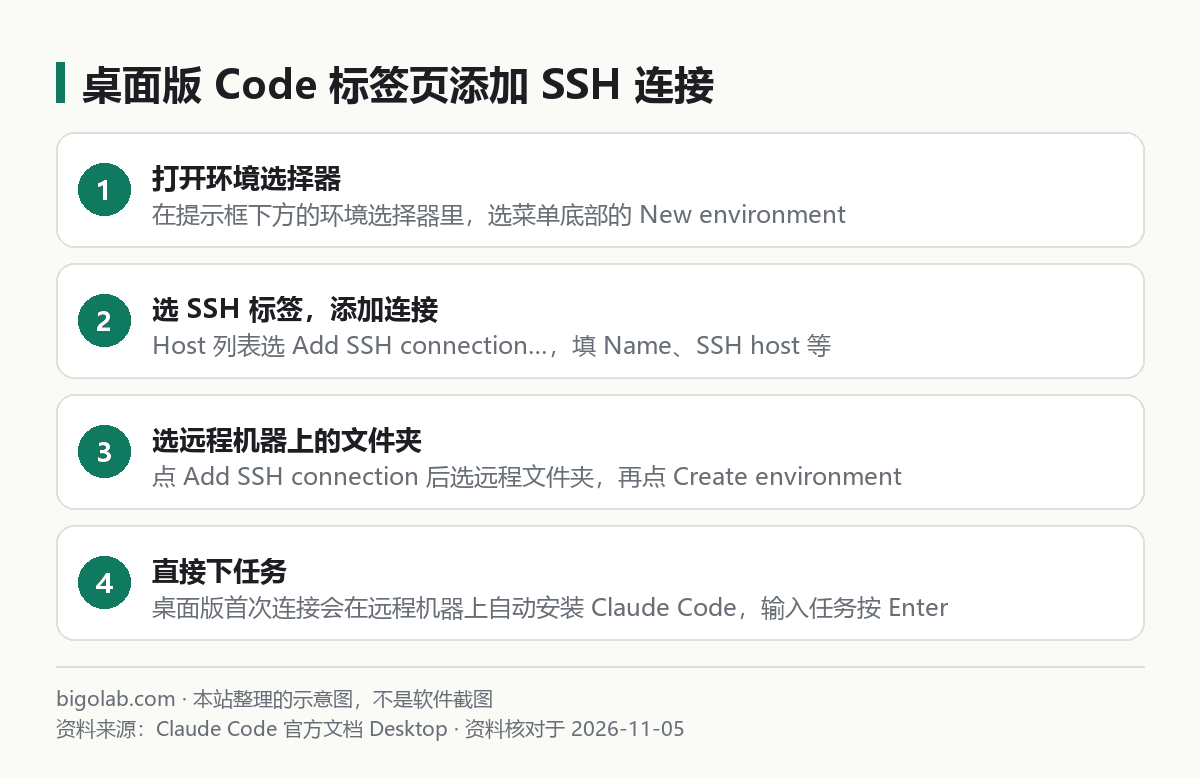
圖:本站根據 Claude Code 官方文檔:Use Claude Code Desktop 整理的示意圖
一、做法一:桌面版添加 SSH 環境
桌面版 Code 標籤頁的環境類型有 Local、Cloud、SSH,Windows 上還有 WSL。步驟:
- 在提示框下方的環境選擇器裏,選選單底部的 New environment;
- 在 New environment 對話框的 SSH 標籤裏,打開 Host 列表,選 Add SSH connection…,填寫:
- Name:隨便起個名字;
- SSH host:
user@hostname,或你在~/.ssh/config裏定義的主機別名; - SSH port:不填預設 22;
- SSH key (optional):如
~/.ssh/id_ed25519,留空則用你的 SSH 配置或 SSH agent; - Worktree folder:如
~/worktrees,留空用遠程機器的預設位置;
- 點 Add SSH connection;
- 選遠程機器上的文件夾,點 Create environment,然後輸入任務按
Enter。
官方給了一個用 ~/.ssh/config 別名的例子:
text
Host devbox
  HostName devbox.internal.example.com
  User alice
  ProxyJump bastion.example.com
在 SSH host 裏直接填 devbox 即可。macOS 和 Linux 上,桌面版用你電腦上的 OpenSSH 客戶端,所以 ~/.ssh/config 生效(官方要求 OpenSSH 7.6 或更新,用 ssh -V 查看)。Windows 上要滿足一定條件才用系統的 OpenSSH 客戶端,否則用桌面版內置客戶端,內置客戶端會忽略 CertificateFile,在條目設了 ProxyJump 時會失敗。桌面版的整體介紹見 /guides/claude-code-desktop。
伺服器要滿足什麼
官方的要求清單(Linux 和 macOS 伺服器):
- 系統:x86_64 或 arm64 處理器,滿足 Claude Code 的系統要求;Linux 需要 glibc 2.17 或更新,或 musl;
- SFTP:SSH 伺服器要提供 SFTP 子系統(
sshd_config裏有Subsystem sftp一行),可以在本機用sftp連一下,看到sftp>提示符就是通的; MaxSessions 1:伺服器如果設了這個,要麼更新桌面版,要麼改用 OpenSSH 客戶端,要麼調高MaxSessions;- 登入方式:用不需要交互的登入,如 SSH agent 裏的密鑰。桌面版每次連接至少要登入兩次,一次性驗證碼會讓
!開頭的命令失敗,這類命令請改在終端標籤頁裏跑; - 安裝位置:
~/.claude/remote/不能在noexec掛載上; - 網絡:伺服器要能訪問 Claude Code 所需的網絡地址;如果伺服器自己下不了,桌面版會在你電腦上下載後再上載。
用桌面版 SSH 時有哪些限制
官方列出的不可用或有變化的功能:瀏覽器窗格工具和開發伺服器選單不可用;「Merge when ready」在 SSH 和 WSL 會話裏被禁用;創建 PR 前要自己在遠程機器上裝好並登入 git 和 gh;不能把 SSH 會話用 Open in > Cloud 搬到雲端;網絡斷開時,運行中的任務可以繼續,但用 Claude 帳號登入時,登入過期可能讓它停止。
二、做法二:自己 SSH 登入伺服器,在終端裏用
不想用桌面版時,就是普通的 ssh user@host 登入伺服器,然後按官方的安裝方法裝 Claude Code,各平台怎麼裝見 /guides/claude-code-install-methods-git-npm-official。Linux、macOS 上官方的安裝腳本是:
bash
curl -fsSL https://claude.ai/install.sh | bash
裝完運行 claude,需要登入時走下面的流程。
登入:官方在認證排查裏寫明,沒有瀏覽器、或瀏覽器登入後報 localhost 連接錯誤時,可以這樣做:
- 在登入提示處按
c複製登入連結(用claude auth login則複製它打印的連結); - 在你本機的瀏覽器裏打開連結並登入,頁面上會顯示一個代碼,而不是跳回
localhost; - 把代碼粘貼到終端裏
Paste code here開頭的提示處。
如果粘貼沒有反應,官方建議用終端的另一種粘貼快捷鍵,或者直接用 claude auth login,它從標準輸入讀取粘貼的代碼。
伺服器要求:官方說 Claude Code 至少需要 4 GB 內存,安裝本身約需要 512 MB 空閒內存。內存小的 VPS 上,安裝可能被系統殺掉並報 Killed,對應的處理見 /guides/claude-code-install-slow-stuck-failed。
憑據存在哪:Linux 上登入憑據存在 ~/.claude/.credentials.json,權限 0600。這是官方對憑據位置的說明,由此可以推斷:在別人也能登入的共用伺服器上登入自己的帳號要謹慎(這是本文的提醒,官方沒有就此單獨寫建議)。
三、SSH 下常見問題
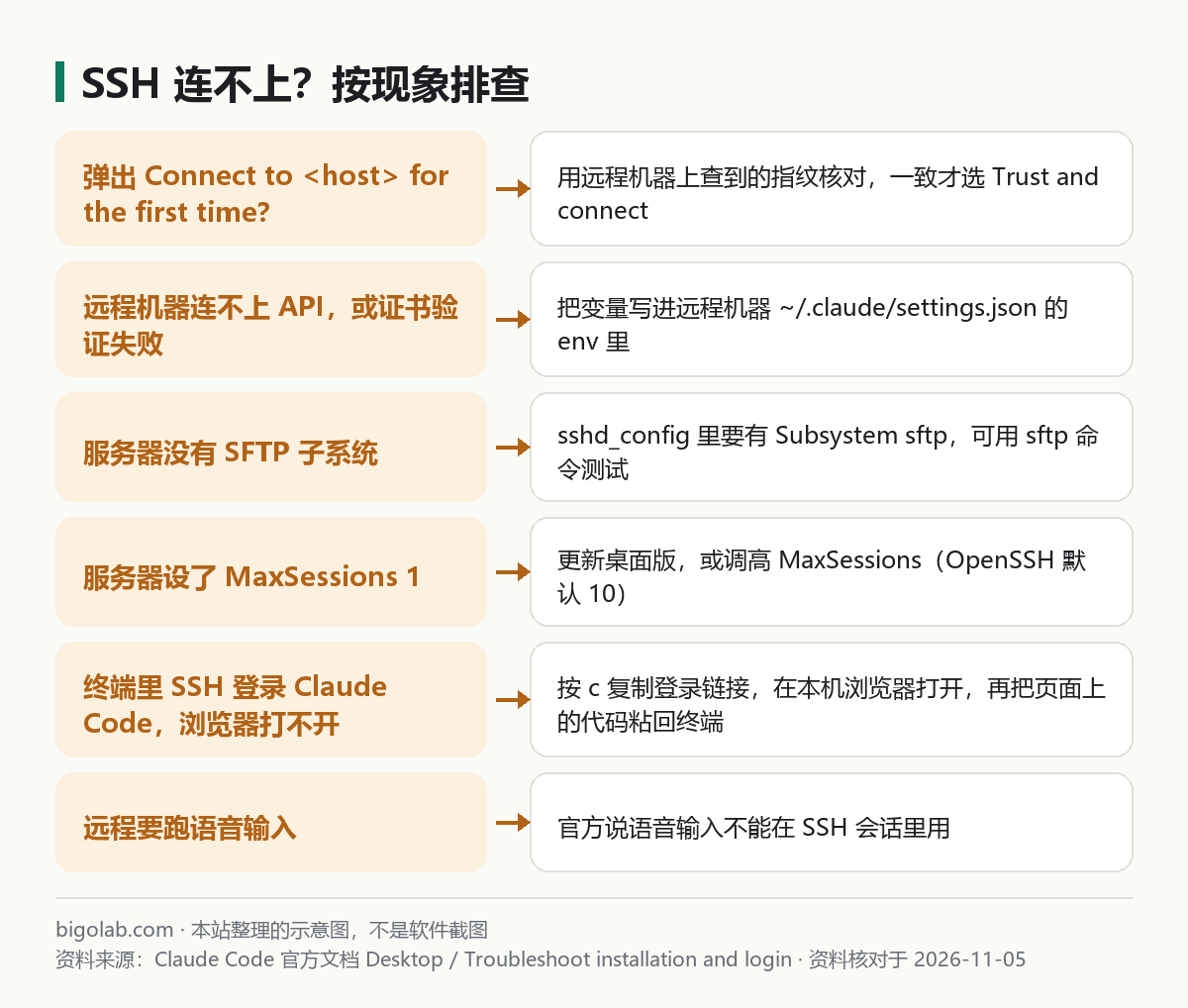
圖:本站根據 Claude Code 官方文檔:Use Claude Code Desktop 與 Troubleshoot installation and login 整理的示意圖
第一次連接彈出主機指紋確認。 官方說:彈出 Connect to <host> for the first time? 或 Review new key 時,要拿你在這台機器上自己查到的指紋,而不是通過正在檢查的這條連接去核對,一致才選 Trust and connect 或 Trust new key,否則選 Cancel。
連不上 API、報證書錯誤。 官方說 shell 配置裏的 HTTPS_PROXY 這類變量不會傳給 SSH 會話。要在遠程機器的 ~/.claude/settings.json 裏的 env 下添加,CA 證書用 NODE_EXTRA_CA_CERTS:
json
{
  "env": {
    "HTTPS_PROXY": "http://proxy.example.com:8080",
    "NODE_EXTRA_CA_CERTS": "/etc/ssl/certs/example-ca.pem"
  }
}
這隻適用於你的網絡本來就要求走公司代理的情形。
複製的內容進不了本機剪貼簿。 Claude Code 在遠程機器上運行時,無法調用你本機的剪貼簿工具,/copy 會通過 OSC 52 轉義序列讓終端去寫剪貼簿,是否生效取決於終端。官方說 iTerm2 預設忽略,需要在 Settings > General > Selection 裏打開 Applications in terminal may access clipboard;macOS 自帶的終端 Terminal.app 不支持。替代辦法是 /copy 選擇框裏按 w 寫入文件。官方原文在 Troubleshooting 頁。
遠程會話怎麼收到「Claude 做完了」的提醒。 官方說桌面通知能通過 SSH 到達你的本機:Ghostty 和 Kitty 無需額外設定,iTerm2 需要在 Settings > Profiles > Terminal 裏開啟 Notification Center Alerts 並啟用 Send escape sequence-generated alerts。通知的完整設定見 /guides/claude-code-task-done-notification-sound-windows。
想繼續在手機或別的裝置上看這個會話。 官方另有 Remote Control 功能,可以在手機、平板或瀏覽器裏繼續本地會話,說明見官方 Remote Control 頁面。
常見問題
Q:伺服器上一定要手動裝 Claude Code 嗎?
用桌面版 SSH 環境不用,桌面版會自動裝;自己登入伺服器用終端就要自己裝。
Q:伺服器在內網、連不上外網怎麼辦?
官方說,桌面版在伺服器自己下載不了時,會在你電腦上下載再上載到伺服器。但 Claude Code 運行時仍需要訪問官方要求的網絡地址,具體清單見官方的 Network configuration 頁面。
Q:SSH 過程中斷開會怎樣?
官方說桌面版裏運行中的任務可以在斷開期間繼續,但用 Claude 帳號登入時,登入過期可能讓任務停止;重連後若 Claude 沒有自動繼續,發一條消息,它會從已儲存的對話歷史接着做。
相關教學
- /guides/claude-code-getting-started:Claude Code 入門
- /guides/claude-code-common-errors:常見報錯
參考資料
- Claude Code 官方文檔:Use Claude Code Desktop — https://code.claude.com/docs/en/desktop
- Claude Code 官方文檔:Troubleshoot installation and login — https://code.claude.com/docs/en/troubleshoot-install
- Claude Code 官方文檔:Voice dictation — https://code.claude.com/docs/en/voice-dictation
- Claude Code 官方文檔:Configure your terminal — https://code.claude.com/docs/en/terminal-config
0 條評論
還沒有評論,來搶沙發~