
本文根據 Claude Code 官方文檔的 Advanced setup 頁整理,資料核對於 2026-10-30。官方對「為什麼不推薦 npm」沒有專門解釋,只是把原生安裝標成推薦,下面分開寫官方說了什麼、沒說什麼。配圖為本站整理的示意圖,不是網頁截圖。
適用於誰
- 搜「claude code 官網下載」「claude code 下載不了」,不知道去哪下載的人;
- 看到 npm、Homebrew、WinGet 好幾種裝法,不知道選哪個的人;
- Windows 用戶,不確定要不要裝 Git 的人。
結論先說
- 官方安裝說明在 code.claude.com/docs/en/setup。Claude Code 是在終端裏運行的命令行工具,沒有單獨的「安裝包下載頁」。如果你想要圖形介面,官方提供桌面應用,下載頁是 claude.com/download。
- 官方推薦「原生安裝」(Native Install):macOS、Linux、WSL 用
curl -fsSL https://claude.ai/install.sh | bash;Windows PowerShell 用irm https://claude.ai/install.ps1 | iex。原生安裝會在後台自動更新。 - npm 仍然能用:
npm install -g @anthropic-ai/claude-code,要求 Node.js 22 或更高。官方說明 npm 包裝的是同一個原生程序,裝好後的claude運行時並不調用 Node。官方沒有說不推薦 npm,只是把它放在「高級安裝」裏。 - Windows 上 Git 是可選的:官方在不同位置寫的是「recommended」和「optional」。沒有 Git for Windows,Claude Code 用 PowerShell 執行命令;裝了,就用 Git Bash。用 WSL 不需要。
- 用 Claude Code 需要 Pro、Max、Team、Enterprise 或 Console 帳號,官方寫明免費版 claude.ai 套餐不包含 Claude Code。
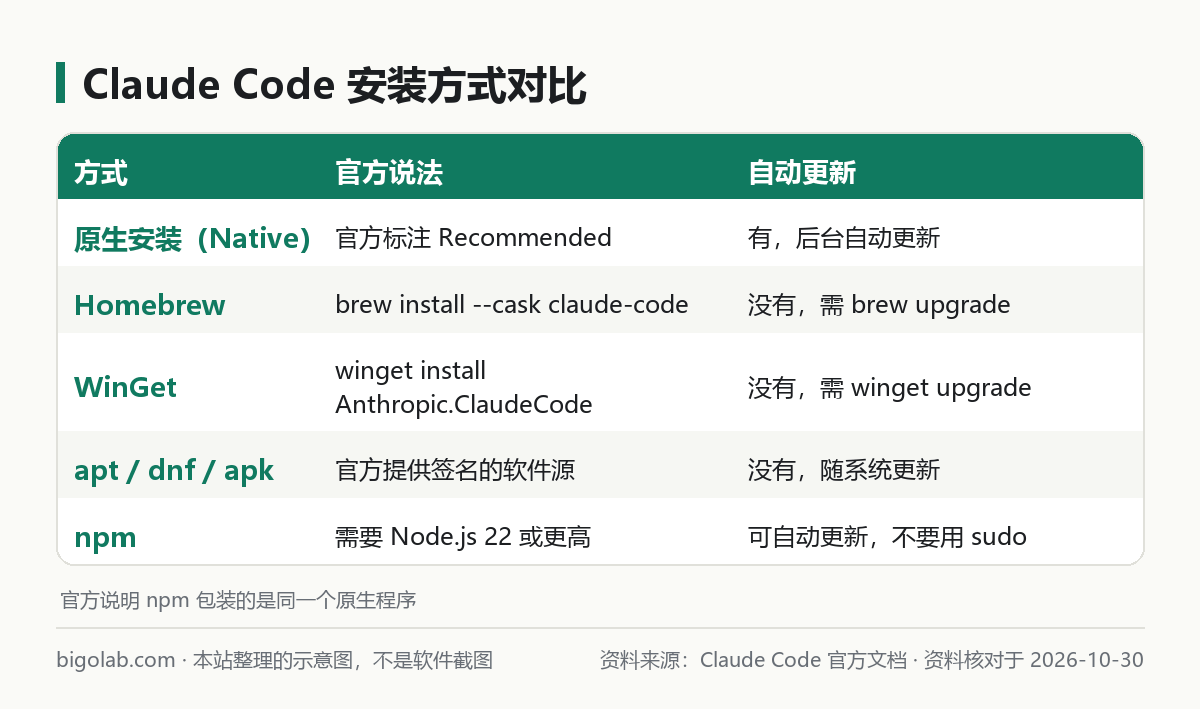
圖:本站根據 Claude Code 官方文檔 整理的示意圖
一、系統要求
官方列出的要求(2026-10-30):
- 系統:macOS 13.0 及以上;Windows 10 1809 及以上,或 Windows Server 2019 及以上;Ubuntu 20.04 及以上;Debian 10 及以上;Alpine Linux 3.19 及以上;
- 硬件:4 GB 以上內存,x64 或 ARM64 處理器;
- 網絡:需要聯網;
- Shell:Bash、Zsh、PowerShell 或 CMD;
- 地區:Anthropic 支持的國家和地區。是否支持你所在的地區,見 /guides/claude-supported-countries-regions。
二、原生安裝怎麼做
- 打開終端。Windows 上提示符是
PS C:\的是 PowerShell,沒有PS的是 CMD,兩種用的命令不一樣; - 運行上面對應系統的命令。官方說明下載時沒有進度顯示,等它結束即可;
- 新開一個終端窗口,運行
claude --version,能打印版本號就是裝好了; - 在項目目錄裏運行
claude,按瀏覽器裏的提示登入。
常見的小坑,官方文檔裏寫明的:
- 在 PowerShell 裏運行了 CMD 的命令會提示
The token '&&' is not a valid statement separator;反過來在 CMD 裏運行 PowerShell 的命令會提示'irm' is not recognized,換對應的命令即可; - 提示
claude找不到,是安裝目錄還沒在 PATH 裏,官方有「Fix your PATH」的說明,也見本站 /guides/claude-code-common-errors; - 安裝命令報
syntax error near unexpected token '<'、403等,官方讓你去「Troubleshoot installation」頁對照錯誤; - 運行
claude doctor可以查看只讀的安裝和設定診斷。
入門步驟的完整版見 /guides/claude-code-getting-started。
三、Homebrew、WinGet 和 Linux 軟件源
官方也提供:
- Homebrew:
brew install --cask claude-code(穩定通道,通常比最新版晚約一週)或claude-code@latest;不會自動更新,要手動brew upgrade; - WinGet:
winget install Anthropic.ClaudeCode;不會自動更新,要手動winget upgrade Anthropic.ClaudeCode; - apt、dnf、apk:官方提供簽名的軟件源,更新走系統自己的升級流程。
這幾種方式和原生安裝的主要區別就是更新方式。想省心就用原生安裝;公司統一管理軟件、習慣用包管理器的,可以選後者。更新、卸載的完整做法見 /guides/claude-code-update-uninstall。
四、npm 安裝:官方的說法
官方在「Install with npm」裏寫了這些:
- 需要 Node.js 22 或更高;Node 版本較舊時,npm 只會打印
EBADENGINE警告,安裝照樣完成、claude也能運行,因為程序下載的是不依賴你 Node 的原生程序; - 不要用
sudo npm install -g,會引起權限問題和安全風險,遇到權限錯誤看官方的排查頁; - 升級用
npm install -g @anthropic-ai/claude-code@latest,避免npm update -g; - 如果
npm --version顯示的版本以 12 開頭,官方有專門的修復說明,先看那一節; - 支持的平台包括 darwin-arm64、darwin-x64、linux-x64、linux-arm64、musl 版的 Linux,以及 win32-x64、win32-arm64;包管理器必須允許可選依賴。
所以「為什麼不推薦 npm」在官方文檔裏的體現,更像是:原生安裝更簡單、自動更新更省事,npm 要多一層 Node.js 版本和權限的問題。官方並沒有寫得這麼直白,這是本站的歸納。
五、Windows 要不要裝 Git
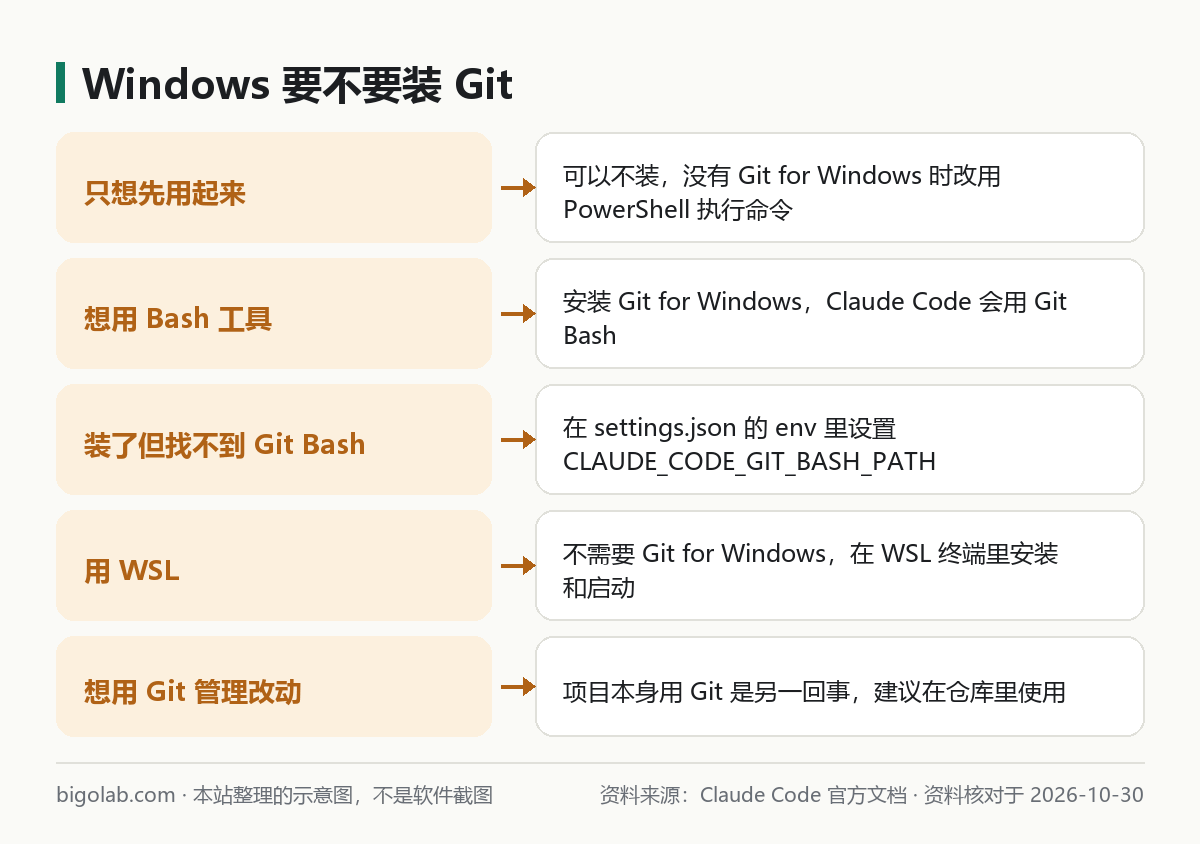
圖:本站根據 Claude Code 官方文檔 整理的示意圖
官方原話大意:
- 在 Windows 原生環境下,推薦裝 Git for Windows,這樣 Claude Code 能用 Bash 工具;
- 沒有裝的話,Claude Code 用 PowerShell 工具執行 shell 命令;
- 在設定對照表裏,Git for Windows 被標為「可選」,它提供的 Git Bash 是 Bash 工具和 Monitor 工具需要的;
- 如果裝了 Git 卻找不到 Git Bash,在
settings.json的env裏設定CLAUDE_CODE_GIT_BASH_PATH,值是bash.exe的路徑,例如C:\\Program Files\\Git\\bin\\bash.exe; - WSL 裏不需要 Git for Windows。
另外,這和你的項目要不要用 Git 管理是兩回事。Claude Code 最好在 Git 倉庫裏用,改壞了方便回退,見 /guides/claude-code-best-practices。
常見問題
Q:有沒有圖形介面的安裝包?
有桌面應用,見 claude.com/download 和 /guides/claude-code-desktop。
Q:免費帳號能用 Claude Code 嗎?
官方 setup 頁寫明免費版 claude.ai 套餐不包含。套餐和價格見 /guides/claude-pricing-free-or-paid,Pro、Max 還是 API 怎麼選見 /guides/claude-code-pro-max-or-api,開通可看本站 Claude Pro 充值頁。
Q:安裝出錯了去哪查?
先看 /guides/claude-code-common-errors,再看官方的「Troubleshoot installation and login」。官方說明 claude 完全啟動不了時,在 shell 裏運行 claude doctor。
參考資料
- Claude Code Advanced setup — https://code.claude.com/docs/en/setup
- Claude Code Troubleshooting — https://code.claude.com/docs/en/troubleshooting
- Claude 下載頁 — https://claude.com/download
0 條評論
還沒有評論,來搶沙發~