Windows 裏的 Copilot 是什麼軟件、能卸載嗎、怎麼關閉:卸載路徑、Copilot 鍵和 Win+C 的處理,公司電腦怎麼管

Windows 11 新電腦上的 Copilot 是微軟的 AI 助手應用,可以卸載。本文按微軟官方文檔講清它是什麼、卸載路徑、不想被 Copilot 鍵或 Win+C 喚起怎麼改、卸載後怎麼裝回來,以及公司電腦上 IT 管理員的 AppLocker 和 PowerShell 做法。

NNathaniel bigo··原創首發·AI 輔助撰寫
8 分鐘讀完
資料核對於 2026-10-31 · 依據官方文檔與公開資料整理 免費帳號 帳號
本文根據微軟官方的 Learn 文檔和支持頁面整理,資料核對於 2026-10-31。微軟更新較快,介面名稱以你實際看到的為準。配圖為本站整理的示意圖,不是系統截圖。

適用於誰

  • 搜「Copilot 是什麼軟件」「Copilot 可以卸載嗎」「Windows Copilot 怎麼關閉」的人;
  • 總被 Copilot 鍵或 Win+C 誤觸發的人;
  • 公司電腦的 IT 管理員。

結論先說

  1. 它是微軟的 AI 助手應用。官方說明:新的 Windows 11 電腦預設安裝 Copilot 應用,可以在任務欄或開始選單裏找到;用 Microsoft 工作或學校帳號,或個人 Microsoft 帳號登入。
  2. 可以卸載。官方路徑:設定 → 應用 → 已安裝的應用,找到 Copilot,點右側三個點,選擇卸載。
  3. 想卸載後再用:從 Microsoft Store 免費獲取。
  4. 不想被鍵盤喚起:Copilot 鍵或 Windows 鍵 + C 可以啟動 Copilot 應用;官方說可以在 設定 → 個性化 → 文本輸入 裏,通過「在鍵盤上自定義 Copilot 鍵」改成別的應用。
  5. 公司電腦:IT 管理員可以用 AppLocker 阻止安裝或啟動,也可以用 PowerShell 刪除應用(見下文)。
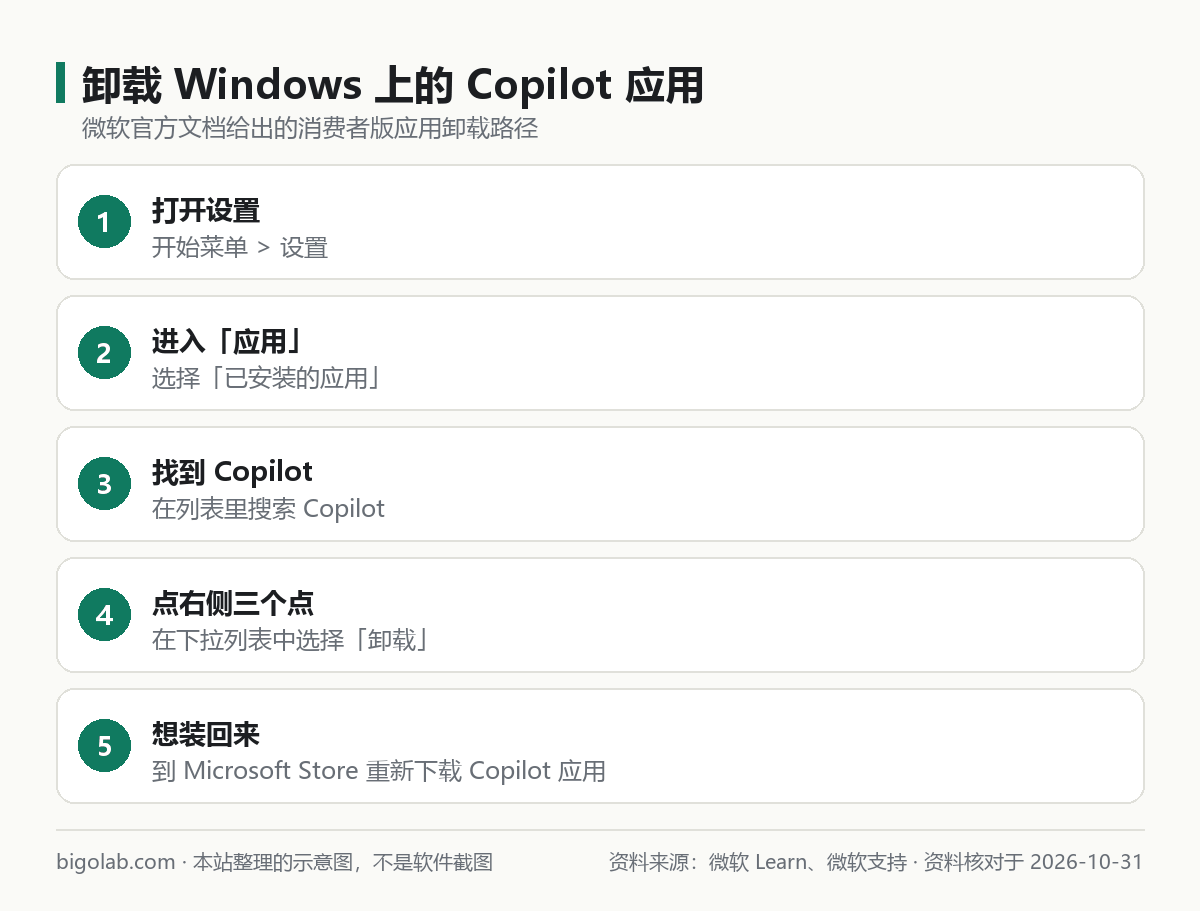
卸載 Windows 上的 Copilot 應用

圖:本站根據 微軟 Learn:管理 Windows 上的 Copilot 整理的示意圖

一、它到底是什麼

微軟把 Copilot 做成了一個應用,官方的說明是「將 AI 的強大功能與數據和應用相結合」。在 Windows 上,常見的用法有:

  • 在應用裏聊天、寫作、總結;
  • Copilot 視覺:查看你打開的瀏覽器、窗口或應用,然後回答問題;
  • Copilot 搜尋文件:幫助查找、打開裝置上的文件,包括同步到裝置的 OneDrive 文件,官方寫支持 .docx、.xlsx、.pptx、.txt、.pdf 和 .json;
  • 截圖提問、在側窗格里打開網頁內容、幫助調整 Windows 設定。

文件搜尋和文件讀取是可以關的:在應用裏進入 帳戶 → 設定,找到「文件搜尋」和「文件讀取」切換設定。如果你擔心它讀到本機文件,先看這兩項,比卸載更溫和。

它和 GitHub Copilot 是兩個產品:後者是寫代碼用的插件,見 /guides/github-copilot-vscode-setup。它和 ChatGPT 的區別見 /guides/chatgpt-vs-microsoft-copilot-difference。

二、怎麼處理
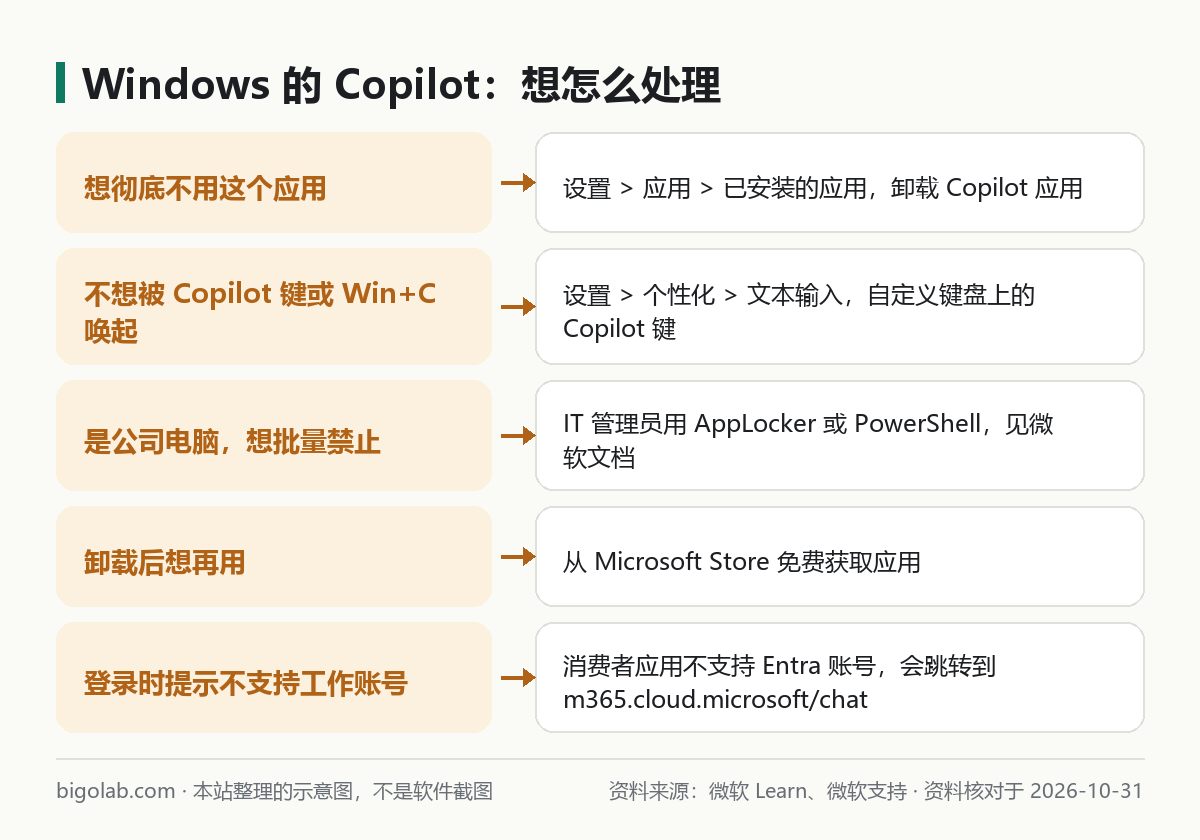
Windows 的 Copilot:想怎麼處理

圖:本站根據 微軟 Learn 與 微軟支持 整理的示意圖

卸載

設定 → 應用 → 已安裝的應用 → 找到 Copilot → 三個點 → 卸載。這樣你就不會再被應用打擾;想用再從 Microsoft Store 裝回來。

不想卸載,只想不被誤觸

  • Copilot 鍵 / Win+C:官方說,這兩個快捷鍵可以啟動完整應用或較小的「快速視圖」,行為可以在應用的 帳戶 → 設定 → 鍵盤快捷方式 裏配置;
  • 重新映射 Copilot 鍵:設定 → 個性化 → 文本輸入 → 「在鍵盤上自定義 Copilot 鍵」,下拉選項裏有搜尋、自定義或當前映射的應用。官方提醒,如果應用選取器裏沒有 Copilot,需要從 Microsoft Store 重新安裝;
  • 「Hey Copilot」喚醒詞:官方說明這是可選加入的免提功能,不想用就不開啟。

公司電腦,IT 管理員

微軟給的兩種做法:

  1. AppLocker:在安裝 Windows 更新之前配置策略。規則裏發行商是 Microsoft Corporation,包名稱是 MICROSOFT.COPILOT。啟用後,應用沒裝就阻止安裝,已裝就阻止啟動;
  2. PowerShell 刪除:以 Get-AppxPackage -Name "Microsoft.Copilot" 取得完整包名,再用 Remove-AppxPackage -Package 刪除。

官方還特別提醒:如果之前沒有用組策略阻止,Windows 更新安裝後 Copilot 應用會自動啟用,所以想長期禁止,要提前配好策略。個人電腦用戶不需要碰這些命令。

三、登入時的幾個小坑

  • 官方說明,Copilot 應用(消費者版)不支持 Microsoft Entra 帳號,用 Entra 工作或學校帳號登入會被重定向到 m365.cloud.microsoft/chat;
  • 個人 Microsoft 帳號登入後才能用聊天曆史記錄、圖像創建、更長對話和語音等功能;
  • Windows 應用需要 Microsoft 帳號,網頁版和移動端可以用 Microsoft 帳號、Apple ID 或 Google 帳號登入。

常見問題

Q:卸載了會不會影響 Windows 其他功能?

官方這幾頁沒有說卸載會影響系統其他功能,只寫明它是一個可以卸載的應用。

Q:卸載後過一段時間又出現了?

官方文檔提示:之前沒有用策略阻止的話,Windows 更新後 Copilot 應用會自動啟用。想再卸一次,重走一遍路徑即可。

Q:Copilot 的官方入口和下載?

見 /guides/microsoft-copilot-official-entry-download。

Q:我想用 ChatGPT 或 Claude?

會員開通見 /chongzhi/chatgpt-plus 和 /chongzhi/claude-pro。

參考資料

  • 微軟 Learn:管理 Windows 上的 Microsoft Copilot — https://learn.microsoft.com/zh-cn/windows/client-management/manage-windows-copilot
  • 微軟支持:訪問 Windows 上的 Microsoft Copilot — https://support.microsoft.com/zh-cn/microsoft-365-copilot/access-microsoft-365-copilot-on-windows
  • 微軟支持:Microsoft Copilot 入門 — https://support.microsoft.com/zh-cn/microsoft-copilot/getting-started-with-microsoft-copilot

更多 AI 會員開通可看 /chongzhi。

Nathaniel 的更多內容

  1. 01

    Microsoft Copilot 官網入口在哪、怎麼下載:網頁版、Windows 應用、手機應用和工作帳號入口怎麼選

    Microsoft Copilot 有網頁版、Windows 應用、手機應用,工作或學校帳號還有單獨入口。本文按微軟支持頁面講清各入口、各自支持的登入帳號、Windows 應用從 Microsoft Store 下載,以及怎麼區分微軟的 Copilot 和 GitHub Copilot。

    其他 AI 工具0
  2. 02

    GitHub Copilot 提示無法連接到服務怎麼辦:could not connect to server、ETIMEDOUT、證書錯誤的官方排查辦法

    Copilot 提示 could not connect to server、read ETIMEDOUT 或證書錯誤,多與代理、防火牆有關。本文按 GitHub 官方網絡錯誤排查文檔,講 curl 測連通性、代理與認證限制、證書錯誤處理和公司網絡放行清單。

    GitHub Copilot0
  3. 03

    GitHub Copilot 報錯「Language model unavailable」怎麼辦:VS Code 團隊說的頭號原因,以及怎麼收集診斷資訊

    VS Code 裏 Copilot Chat 提示 Language model unavailable,官方沒有單獨說明。本文按 VS Code 團隊的說法講頭號原因(公司防火牆沒放行新端點)、怎麼看 Failed to fetch models、運行 Chat Diagnostics。

    GitHub Copilot0
  4. 04

    Cursor 報錯「User is unauthorized」怎麼辦:官方員工給的排查順序,以及怎麼取到 Request ID 反饋

    Cursor 裏發消息時提示 User is unauthorized,官方幫助中心沒有單獨說明。本文整理官方論壇裏員工的回覆:先檢查有沒有自定義 Base URL、退出重新登入並完全重啟,仍不行就用 Report AI Action 取新的 Request ID 反饋;電郵域名被攔截的情況官方怎麼說。

    Cursor0
  5. 05

    Cursor 登入提示「Can't verify the user is human」怎麼辦:人機驗證失敗的常見原因,以及登入域名遷移後的放行清單

    Cursor 登入時提示無法驗證用戶為真人,官方幫助中心沒有這條報錯的專門說明。本文整理官方論壇裏反饋的常見情形(攔截人機驗證請求、密碼管理器自動點繼續、換瀏覽器),並按官方幫助頁說明 Cursor 登入頁正遷移到 accounts.spacex.ai 與 accounts.x.ai,公司網絡需要放行。

    Cursor0
  6. 06

    智譜 GLM Coding Plan 是什麼:Lite、Pro、Max 三檔積分額度、5 小時與每週限額、能在哪些工具用、退款和取消

    GLM Coding Plan 是智譜推出的編程訂閱套餐,按積分計量,設每 5 小時和每週兩層上限。本文按智譜開放文檔講清 Lite、Pro、Max 的積分額度、非高峰時段 50% 抵扣、可用模型與工具、哪些場景不能用套餐額度,以及取消續費、退款政策和帳號規範。

    其他 AI 工具0

同產品的其他教學

  1. 01

    騰訊元寶提示無法安裝 WebView2 怎麼辦:從微軟官方頁面手動安裝運行時,附安裝錯誤代碼對照

    安裝騰訊元寶電腦版時提示無法安裝 WebView2,騰訊官方沒有單獨說明這條報錯。本文按微軟官方頁面講清 WebView2 運行時是什麼、Windows 11 與 10 是否自帶、怎麼從微軟官方手動安裝,以及常見安裝錯誤代碼(0x80070005 等)對應的官方處理辦法。

    其他 AI 工具0
  2. 02

    OpenClaw 是什麼、怎麼安裝:把聊天軟件連到 AI 智能體的開源網關,官方安裝步驟、Node 版本和常見排查

    OpenClaw 是自託管的開源網關,把 Telegram、Slack、WhatsApp 等聊天軟件連到 AI 智能體。本文按官方文檔(2026-10-31 核對)講它是什麼、需要什麼環境、安裝和 onboarding 怎麼做、怎麼裝成後台服務和打開面板,以及出問題時官方的排查命令。

    其他 AI 工具0
  3. 03

    DeepSeek 收費嗎:網頁版和 App 免費,API 按 token 收費,收費版和免費版到底差在哪、錯峰價怎麼算

    搜「DeepSeek 收費嗎」「收費版和免費版的區別」,答案要分兩種用法:App Store 頁面標註免費,官方沒有寫網頁版會員;API 才是按 token 計費,有錯峰價。本文按官方價格頁(2026-10 查詢)把兩者分開講清,並說明餘額怎麼扣。

    其他 AI 工具0
  4. 04

    DeepSeek 官網入口在哪、能下載電腦版嗎:網頁版、應用下載頁、DeepSeek Harness 桌面端和怎麼認假下載站

    搜「DeepSeek 官網」「DeepSeek 下載電腦版」容易點到仿冒站。官方入口是 deepseek.com,網頁版在 chat.deepseek.com;官方下載頁現在提供名為 DeepSeek Harness 的桌面端。本文列出各入口,講清它和聊天網頁的區別,以及怎麼辨別假冒。

    其他 AI 工具0
  5. 05

    DeepSeek 除了「伺服器繁忙」還有哪些報錯:網頁版提示對照和 API 錯誤碼 400、401、402、422、429、500、503

    DeepSeek 報錯不只有伺服器繁忙。本文把官方常見問題裏的網頁版提示(上載失敗、運行環境異常、帳號停用、電郵域名不支持)和 API 錯誤碼匯成對照表,給出官方的原因和處理,並鏈到各篇詳細文章。

    其他 AI 工具0
  6. 06

    AI 工具都打不開時怎麼判斷是誰的問題:ChatGPT、Gemini、Claude、DeepSeek、Grok、Kimi 官方狀態頁地址彙總

    好幾個 AI 同時打不開,是你的網絡,還是某一家出了故障?本文彙總 ChatGPT、Claude、Gemini、DeepSeek、Grok、Cursor、Kimi、GitHub Copilot 的官方狀態頁地址,說明各家頁面上該看哪一項,以及先判斷自己網絡、再逐家看狀態頁的順序。

    其他 AI 工具0

0 條評論

登入 後參與評論

還沒有評論,來搶沙發~