
本文根據 OpenClaw 官方文檔整理,資料核對於 2026-10-31。本文只整理官方寫明的內容,不是親自安裝的記錄。配圖為本站整理的示意圖,不是軟件截圖。本站不是 OpenClaw 官方。
適用於誰
- 聽說過 OpenClaw,想先弄清楚它是什麼的人;
- 想在自己電腦或伺服器上裝一個,用聊天軟件遙控 AI 智能體的人;
- 裝了之後不知道下一步做什麼、出問題不知道怎麼查的人。
結論先說
- OpenClaw 是一個自託管的開源網關:你在自己的電腦或伺服器上運行一個 Gateway 進程,它把 Discord、Signal、Slack、Telegram、WhatsApp 等聊天軟件,接到 AI 編程智能體上。官方說明它採用 MIT 協議。
- 官方支持的聊天渠道:Discord、Google Chat、iMessage、Matrix、Microsoft Teams、Signal、Slack、Telegram、WhatsApp 和 Zalo,另外支持 WebChat;Nostr、Twitch 等通過插件提供。
- 需要什麼:Node.js(官方推薦 Node 26)和一個模型提供方的 API Key。官方還寫到,onboarding 可以複用你已有的 Claude Code 或 Codex CLI 登入。
- 安裝是一條命令:macOS、Linux、WSL2 用
curl -fsSL https://openclaw.ai/install.sh | bash;Windows PowerShell 用iwr -useb https://openclaw.ai/install.ps1 | iex。腳本會識別系統、必要時安裝 Node、安裝 OpenClaw,並啟動 onboarding。 - 裝好後用
openclaw gateway status看狀態,用openclaw dashboard打開本地網頁面板,預設地址http://127.0.0.1:18789/。
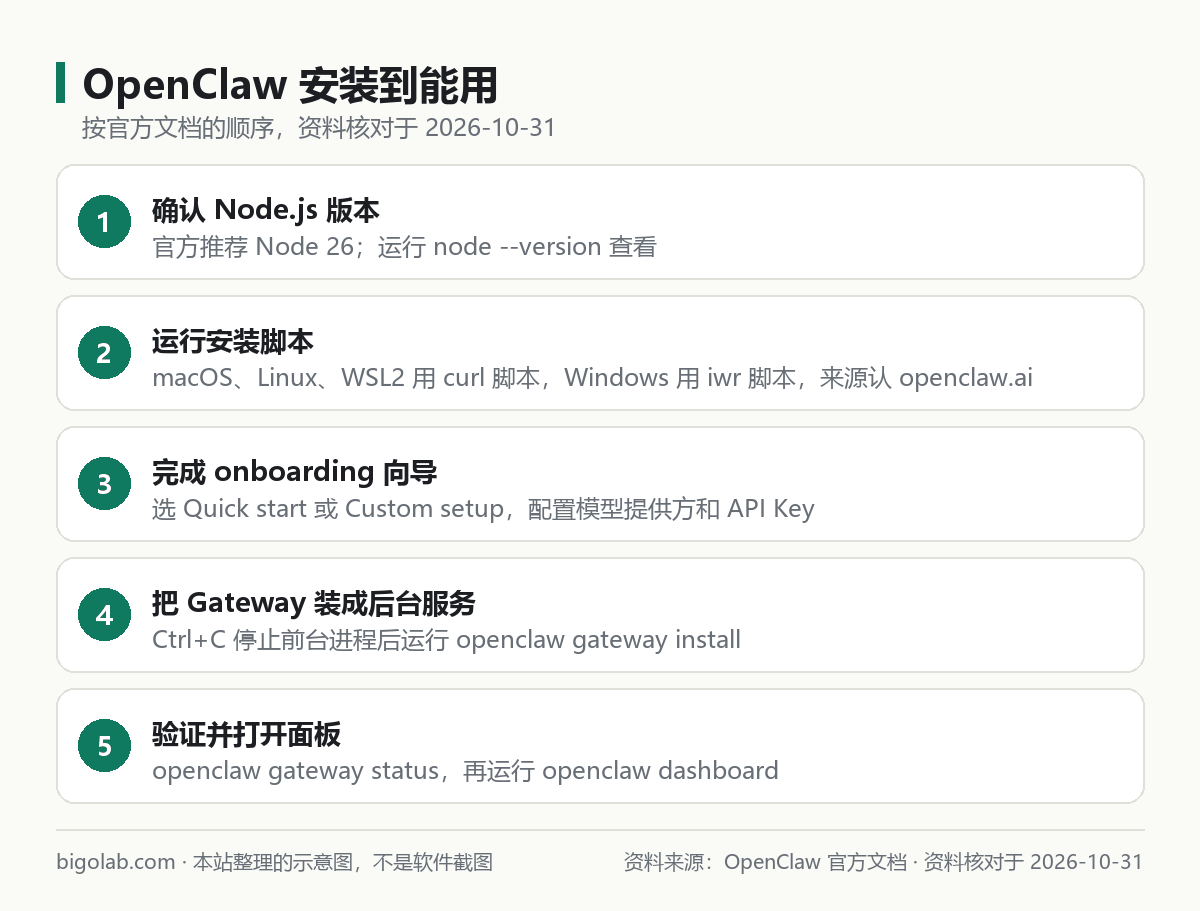
圖:本站根據 OpenClaw 官方文檔 整理的示意圖
一、它到底是什麼
按官方首頁的說法,你運行一個 Gateway 進程,它連接你的聊天軟件和一個「隨時在線」的助手。也就是說:
- 它本身不是一個模型,模型由你選的提供方(需要 API Key)提供,官方說明支持多個模型提供方,也提到可以配置故障切換和本地模型服務;
- 它運行在你自己的機器上,配置文件在
~/.openclaw/openclaw.json; - 官方說明遙測只有版本檢查,並且可以關閉。
如果你想先了解同類的編程智能體,可看 /guides/claude-code-getting-started 和 /guides/codex-getting-started。
二、安裝前準備
| 項目 | 官方要求 |
|---|---|
| Node.js | 推薦 Node 26;官方還寫了 24.x 的較新補丁版本也可以,具體最低版本兩頁寫法略有不同,見上面的 verify |
| AI 訪問 | 模型提供方的 API Key,或已有的 Claude Code、Codex CLI 登入 |
| 系統 | macOS、Linux、Windows;Windows 可用 PowerShell 安裝腳本,也支持 WSL2,官方還提到原生 Windows 桌面應用是最簡單的桌面路徑 |
用 node --version 看你的版本。安裝腳本在需要時會幫你裝 Node,所以版本不對也不一定要先手動處理。
三、安裝和 onboarding
- 運行對應系統的安裝命令。來源只認官方文檔裏給出的 openclaw.ai,不要從別處複製腳本來運行。這種「下載腳本直接運行」的方式本身有風險,運行前可以先在瀏覽器裏打開連結讀一遍內容;
- 安裝腳本會自動啟動 onboarding 嚮導。官方寫的兩條路:
- Quick start:複用檢測到的 AI 訪問,用一次真實的請求驗證,儲存配置並打開網頁面板,Gateway 在終端前台運行,按 Ctrl+C 停止;
- Custom setup:走完整的引導流程。
想用逐步的老式嚮導,運行 openclaw onboard --classic;以後想改設定,運行 openclaw configure。
- 想快速試一下而不裝,官方給了
npx openclaw@latest。
其他安裝方式(npm、pnpm、bun、Docker、Nix、源碼)在官方 Install 頁。
四、裝成後台服務、驗證和打開面板
Quick start 讓 Gateway 留在前台。想讓它在後台一直運行:
- 按 Ctrl+C 停止;
- 運行
openclaw gateway install。官方說明,這會在 macOS 創建 LaunchAgent,在 Linux 和 WSL2 創建 systemd 用戶單元,在原生 Windows 創建計劃任務;Windows 上如果創建任務被拒,會退回成當前用戶的啟動項; - 運行
openclaw gateway status,輸出應該顯示 Gateway 在 18789 端口監聽; - 運行
openclaw dashboard,在瀏覽器裏打開控制面板。能打開,就說明裝好了,在聊天框裏發一句話,應該能收到 AI 的回覆。
五、出問題怎麼查
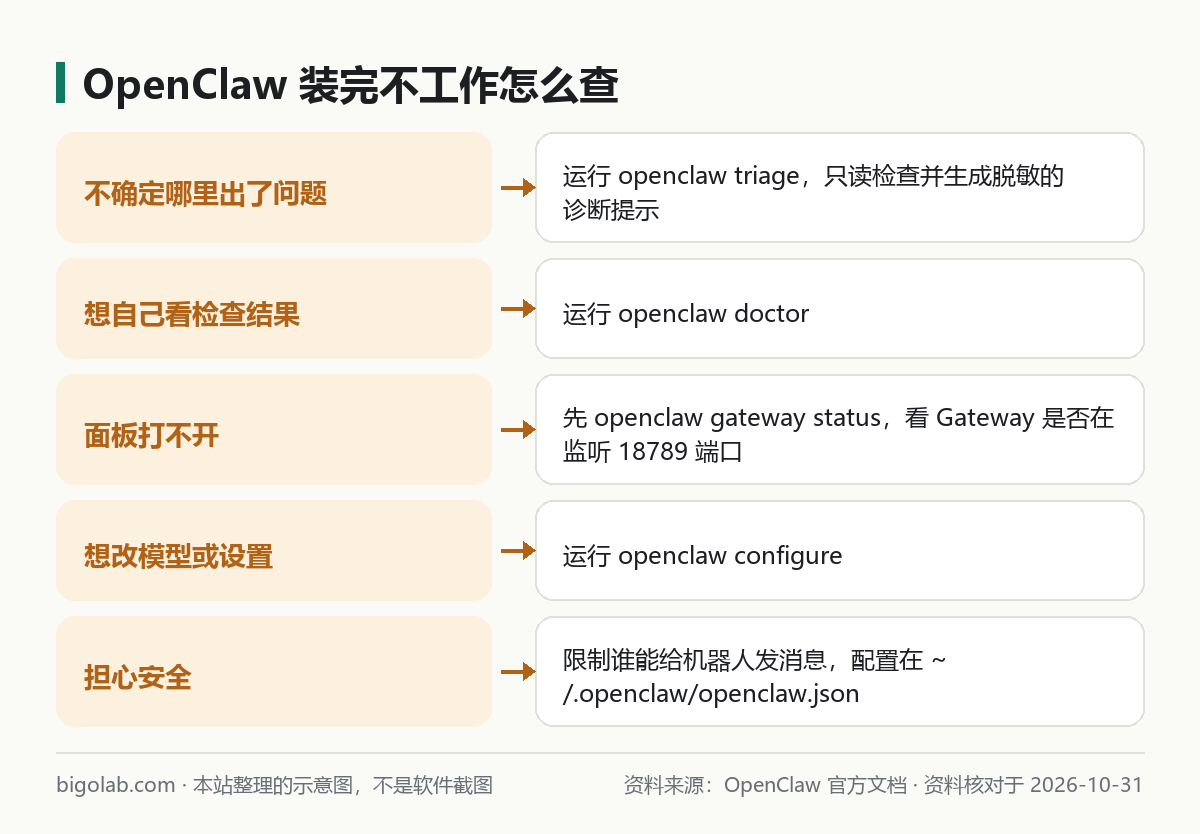
圖:本站根據 OpenClaw 官方文檔 整理的示意圖
官方 Getting started 頁給了兩個命令:
openclaw triage:運行只讀的健康檢查,生成一份脫敏的診斷提示,再讓你選擇交給檢測到的編程智能體(Claude Code、Codex CLI 或內置的 OpenClaw 智能體),或者只打印命令。官方寫明,你選定智能體之前不會有任何內容離開你的機器,密鑰、令牌、原始聊天內容和原始日誌不會被包含;openclaw doctor:自己查看檢查結果。
按症狀的排查在官方 Troubleshooting 頁。
六、安全方面要注意什麼
官方首頁的安全說明提到:
- 限制誰可以給機器人發消息:例如 WhatsApp 的
channels.whatsapp.allowFrom,以及群聊裏需要被提及才響應的規則; - 令牌、允許名單和安全控制記錄在官方的 Gateway security 部分;
- 遠程訪問在官方的 Web surfaces 和 Tailscale 部分有說明。
因為它能替你執行任務,別把機器人接到陌生人也能發消息的群裏。給智能體裝技能或插件之前,也建議先看看本站 /guides/agent-skills-security-audit-before-install。
常見問題
Q:OpenClaw 收費嗎?
官方文檔只說它是開源的、MIT 協議,沒有寫價格。模型調用另外計費,取決於你用的模型提供方。想了解 Claude 的價格見 /guides/claude-pricing-free-or-paid。
Q:需要開通 ChatGPT 或 Claude 會員嗎?
官方寫的是要有模型提供方的 API Key,或者複用已有的 Claude Code、Codex CLI 登入。是否要訂閱取決於你選哪條路,本站 充值頁 提供 ChatGPT、Claude 等服務。
Q:Windows 怎麼裝?
PowerShell 運行官方給的 iwr 命令;也可以走 WSL2,在 WSL2 裏的做法和 Linux 一樣。
參考資料
- OpenClaw 官方文檔首頁 — https://docs.openclaw.ai/
- OpenClaw Getting started — https://docs.openclaw.ai/start/getting-started
0 條評論
還沒有評論,來搶沙發~