騰訊元寶提示無法安裝 WebView2 怎麼辦:從微軟官方頁面手動安裝運行時,附安裝錯誤代碼對照

安裝騰訊元寶電腦版時提示無法安裝 WebView2,騰訊官方沒有單獨說明這條報錯。本文按微軟官方頁面講清 WebView2 運行時是什麼、Windows 11 與 10 是否自帶、怎麼從微軟官方手動安裝,以及常見安裝錯誤代碼(0x80070005 等)對應的官方處理辦法。

NNathaniel bigo··原創首發·AI 輔助撰寫
8 分鐘讀完
資料核對於 2026-10-30 · 依據官方文檔與公開資料整理 免費帳號 帳號
騰訊元寶官方沒有單獨說明「無法安裝 WebView2」這條報錯。本文按微軟官方對 WebView2 運行時的說明和安裝疑難解答整理,資料核對於 2026-10-30。配圖為本站整理的示意圖,不是軟件截圖。

適用於誰

  • 安裝騰訊元寶電腦版(或其他需要 WebView2 的軟件)時,被提示「無法安裝 WebView2」「缺少 WebView2 運行時」的人;
  • 想知道 WebView2 是什麼、能不能放心裝的人。

結論先說

  1. WebView2 運行時是微軟提供的組件,不少桌面軟件用它來顯示網頁內容。Windows 11 自帶,絕大多數 Windows 10 裝置也已經安裝,只有少數沒有——所以你才會被提示。
  2. 只從微軟官方下載:developer.microsoft.com 上的 Microsoft Edge WebView2 頁面。不要從第三方「下載站」裝,那是常見的捆綁軟件來源。
  3. 官方給了兩種安裝程序:引導程序(Bootstrapper),約 2MB 的小安裝程序,聯網下載並安裝與裝置架構匹配的運行時;獨立安裝程序(Standalone Installer),完整安裝包,可離線安裝,有 x86、x64、ARM64 三種。
  4. 以管理員身份運行安裝程序,會裝成「每台計算機」;否則是「每用戶」。
  5. 裝不上時先看錯誤代碼,對照下面的表。

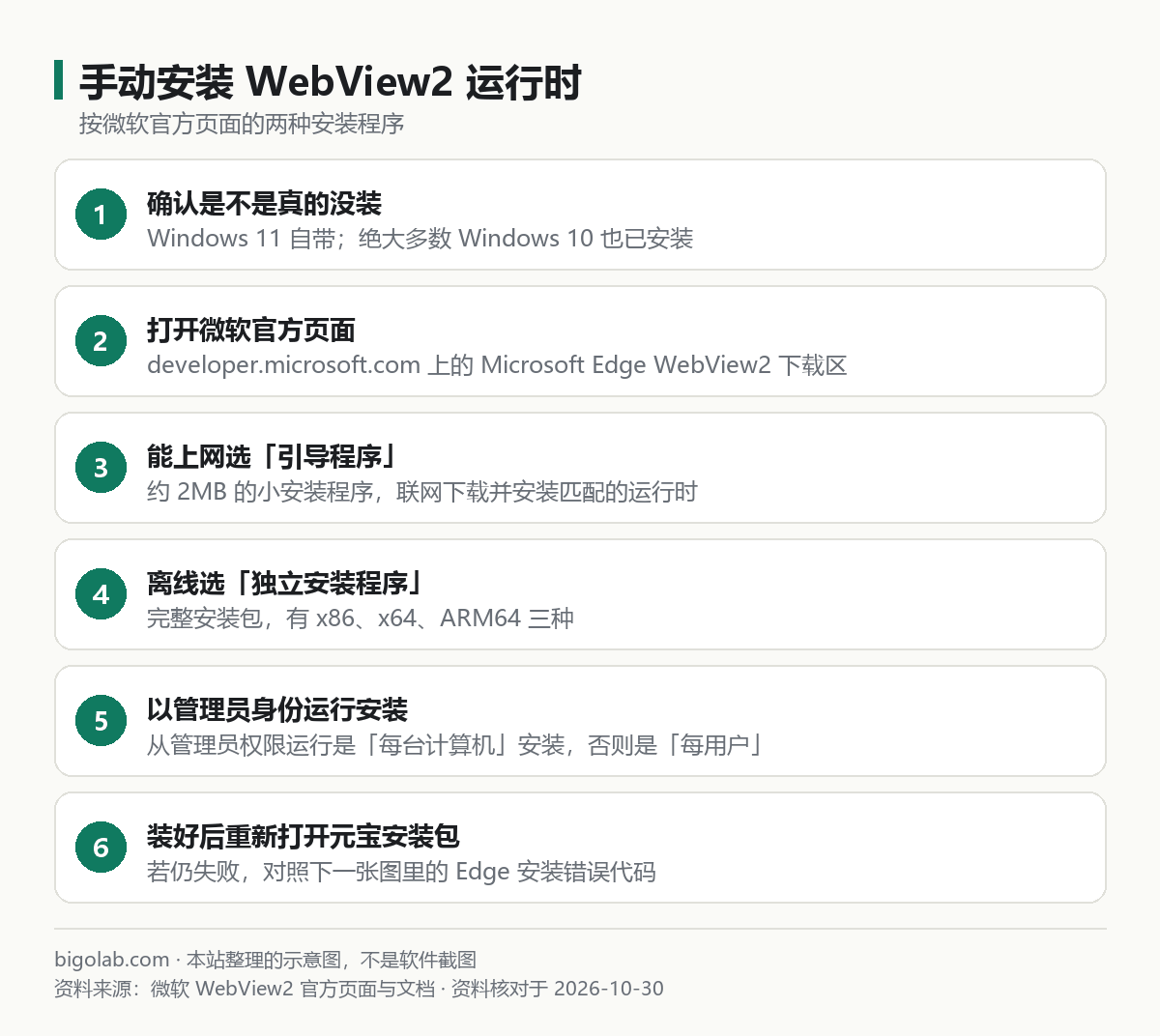
手動安裝 WebView2 運行時

圖:本站根據 微軟:Microsoft Edge WebView2 下載頁 與 分發 WebView2 運行時 整理的示意圖

一、先確認是不是真的沒裝

按微軟文檔,WebView2 運行時的安裝資訊記錄在註冊表裏:

  • 64 位 Windows:HKEY_LOCAL_MACHINE\SOFTWARE\WOW6432Node\Microsoft\EdgeUpdate\Clients\{F3017226-FE2A-4295-8BDF-00C3A9A7E4C5}(每台計算機)和 HKEY_CURRENT_USER\Software\Microsoft\EdgeUpdate\Clients\{F3017226-FE2A-4295-8BDF-00C3A9A7E4C5}(每用戶);
  • 看裏面名為 pv 的值,如果兩個位置都沒有,或值為空、0.0.0.0,就表示沒有安裝運行時。

這是給懂註冊表的人看的;普通用戶不用手動改註冊表,直接下官方安裝程序裝一次即可,裝了不會影響其他軟件。

二、怎麼裝

  1. 在能正常上網的瀏覽器裏,打開微軟的 WebView2 頁面;
  2. 有網絡:下載「Evergreen 引導程序」,雙擊運行;
  3. 沒網絡或引導程序裝不上:下載「Evergreen 獨立安裝程序」,選與你係統匹配的版本(大多數電腦是 x64);
  4. 右鍵安裝程序,選擇以管理員身份運行;
  5. 裝完後,重新運行騰訊元寶的安裝包。

微軟說明,常青(Evergreen)運行時會自動更新,裝置上的所有常青應用共用一份,所以只需要裝一次。

三、裝不上:按錯誤代碼對照

微軟的支持頁面在講 Microsoft Edge 下載安裝問題時給出了一組錯誤代碼,WebView2 官方下載頁也明確指向這份指南,用來排查安裝問題與錯誤代碼。
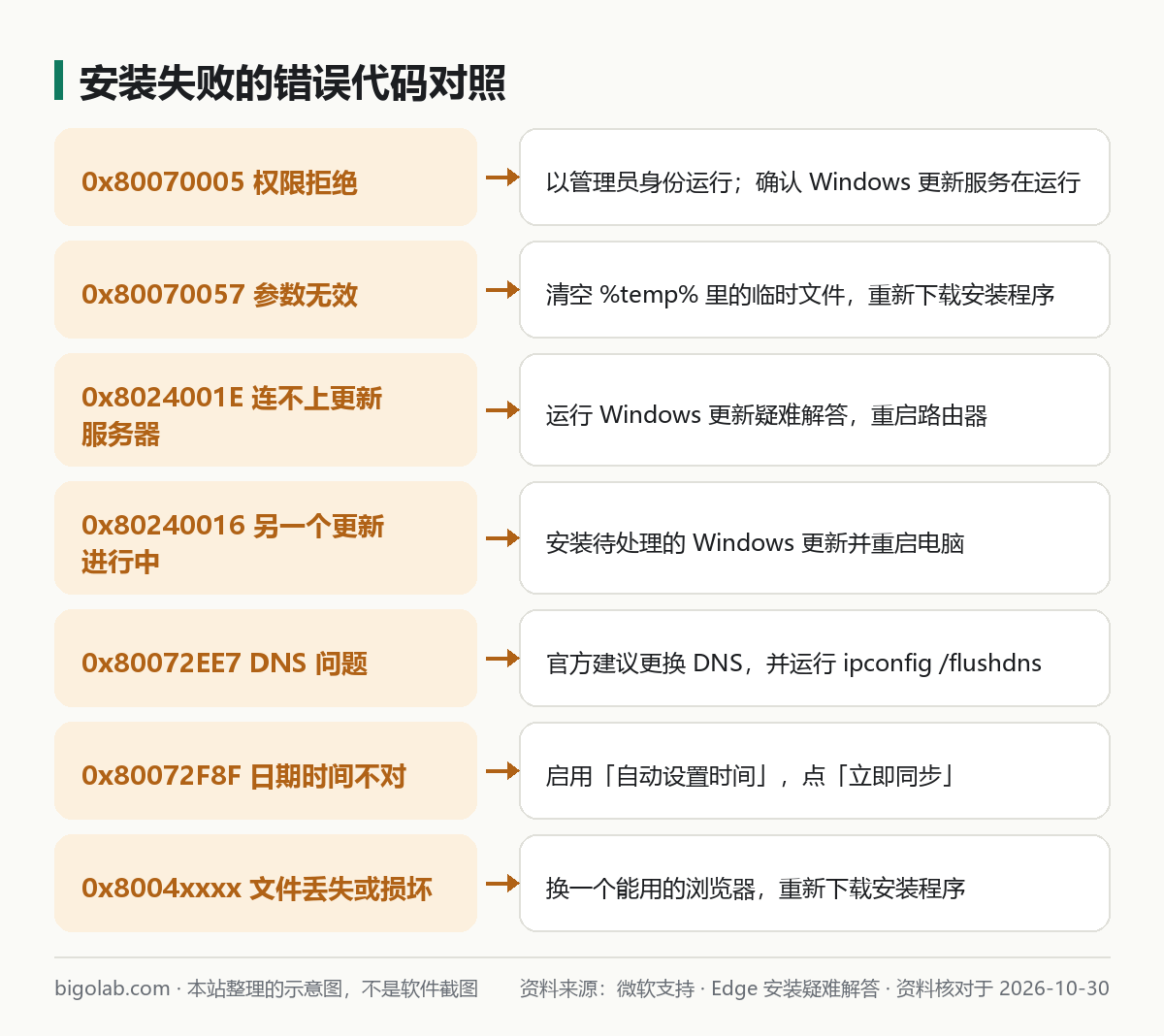
安裝失敗的錯誤代碼對照

圖:本站根據 微軟支持:下載、安裝和更新 Microsoft Edge 的疑難解答 整理的示意圖

錯誤代碼官方說明的原因官方給的做法
0x80070005權限問題拒絕訪問以管理員身份運行;檢查 Windows 更新服務是否在運行;必要時暫時停用第三方殺毒後重試
0x80070057安裝或更新期間參數無效清除 %temp% 裏的臨時文件,重新下載官方安裝程序
0x8024001E與微軟更新伺服器的連接失敗運行「Windows 更新」疑難解答,重啟路由器後重試
0x80240016另一個更新正在進行檢查並安裝待處理的 Windows 更新,重啟電腦
0x80072EE7DNS 問題阻止下載官方建議更換 DNS,並在命令提示符運行 ipconfig /flushdns
0x80072F8F日期和時間設定不正確設定 → 時間和語言 → 日期和時間,打開「自動設定時間」,點「立即同步」
0x8004xxxx安裝或更新文件丟失或損壞用一個正常的瀏覽器重新下載官方安裝程序

關於暫時停用殺毒軟件:這是微軟官方文檔裏的一條通用做法,只建議用於你確定是從微軟官方下載的安裝程序,裝完立刻恢復保護。

沒有錯誤代碼、安裝程序點了沒反應時,微軟的通用建議是:運行 Windows「程序兼容性疑難解答」(設定 → 系統 → 疑難解答 → 其他疑難解答)、確保磁盤空間足夠、以管理員身份運行、重啟電腦後重試。

常見問題

Q:騰訊元寶到底要不要裝 WebView2?

提示出現,說明你這次運行的安裝程序檢測到運行時缺失。騰訊官方沒有公開說明元寶的組件依賴,不過 WebView2 是系統組件,裝上是安全的。元寶的官方入口與登入方式見 /guides/tencent-yuanbao-how-to。

Q:裝了 WebView2 還是打不開元寶?

先退出重新安裝元寶。如果仍然不行,可以先改用網頁版,網頁版不依賴這個組件,地址是 yuanbao.tencent.com。

Q:別的軟件也提示這個,能用同樣方法嗎?

可以,WebView2 運行時是系統級共用組件,裝一次,所有需要它的軟件都能用。

Q:不想折騰,有沒有別的國產 AI?

可以看 /guides/kimi-how-to-use 或 /guides/doubao-desktop-vs-web;如果你要用 ChatGPT,會員見 /chongzhi/chatgpt-plus。

參考資料

  • 微軟:Microsoft Edge WebView2 — https://developer.microsoft.com/microsoft-edge/webview2
  • 微軟 Learn:分發應用和 WebView2 運行時 — https://learn.microsoft.com/zh-cn/microsoft-edge/webview2/concepts/distribution
  • 微軟支持:有關下載、安裝和更新 Microsoft Edge 的疑難解答提示 — https://support.microsoft.com/zh-cn/edge/troubleshooting-tips-for-downloading-installing-and-updating-microsoft-edge
  • 騰訊元寶官網 — https://yuanbao.tencent.com/

更多 AI 會員開通可看 /chongzhi。

Nathaniel 的更多內容

  1. 01

    Microsoft Copilot 官網入口在哪、怎麼下載:網頁版、Windows 應用、手機應用和工作帳號入口怎麼選

    Microsoft Copilot 有網頁版、Windows 應用、手機應用,工作或學校帳號還有單獨入口。本文按微軟支持頁面講清各入口、各自支持的登入帳號、Windows 應用從 Microsoft Store 下載,以及怎麼區分微軟的 Copilot 和 GitHub Copilot。

    其他 AI 工具0
  2. 02

    GitHub Copilot 提示無法連接到服務怎麼辦:could not connect to server、ETIMEDOUT、證書錯誤的官方排查辦法

    Copilot 提示 could not connect to server、read ETIMEDOUT 或證書錯誤,多與代理、防火牆有關。本文按 GitHub 官方網絡錯誤排查文檔,講 curl 測連通性、代理與認證限制、證書錯誤處理和公司網絡放行清單。

    GitHub Copilot0
  3. 03

    GitHub Copilot 報錯「Language model unavailable」怎麼辦:VS Code 團隊說的頭號原因,以及怎麼收集診斷資訊

    VS Code 裏 Copilot Chat 提示 Language model unavailable,官方沒有單獨說明。本文按 VS Code 團隊的說法講頭號原因(公司防火牆沒放行新端點)、怎麼看 Failed to fetch models、運行 Chat Diagnostics。

    GitHub Copilot0
  4. 04

    Windows 裏的 Copilot 是什麼軟件、能卸載嗎、怎麼關閉:卸載路徑、Copilot 鍵和 Win+C 的處理,公司電腦怎麼管

    Windows 11 新電腦上的 Copilot 是微軟的 AI 助手應用,可以卸載。本文按微軟官方文檔講清它是什麼、卸載路徑、不想被 Copilot 鍵或 Win+C 喚起怎麼改、卸載後怎麼裝回來,以及公司電腦上 IT 管理員的 AppLocker 和 PowerShell 做法。

    其他 AI 工具0
  5. 05

    Cursor 報錯「User is unauthorized」怎麼辦:官方員工給的排查順序,以及怎麼取到 Request ID 反饋

    Cursor 裏發消息時提示 User is unauthorized,官方幫助中心沒有單獨說明。本文整理官方論壇裏員工的回覆:先檢查有沒有自定義 Base URL、退出重新登入並完全重啟,仍不行就用 Report AI Action 取新的 Request ID 反饋;電郵域名被攔截的情況官方怎麼說。

    Cursor0
  6. 06

    Cursor 登入提示「Can't verify the user is human」怎麼辦:人機驗證失敗的常見原因,以及登入域名遷移後的放行清單

    Cursor 登入時提示無法驗證用戶為真人,官方幫助中心沒有這條報錯的專門說明。本文整理官方論壇裏反饋的常見情形(攔截人機驗證請求、密碼管理器自動點繼續、換瀏覽器),並按官方幫助頁說明 Cursor 登入頁正遷移到 accounts.spacex.ai 與 accounts.x.ai,公司網絡需要放行。

    Cursor0

同產品的其他教學

  1. 01

    智譜 GLM Coding Plan 是什麼:Lite、Pro、Max 三檔積分額度、5 小時與每週限額、能在哪些工具用、退款和取消

    GLM Coding Plan 是智譜推出的編程訂閱套餐,按積分計量,設每 5 小時和每週兩層上限。本文按智譜開放文檔講清 Lite、Pro、Max 的積分額度、非高峰時段 50% 抵扣、可用模型與工具、哪些場景不能用套餐額度,以及取消續費、退款政策和帳號規範。

    其他 AI 工具0
  2. 02

    OpenClaw 是什麼、怎麼安裝:把聊天軟件連到 AI 智能體的開源網關,官方安裝步驟、Node 版本和常見排查

    OpenClaw 是自託管的開源網關,把 Telegram、Slack、WhatsApp 等聊天軟件連到 AI 智能體。本文按官方文檔(2026-10-31 核對)講它是什麼、需要什麼環境、安裝和 onboarding 怎麼做、怎麼裝成後台服務和打開面板,以及出問題時官方的排查命令。

    其他 AI 工具0
  3. 03

    DeepSeek 收費嗎:網頁版和 App 免費,API 按 token 收費,收費版和免費版到底差在哪、錯峰價怎麼算

    搜「DeepSeek 收費嗎」「收費版和免費版的區別」,答案要分兩種用法:App Store 頁面標註免費,官方沒有寫網頁版會員;API 才是按 token 計費,有錯峰價。本文按官方價格頁(2026-10 查詢)把兩者分開講清,並說明餘額怎麼扣。

    其他 AI 工具0
  4. 04

    DeepSeek 官網入口在哪、能下載電腦版嗎:網頁版、應用下載頁、DeepSeek Harness 桌面端和怎麼認假下載站

    搜「DeepSeek 官網」「DeepSeek 下載電腦版」容易點到仿冒站。官方入口是 deepseek.com,網頁版在 chat.deepseek.com;官方下載頁現在提供名為 DeepSeek Harness 的桌面端。本文列出各入口,講清它和聊天網頁的區別,以及怎麼辨別假冒。

    其他 AI 工具0
  5. 05

    DeepSeek 除了「伺服器繁忙」還有哪些報錯:網頁版提示對照和 API 錯誤碼 400、401、402、422、429、500、503

    DeepSeek 報錯不只有伺服器繁忙。本文把官方常見問題裏的網頁版提示(上載失敗、運行環境異常、帳號停用、電郵域名不支持)和 API 錯誤碼匯成對照表,給出官方的原因和處理,並鏈到各篇詳細文章。

    其他 AI 工具0
  6. 06

    AI 工具都打不開時怎麼判斷是誰的問題:ChatGPT、Gemini、Claude、DeepSeek、Grok、Kimi 官方狀態頁地址彙總

    好幾個 AI 同時打不開,是你的網絡,還是某一家出了故障?本文彙總 ChatGPT、Claude、Gemini、DeepSeek、Grok、Cursor、Kimi、GitHub Copilot 的官方狀態頁地址,說明各家頁面上該看哪一項,以及先判斷自己網絡、再逐家看狀態頁的順序。

    其他 AI 工具0

0 條評論

登入 後參與評論

還沒有評論,來搶沙發~