
適用於誰
- 搜「kimi怎麼用」「kimi k3 怎麼用」「kimi模型選擇」,第一次用 Kimi 或很久沒用、發現介面大變樣的人;
- 不知道 K2.6、K3、K3 集群和「標準 / 進階 / 極致」該怎麼選的人。
本文根據 Kimi 官方幫助中心和 kimi.com 首頁整理,資料核對於 2026-10-11,入口名稱以實際介面為準。
結論先說
- 官方入口是 kimi.com(月之暗面出品),網頁直接用;手機有 App;電腦上另有桌面端。
- 「對話」和「Agent」已經合併:同一個輸入框既能聊天,也能交辦做 PPT、寫報告、搭網站這類任務,輸入框的提示語就是「儘管問,或做個 Agent 任務」。
- 不用手動開聯網。官方說明 Kimi 會根據問題自己判斷要不要搜尋。
- 模型怎麼選:日常問答用 K2.6,要它直接產出文件或做多步任務用 K3,海量搜尋和批量處理用 K3 集群。
- 用量按額度算,三個模型都消耗額度,思考強度越高消耗越多。
步驟
1. 打開並登入
瀏覽器打開 kimi.com。不登入可以看到首頁,登入後才會同步歷史會話。手機在應用商店下載 Kimi App;首頁右上角有「下載桌面端」。
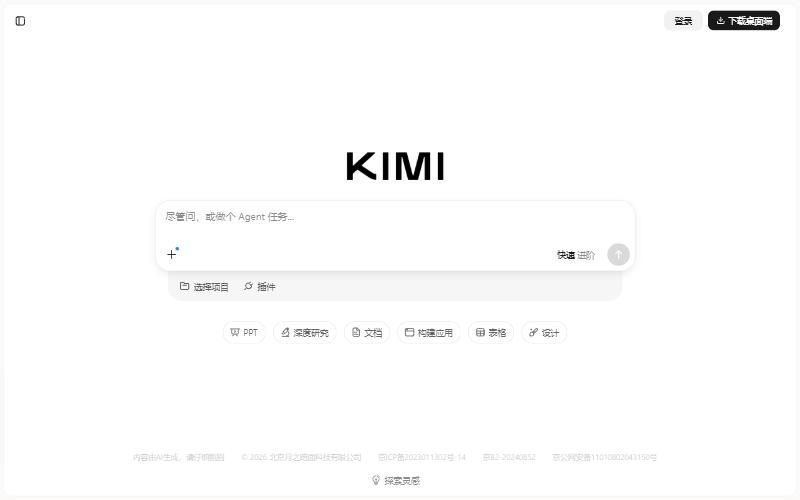
圖片來源:Kimi 官網 kimi.com,截取於 2026-10-11
介面上的幾個位置(網頁版):
- 輸入框左下的「+」:上載文件、圖片,選擇插件、技能;
- 輸入框右側:模型和思考強度的切換;
- 輸入框下方:選擇項目、插件,以及 PPT、深度研究、文檔、構建應用、表格、設計等快捷入口;
- 左側欄:新建會話、我的 Kimi、插件、定時任務、靈感庫、項目和歷史會話;
- 左下角頭像:設定、會員計劃、語言、用戶反饋。
2. 選模型和思考強度
官方幫助中心給出的三個模型:
| 模型 | 思考強度 | 適合 | 說明 |
|---|---|---|---|
| K2.6 | 標準 / 進階 | 快速問答、日常對話 | 響應更快;只輸出文本內容(例如 PPT 大綱、文檔正文、代碼) |
| K3 | 標準 / 進階 / 極致 | 複雜對話、寫文檔、做 PPT 和表格、多步任務 | 綜合能力最強,可以直接產出 .pptx、.docx、.xlsx、.pdf 等可編輯文件 |
| K3 集群 | 標準 / 進階 / 極致 | 海量搜尋、批量處理、超長文寫作 | 多個子智能體並行處理大規模任務 |
思考強度的取捨很直接:強度越高推理越充分,結果通常更好,但消耗的額度也更多。官方建議想省額度、求速度選「標準」,複雜分析和難題再選「進階」或「極致」。
以前單獨的「思考模式」開關已經不再區分,思考能力通過「模型 + 思考強度」來體現。
3. 像聊天一樣提問
直接輸入問題發送即可。兩個官方給出的使用建議:
- 換話題就新建會話。會話輪次太多(比如超過 50 輪)時,早期內容可能被「遺忘」;官方建議超過 20 輪後主動讓它總結一下關鍵資訊;
- 需要最新資訊不用特別說明,Kimi 會自動聯網,並在回答裏給出可溯源的來源。
Kimi 內置了幾個不需要配置的工具:聯網搜尋、訪問指定網址、圖片搜尋、運行 Python 代碼做數據分析和畫圖、記憶。所以你可以直接貼一個連結讓它讀,或者丟一份數據讓它算。
4. 上載文件
點輸入框的「+」上載(手機端還可以選照片、本地文件或微信文件)。官方說明的限制:
- 支持 PDF、Word、Excel、PPT、圖片、TXT、影片等常見格式;
- 單個文件不超過 100MB,單次最多 50 個文件。
讀長文檔的方法和注意事項見《Kimi 上載文件讀長文檔》。
5. 交辦一個 Agent 任務
想要的不是一段回答而是一個成品時,點輸入框下方對應的入口再描述需求:
- PPT:輸入主題或上載資料,生成可編輯的演示文稿,見《Kimi PPT 助手怎麼用》;
- 深度研究:自動搜尋上百個網頁,產出帶引用的長報告,見《Kimi 深度研究怎麼用》;
- 文檔 / 表格:生成和處理 Word、Excel 類文件;
- 構建應用:用對話搭建網頁或小應用並部署;
- 圖片、影片、音頻生成:點「+」→「插件」,選擇對應功能後在 K3 下使用。
交辦任務時把「目標、材料、交付形式」說清楚:
目標:給新入職的銷售同事做一份產品培訓材料。
材料:我上載的產品手冊和價格表。
交付:一份 15 頁左右的 PPT,每頁不超過 4 個要點;再給一頁常見客戶問題與回答。
6. 用好記憶、項目和常用語
- 記憶空間:Kimi 會儲存你的偏好並參考過往聊天,管理方法見幫助中心的「記憶空間」文章;
- 項目:把同一件事的資料和會話放在一起,記憶和資料按項目隔離;
- 常用語:把反覆使用的提示詞儲存下來,一鍵調用;
- 定時任務:讓它按時間自動執行,比如每天早上整理某個主題的新聞。
常見問題
Q:Kimi 是免費的嗎?
可以免費使用,但模型和 Agent 任務都按額度計費,官方幫助中心提到每月有一定的免費額度;額度用完或需要更高權益時可以訂閱會員,檔位和價格見官方會員計劃頁面。
Q:K3 的 100 萬 token 上下文人人都能用嗎?
不是。官方說明 K3 的 100 萬 token 上下文需要最高檔會員權益;K2.6 單輪上下文約 128K token(約 5–6 萬漢字)。
Q:Kimi 能生成圖片和影片嗎?
能,通過插件。官方說明需要先在「+」→「插件」裏選擇創意設計類功能,並在 K3 下使用。
Q:Kimi 能操作我的電腦嗎?
普通對話和 Agent 任務沒有操作電腦的權限。官方說明只有在 Kimi Work(桌面端的本地 Agent)裏主動安裝並開啟相應插件後才可以。
Q:怎麼切換介面語言?
「設定」→「通用」→「語言」,官方說明支持 13 種語言。
Q:回答跑偏了怎麼辦?
先看是不是會話太長,新建會話把要點貼進去重問;複雜問題把思考強度調到「進階」;要它產出文件時確認選的是 K3。
參考資料
- Kimi 官網 — https://www.kimi.com/
- Kimi 幫助中心:新手入門 · 概覽 — https://www.kimi.com/help/new-user-guide/overview
- Kimi 幫助中心:Agentic 會話 — https://www.kimi.com/help/new-user-guide/agentic-chat
- Kimi 幫助中心:模型與模式選擇 — https://www.kimi.com/help/others/model-mode-selection
- Kimi 幫助中心:Kimi 能做什麼 — https://www.kimi.com/help/others/capability
0 條評論
還沒有評論,來搶沙發~