
適用於誰
- 搜「kimi ppt助手」「kimi ppt怎麼用」「怎麼用kimi生成ppt」「kimi ppt怎麼用自己的模板」的學生和職場人;
- 生成到一半中斷、下載後打不開,想知道官方怎麼處理的人。
本文根據 Kimi 官方幫助中心的三篇 PPT 文章和 kimi.com/slides 頁面整理,資料核對於 2026-10-11,入口名稱以實際介面為準。
結論先說
- 入口:網頁版直接打開 kimi.com/slides,或在首頁輸入框下方點「PPT」;App 裏點輸入框下方工具欄的「PPT」。
- 三種開頭方式:一句話主題、粘貼一段文字、上載一份文檔(支持 PDF、Word、PPTX、Excel、TXT、圖片)。
- 兩種生成模式:「智能佈局」設計感強、耗時 5–10 分鐘;「經典模板」版式穩定、耗時 3–5 分鐘。
- 能用自己的模板:在自定義裏上載 PPTX 文件並描述需求即可。
- 生成的是可編輯的 .pptx,可以在線修改,也可以下載後用 PowerPoint、WPS、Keynote 繼續改。
步驟
1. 進入 PPT 助手
打開 kimi.com/slides 並登入。頁面上方是輸入框(提示「輸入你想創作的 PPT 主題」),下方是模板區。
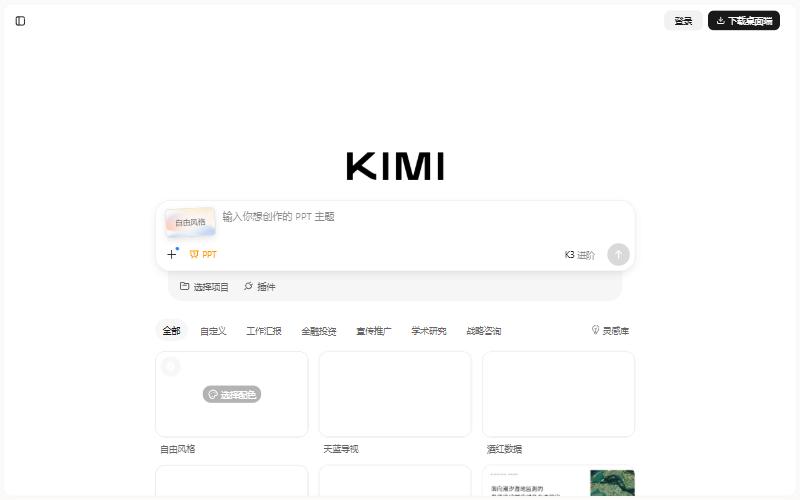
圖片來源:Kimi PPT 助手 kimi.com/slides,截取於 2026-10-11
2. 選一種方式給內容
- 只有主題:直接輸入,例如「新能源汽車出海趨勢分析」。Kimi 會自己搜尋資料並撰寫,官方說明引用的文字和數據會經過資訊源校驗;
- 已有文字稿:把講稿、會議紀要、文章粘貼進去;
- 已有文檔:點「+」上載 PDF、Word、Excel 等文件,讓它按文檔內容來做。
主題越具體越好。把聽眾、頁數、重點一起寫上:
主題:2026 年第三季度華東區銷售復盤
聽眾:公司管理層,10 分鐘彙報
頁數:12 頁左右
結構:整體業績 → 分產品線 → 分城市 → 問題與原因 → 下季度計劃
要求:每頁一個結論性標題;數據用圖表呈現;語言簡練
有準確數據時一定要自己提供(上載表格或直接寫數字),不要讓它憑搜尋去猜你公司的數字。
3. 選模式和模板
官方幫助中心介紹了兩種創作模式:
| 智能佈局模式 | 經典模板模式 | |
|---|---|---|
| 怎麼設計 | 由 Kimi 自主設計每頁的佈局和樣式 | 在預製的精美模板裏填充內容 |
| 適合 | 追求個性化設計;數據、圖片等非文本內容多 | 文字內容多;要快速出稿、版式穩定 |
| 預計耗時 | 5–10 分鐘 | 3–5 分鐘 |
操作上,在模板區按場景(工作彙報、金融投資、宣傳推廣、學術研究、戰略諮詢等)挑一個模板,點「做同款」即按該樣式生成;也可以選「自由風格」並挑配色,讓它自由發揮。場景和模板的名稱會更新,以頁面為準。
4. 用自己的模板
公司有統一模板、學校有答辯模板時:
- 在模板區切到「自定義」;
- 上載你的 PPTX 文件;
- 在輸入框裏描述內容需求後發送。
官方說明使用自定義模板時不需要再選場景或官方模板。此外還支持「一鍵還原參考圖」——上載一張你喜歡的 PPT 頁面截圖,讓它參考這個樣式來做。
5. 預覽、修改
生成完成後對話裏會出現 PPT 卡片,點擊進入預覽和編輯頁面:
- 在線改:直接修改文字、調整內容;
- 讓 Kimi 改:回到對話裏說「第 5 頁改成對比表格」「整體換成深色配色」「把第 3、4 頁合併」;
- 在線放映:支持直接預覽放映。
逐頁檢查兩樣東西:數字和引用是否準確,圖表是否和文字結論一致。
6. 下載和分享
- 網頁版:在 PPT 編輯介面點右上角「下載」;
- App:生成後點「導出」,可以分享到微信等應用。
下載的是可編輯的 .pptx 文件,用 Microsoft PowerPoint、WPS 或 Keynote 打開。
常見問題
Q:Kimi 做 PPT 要錢嗎?
官方幫助中心的說法是每月有一定的免費額度,不付費也能體驗完整功能;PPT 任務會消耗額度,用完後等額度刷新或訂閱會員。具體額度以「我的訂閱」裏顯示的為準。
Q:生成到一半中斷了?
官方給的辦法是點擊下方右側的繼續按鈕,模型會接着把 PPT 做完。
Q:顯示「任務已取消」?
通常是生成失敗。新建一個對話,用相同的指令重新生成。
Q:點 PPT 卡片進不去編輯頁,或預覽空白、樣式錯亂?
先刷新頁面;不行就清除瀏覽器緩存,或換用最新版的 Chrome、Edge、Safari,也可以開無痕模式排除瀏覽器插件的干擾。還可以在手機 App 或另一台電腦上登入同一帳號查看。
Q:下載的文件打不開,或者是 0KB?
確認用支持 .pptx 的軟件打開,舊版辦公軟件可能不兼容,建議升級。文件為 0KB 或損壞一般是生成過程異常,新建對話重新生成。
Q:K2.6 能直接出 PPT 文件嗎?
按官方的模型說明,K2.6 只輸出文本內容(比如 PPT 大綱),直接產出 .pptx 文件需要 K3。PPT 助手頁面核對時預設使用的就是 K3。
Q:遇到問題怎麼反饋?
在結果下方點「👎」,或在 PPT 結果頁右下角的選單裏找到「用戶反饋」中的 PPT 專屬反饋入口;反饋時附上瀏覽器和系統版本、截圖和操作步驟。
參考資料
- Kimi PPT 助手 — https://www.kimi.com/slides
- Kimi 幫助中心:Kimi PPT — https://www.kimi.com/help/ppt/ppt-overview
- Kimi 幫助中心:如何選擇 PPT 創作模式 — https://www.kimi.com/help/ppt/ppt-creation-mode
- Kimi 幫助中心:PPT 常見問題與排查 — https://www.kimi.com/help/ppt/ppt-troubleshooting
0 條評論
還沒有評論,來搶沙發~