
結論先說
- 做自定義插件全程不用寫一行代碼,直接找
@Plugin Creator聊出來:在網頁版 ChatGPT(Chat 或 Work)對話框敲@選中 Plugin Creator,把你的流程、模板附件和紅線說清楚,它就會幫你組裝成可反覆調用的插件。 - 一個插件 =
Apps(手腳連外部系統)+Skills(腦子記辦事規矩):插件可以只含技能(比如固定三段式摘要模板),也可以同時打包外部應用連接器與技能(比如自己去網盤拉兩版方案再逐條比對)。 - 建好後和 Codex 桌面端、CLI 共用同一個插件生態:使用時在新對話敲
@插件名即可精準點名調用。 - 插件絕不會突破你在原外部軟件裏的權限:把連了雲盤的插件分享給同事用時,每位同事依然只能查到他自己網盤帳號有權看的文件。個人升檔或開通帶團隊共享目錄的工作區可查看本站 ChatGPT Plus 充值說明 與 ChatGPT Business 團隊版人工定製(人工客服對接交付)。
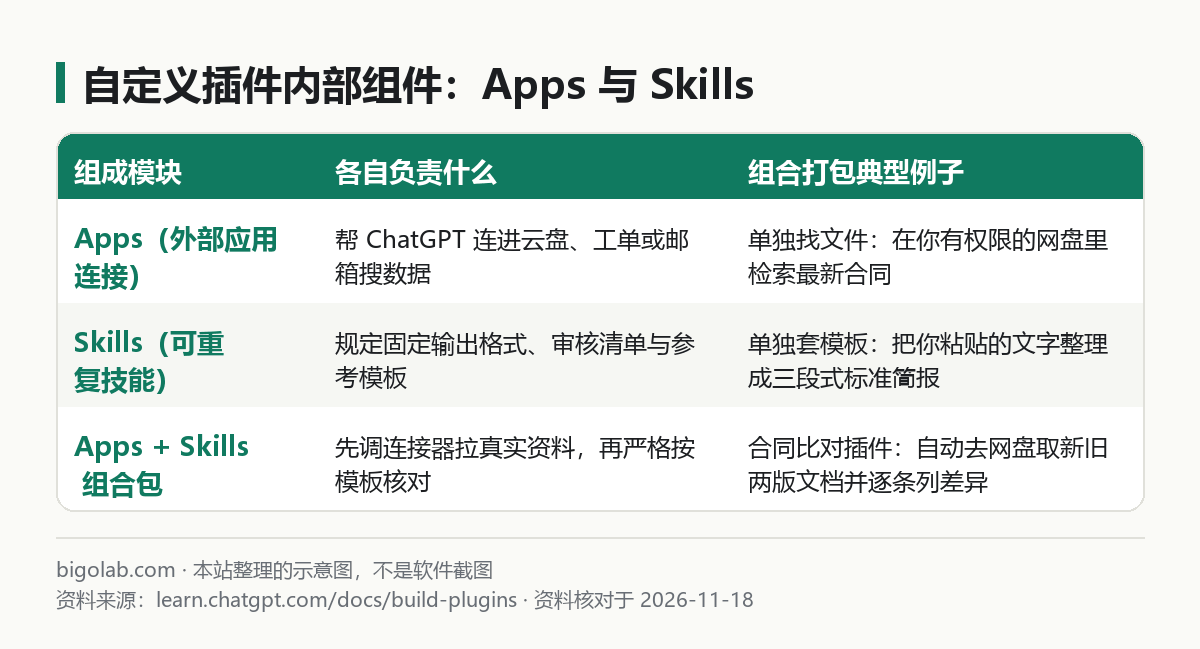
圖:本站根據 OpenAI Build plugins 官方文檔 整理的模組關係示意圖
本文根據 OpenAI 官方文檔《Build plugins》(learn.chatgpt.com/docs/build-plugins)與《Skills & Plugins》整理,資料核對於 2026-11-18。配圖為本站整理的示意圖,不是介面截圖。本站(bigolab.com)不是 OpenAI 官方網站。
適用於誰
- 自定義 GPTs 停止新建並走向退役後(時間表見本站 117 號文章),想知道以後怎麼零代碼封裝一個專用助手的人;
- 已經知道去哪裝別人的現成插件(安裝入口見本站 1172 號文章),現在想自己打包一套團隊週報審核或合同比對插件的人;
- 分不清插件裏面裝的 Apps(應用) 和 Skills(技能) 各自幹什麼用的人。
一、四步用 @Plugin Creator 從零做出第一個插件(附 3 段提示詞)
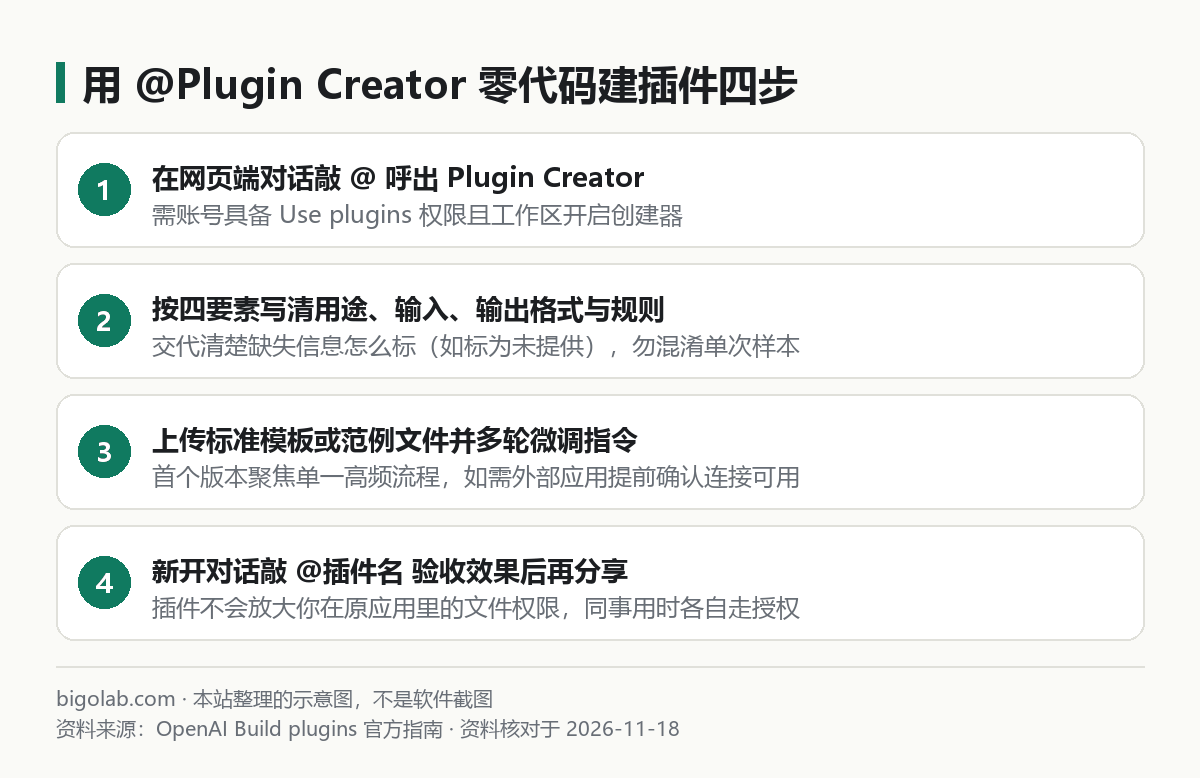
圖:本站根據 OpenAI 官方插件構建指南 整理的四步創建流程示意圖
動手前先確認你的帳號擁有 Use plugins 權限且工作區啟用了創建器(舊 GPT 一鍵搬遷的操作請看 自定義 GPTs 退役與遷移說明;插件安裝面板位置見 Codex 與 ChatGPT 插件安裝入口指南)。新建插件按下面四步走:
- 敲
@召喚創建器:在網頁端新開會話,輸入框敲@搜尋並點選 Plugin Creator。 - 按官方「四要素」一次性喂清需求:寫清 用途(Purpose)、輸入(Inputs)、輸出格式(Output) 與 硬規則(Rules,如缺失項怎麼標)。注意:如果你順手貼了一份某次真實會議的文檔用來調試,務必標明「此附件僅作測試樣本,請勿寫死進通用指令」。
- 掛參考模板並打磨細節:把標準導出表格模板作為參考文件附上去,回答創建器追問的邊界問題;第一版建議只聚焦做好一件事,別把五六個八竿子打不着的雜活全塞進同一個插件。
- 開新窗口敲
@實操驗收:儲存後新開一個乾淨對話,敲@在 Plugins 分類下選中你剛建好的插件喂入新數據核驗。
下面三段 @Plugin Creator 開場提示詞可直接複製套用:
1. 純技能型:三段式外部文檔審查插件
text
@Plugin Creator 創建一個名為「文檔三段精要」的插件:
- 用途:把用戶上載的長篇業務方案或調研報告濃縮成統一決策摘要;
- 輸入:用戶上載的 PDF / Word 文檔及我附上的格式參考模板;
- 輸出:嚴格分為「核心結論概覽 / 關鍵事實要點 / 待澄清開放問題」三節,語氣客觀簡明;
- 規則:所有結論必須嚴格出自原文檔,若某項關鍵指標原文未提及,一律顯式標註「原文未提供」,嚴禁猜測或直接改動源文檔。
2. 應用 + 技能組合型:雲盤雙版本變更比對插件
text
@Plugin Creator 創建一個名為「方案版本差異核對」的插件,組合已允許的雲盤應用連接與比對技能:
- 用途:從我有權訪問的雲盤目錄檢索同一項目的最新版與上一版文檔,輸出變更核查表;
- 輸出:按「章節位置 / 舊版表述 / 新版表述 / 影響範圍評估」四列輸出表格;
- 規則:先向我列出搜到的兩個候選文件名與修改時間,等我確認文件無誤後再開始逐章比對。
3. 客服與對外溝通練習陪練插件
text
@Plugin Creator 創建一個名為「客訴回覆合規潤色」的插件:
依據我上載的《對外服務口徑紅線手冊》作為參考資料,將客服草擬的生硬回覆改寫為禮貌、步驟清晰的答覆,自動標出草稿中任何未經核實的時效承諾或違規用詞供人工覆核。免境外卡自助開通與升級提示:無論是讓 Dot 後台跑雲端瀏覽器任務,還是高頻調用旗艦模型生成矢量 3D 設計,免費檔配額很快就會見底。本站支持支付寶、微信支付與 AlipayHK 免密自助兌換 ChatGPT Plus(含 iOS 自助充值檔)及重度用戶首選的 ChatGPT Pro 5x / 20x。
二、團隊共享權限與管理注意事項
- 誰能改插件:工作區插件建成後,只有插件創建者本人以及工作區所有者 / 管理員擁有編輯修改權,普通被分享的同事只能調用、不能亂改裏面的規則。
- 包含自建 MCP 時的額外審批:如果你在插件裏不止用了現成官方連接器,還掛了自建的遠程 MCP 伺服器,在企業工作區向全員發佈(Publish to workspace)前,需要指定集成負責人並通過管理員的數據與動作安全審批(技能單獨寫法可對照 Codex Skills 安裝與目錄指南,連接器基礎見 ChatGPT 插件與已連接應用)。
常見問題
問:在 @ 選單裏同時看到同名關鍵詞出現在 Plugins 和 Skills 兩欄,選哪個?
答:官方介面說明很清楚:如果你想跑整套帶外部應用連接器的封裝包,一定要點選 Plugins(插件) 標題下的條目;Skills 欄列出的只是單一純指令技能。
問:在 IDE 擴展(如 VS Code 裏的 Codex 插件)能直接用 @Plugin Creator 新建插件嗎?
答:不能。創建和網頁端交互打磨請在電腦瀏覽器 chatgpt.com(Chat 或 Work)完成,管理與瀏覽已裝插件可在桌面端 Plugins 標籤頁或 Codex CLI 敲 /plugins 操作。
問:把我的插件分享給組裏實習生,他能借我的插件看到我私人電郵裏的信嗎?
答:絕對看不到。插件分享的只是「辦事流程軀殼」,不包含你的個人帳號令牌;實習生第一次調用該插件裏的外部應用時,系統會彈框讓他登入他自己的帳號走獨立授權。
問:遇到海外信用卡付款被拒,國內怎麼快速開通或升級 ChatGPT Plus / Pro?
答:可在 ChatGPT Plus 充值頁 選購自動發卡的卡密自助完成充值;若已有未到期 Plus 想直接升級高配額檔位,請認準 ChatGPT Pro 5x iOS 可覆蓋檔(空白號可選 Pro 5x 信用卡檔 或頂配 Pro 20x),實時價格與售後邊界以商品頁說明為準。
0 條評論
還沒有評論,來搶沙發~