
結論先說
- 官方把 Codex 管控拆成六道彼此獨立的邊界:工作區席位與開關、本地客戶端運行時策略、Codex 雲端環境、Platform API、插件連接器、以及 GitHub 等外部源系統。過了一關不代表自動擁有下一關權限。
- Business 與 Enterprise 的管理粒度不同:Business 支持 Codex 訪問令牌與工作區級開關;自定義角色(RBAC)與 SCIM 目錄同步則屬於 Enterprise / Edu 能力。
- 本地與雲端使用要分別核對開關:後台的 Codex Local(本地使用)、Use Codex in the cloud(雲端任務)與 Manage workspace environments(管理共享雲端環境,預設關閉)互不替代。
- Business 管理員可精細限制第三方應用吃掉多少套餐額度,在
admin.openai.com可按百分比給外部服務設消耗上限。 - 想鎖死本地客戶端的高危參數(如禁止
--yolo、鎖聯網模式、限制 MCP 白名單),靠託管配置裏的requirements.toml強約束,成員改自己的config.toml也無法突破。
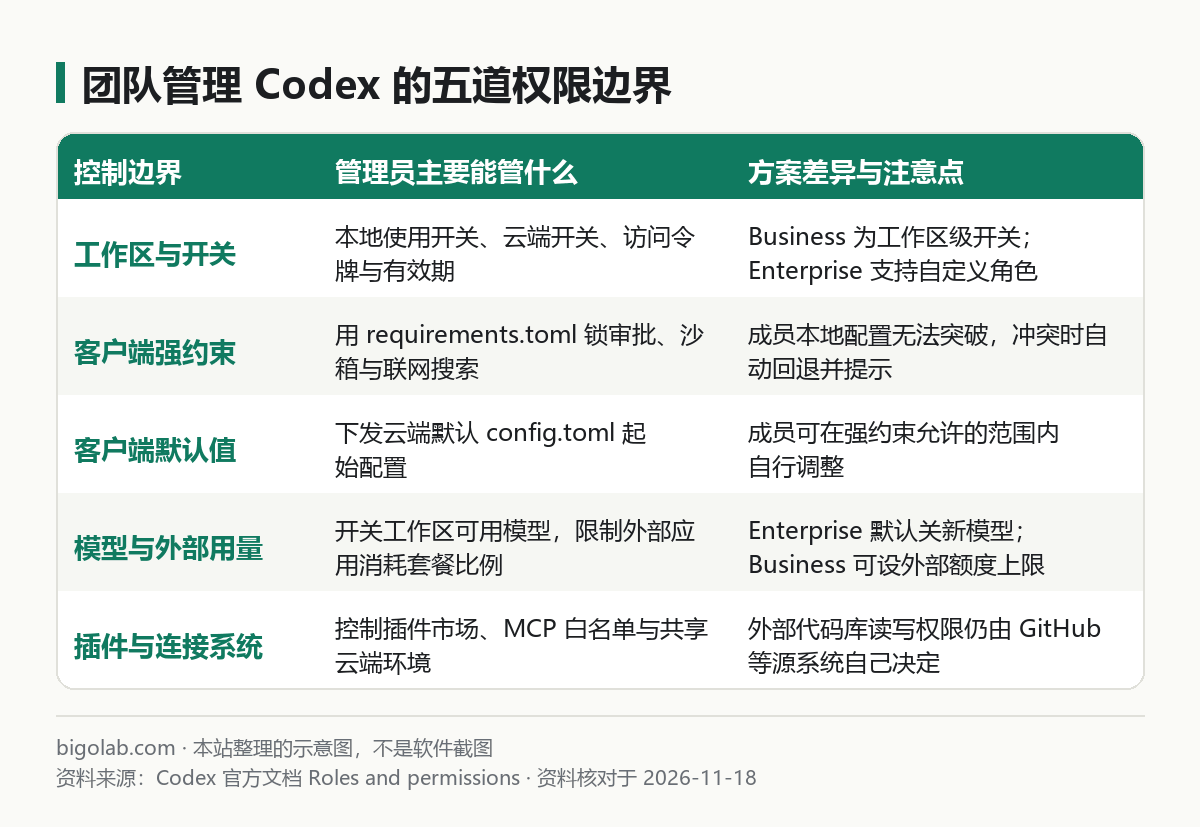
圖:本站根據 Codex 官方文檔:Roles and workspace permissions 整理的示意圖
本文根據 Codex 官方文檔《Roles and workspace permissions》《Managed configuration》《User lifecycle management》整理,資料核對於 2026-11-18。配圖為本站整理的示意圖,不是介面截圖。本站(bigolab.com)不是 OpenAI 官方網站。如果你是開發者個人想改自己電腦上的審批和沙箱檔位,請看 Codex 權限與沙箱設定。
適用於誰
- 搜「codex 權限管理」,負責管理公司 ChatGPT Business 或 Enterprise 工作區的團隊負責人與管理員;
- 想搞清「給成員開了席位」之後,本地 CLI、雲端環境、第三方應用額度和沙箱邊界分別在哪管的人;
- 需要禁止團隊成員在公司電腦上隨意開啟
--yolo完全訪問或連接未經審批的 MCP 服務的人。
一、工作區後台的開關:本地、雲端、令牌與席位
管理員進入工作區 設定(Workspace settings)> 權限與角色(Permissions & roles) 時,最核心的是分清以下幾組開關:
- 本地訪問開關:部分工作區合併顯示為 Codex and Work Local(開關名為 Allow members to use Codex and Work Locally);另一部分工作區將 Codex Local(Allow members to use Codex locally)與 Work Local 拆成兩欄,此時只開其中一個不會自動放行另一個。
- 訪問令牌(Access tokens):ChatGPT Business 和 Enterprise 均支持管理 Codex 訪問令牌及憑據有效期上限。
- 雲端任務與共享環境:Use Codex in the cloud 控制成員能不能跑雲端任務(每人可建自己的個人環境);它下面的 Manage workspace environments 預設關閉,打開後才允許創建和修改全工作區共享的雲端環境。
- 電腦歷史(Computer History):在 Business 和 Enterprise 工作區中預設關閉,工作區所有者未顯式授權前,成員無法在本地自行打開。
- 角色差異:內置管理角色分為所有者(Owner,管全局設定)、管理員(Admin,管日常成員與分組)、普通成員(Member)和分析查看者(Analytics Viewer)。需要開通多人團隊工作區可查看本站 ChatGPT Business 團隊版定製。
二、Business 管理員專屬:控制外部應用與套餐額度消耗
團隊允許成員用「Sign in with ChatGPT」登入周邊開發工具時,最怕某個外部工具把成員整週的套餐額度刷空。官方為 Business 管理員提供了兩步管控:
- 按應用放行:登入
admin.openai.com,打開 租戶設定(Tenant settings)> 外部訪問(External access),選中目標應用,把 Use ChatGPT plan 設為 Allowed(未放行的應用不能消耗團隊套餐)。 - 設定外部服務消耗百分比上限:在
admin.openai.com選中工作區,進入 用量限制(Usage limits),在 ChatGPT plan 下找到 Usage in other services 點 編輯(Edit),拖動滑塊設定外部服務最多隻能用掉每位成員套餐額度的百分之多少(例如 25%),點 Apply 後再點頁面底部的 Save changes。
計費與共享額度池的底層邏輯見 Codex 怎麼收費。
三、客戶端運行時強約束:requirements.toml 與桌面管控
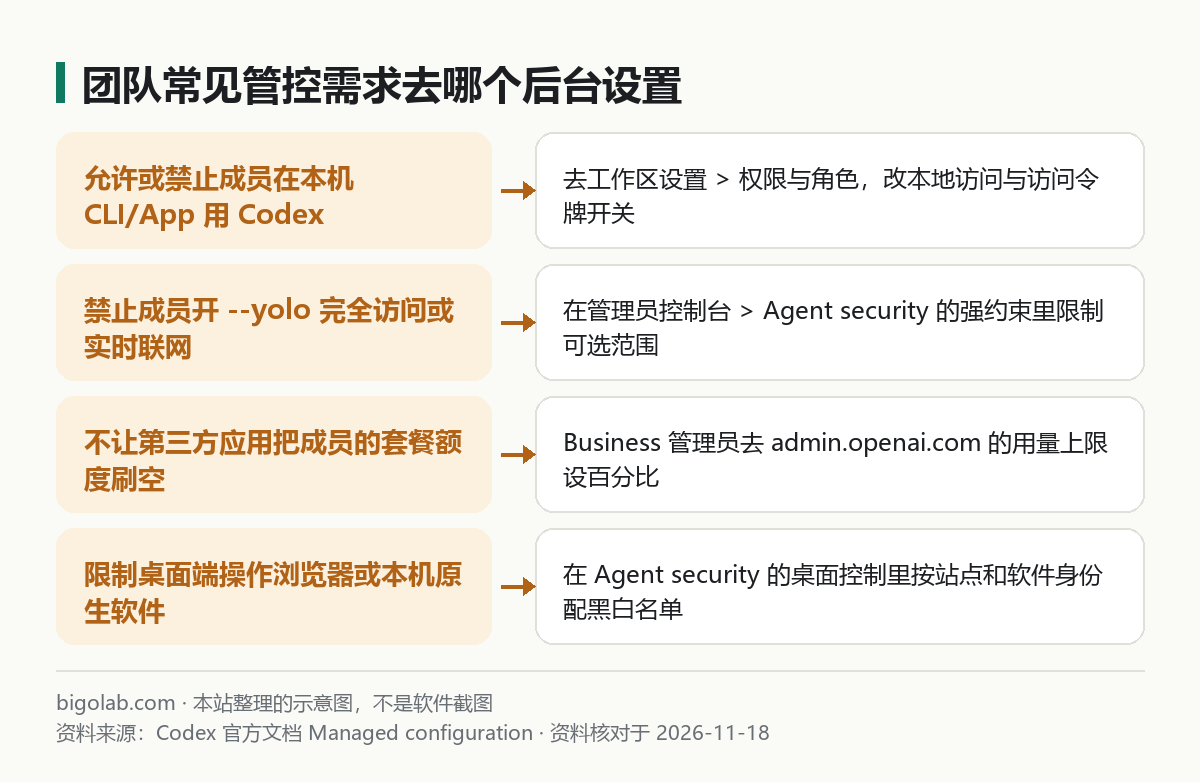
圖:本站根據 Codex 官方文檔:Managed configuration 整理的示意圖
在開啟了 Agent security(管理員控制檯 > Agent security)的託管環境中,官方嚴格區分了兩種下發層(成員本機配置優先級見 Codex config.toml 完整詳解):
- 預設值(Defaults,
config.toml):給成員提供起始配置,成員仍可在合規範圍內用自己的配置覆蓋; - 強約束(Requirements,
requirements.toml):管理員劃定的硬紅線,成員無論改本地文件還是傳命令行參數都繞不開,衝突時客戶端會自動回退到合規值並彈出提示。
例如,下面這段 requirements.toml 同時禁止了免審批(never)、禁止了完全訪問沙箱(含 --yolo)、禁止了實時聯網搜尋,並關閉了裝置遠程控制(遠程控制排錯見 Codex 提示「無法更新遠程控制狀態」怎麼辦):
toml
allowed_approval_policies = ["untrusted", "on-request"]
allowed_web_search_modes = ["cached"]
allow_remote_control = false
default_permissions = ":workspace"

[allowed_permission_profiles]
":read-only" = true
":workspace" = true
# 未列入 ":danger-full-access",即徹底禁止完全訪問檔
此外,管理員還能在 Agent security 裏按站點源(Origin)限制內置瀏覽器訪問、上載下載與 CDP 調試,按 macOS bundle_id 或 Windows 簽名發佈者與產品名白名單限制桌面 Computer Use 能操作哪些原生軟件(相關功能說明見 Codex 找不到 Computer Use 怎麼辦),以及用 mcp_servers 白名單鎖定允許啟用的 MCP 伺服器。
常見問題
問:為什麼 Enterprise 成員打開 Codex 看不到剛發佈的 GPT-6.2 Astra 或 Sol?
答:官方定價與模型頁寫明,新模型在 Enterprise 和 Edu 工作區預設處於關閉狀態,必須由管理員先在工作區模型可用性設定裏手動開啟;Business 工作區則預設隨套餐開放。模型對比見 Codex 用哪個模型好。
問:新建的 Business 工作區還能單獨買「僅 Codex(Codex-only)」席位嗎?
答:不能。官方生命週期文檔說明,只有 2026-06-24 之前已持有 Codex 席位(或當日有符合條件的待接受邀請)的存量 Business 工作區才能保留和增購僅 Codex 席位;新建工作區統一按標準 Business 席位開通。
問:在後台只關掉了「Browser use」,就能徹底禁止代理操作瀏覽器嗎?
答:不能只關這一個。官方特別提醒,如果原生應用 Computer use 仍開着,代理仍能把瀏覽器當普通桌面軟件去點擊;必須同時把 computer_use 強制關閉,或在應用規則里拉黑對應瀏覽器程序。
相關教學
- Codex 權限與沙箱設定
- Codex config.toml 完整詳解
- Codex 怎麼收費:隨訂閱、Credits 與 API Key 對比
- Codex 提示「無法更新遠程控制狀態」怎麼辦
- Codex 找不到 Computer Use 怎麼辦
參考資料
- Codex 官方文檔:Roles and workspace permissions — https://learn.chatgpt.com/docs/enterprise/roles-and-workspace-permissions
- Codex 官方文檔:Managed configuration — https://learn.chatgpt.com/docs/enterprise/managed-configuration
- Codex 官方文檔:User lifecycle management — https://learn.chatgpt.com/docs/enterprise/user-lifecycle
- Codex 官方文檔:Sign in with ChatGPT — https://learn.chatgpt.com/docs/sign-in-with-chatgpt
0 條評論
還沒有評論,來搶沙發~