
結論先說
- 有官方實現,不用只靠第三方腳本:企業微信團隊已正式發佈官方命令行工具
@wecom/cli(倉庫WecomTeam/wecom-cli),包內直接集成了標準的stdio模式 MCP Server 與配套 Agent Skills。 - 能力遠超傳統單向群通知:覆蓋消息收發、通訊錄檢索、在線文檔與智能表格讀寫、日程閒忙查詢、預約會議、待辦事項等核心辦公模組。
- 認證走「API 模式長連接智能機器人」:不用在公網架設帶固定 IP 的回調伺服器,終端運行
wecom-cli init綁定後,憑證會加密儲存在本機(預設~/.config/wecom/bot.enc)。 - 企業級權限不裸奔:官方在鏈路裏疊加了人員權限與 AI 權限分離、敏感動作人工審批、授權到期自動回收與全鏈路日誌審計四道防線。
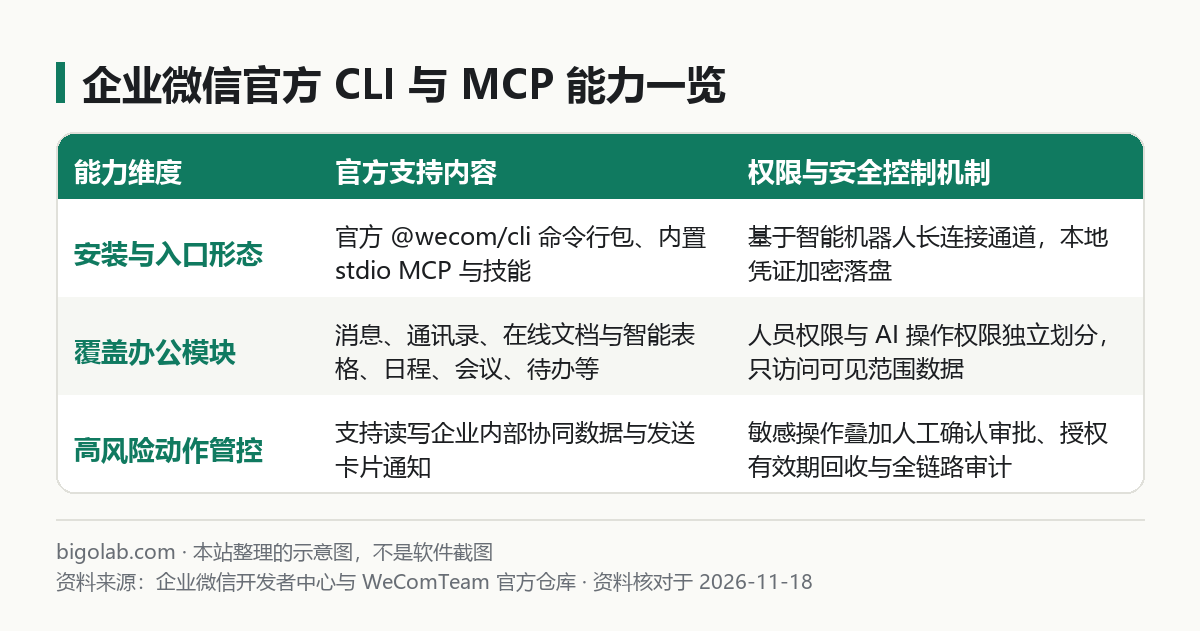
圖:本站根據 企業微信開發者中心與 WeComTeam 官方倉庫 整理的示意圖
本文根據企業微信開發者中心官方文檔與騰訊企業微信團隊開源倉庫WecomTeam/wecom-cli整理,核對日期 2026-11-18。配圖為本站整理的示意圖,不是介面截圖。本站(bigolab.com)不是騰訊或企業微信官方網站。
適用於誰
- 搜「企業 微信 有 mcp 嗎」「企業微信 mcp server 官方」「wecom cli 怎麼用」的人;
- 以前只用過舊版群聊 Webhook 機器人(只能單向往群裏推文本,讀不了在線文檔和日程),想讓 Claude Code、Cursor 或 WorkBuddy 安全讀寫企微辦公數據的開發者;
- 關心把 AI 接進企業微信後,通訊錄和內部文檔權限怎麼隔離、敏感操作怎麼留痕的管理員。
一、官方 @wecom/cli 和早期民間群機器人 MCP 差在哪
在官方發佈之前,GitHub 上有不少名字帶 wecom-mcp 的社區小工具,絕大多數只是把舊版「群機器人 Webhook 地址」包了一層——它們只能往指定群發消息,既不能查某個同事的閒忙日程,也讀不了企業微信在線文檔和智能表格。
企業微信官方推出的 @wecom/cli 則直接打通了企業微信底層的 AI 開放能力接口,具備兩個明顯工程優勢:
- 免公網回調部署(長連接通道):過去調企業微信自建應用 API 往往要在雲伺服器上配域名、驗籤和固定出口白名單;現在基於智能機器人的長連接模式,在你自己的筆記本終端裏就能直接雙向通信;
- 一份工具同時提供三種調用姿勢:人類或腳本直接敲
wecom-cli子命令、掛載為stdioMCP 服務(wecom-cli mcp-server),或者一鍵安裝官方預置技能包(配合npx skills add用法見 /guides/npx-skills-add-cli-install-skills)。
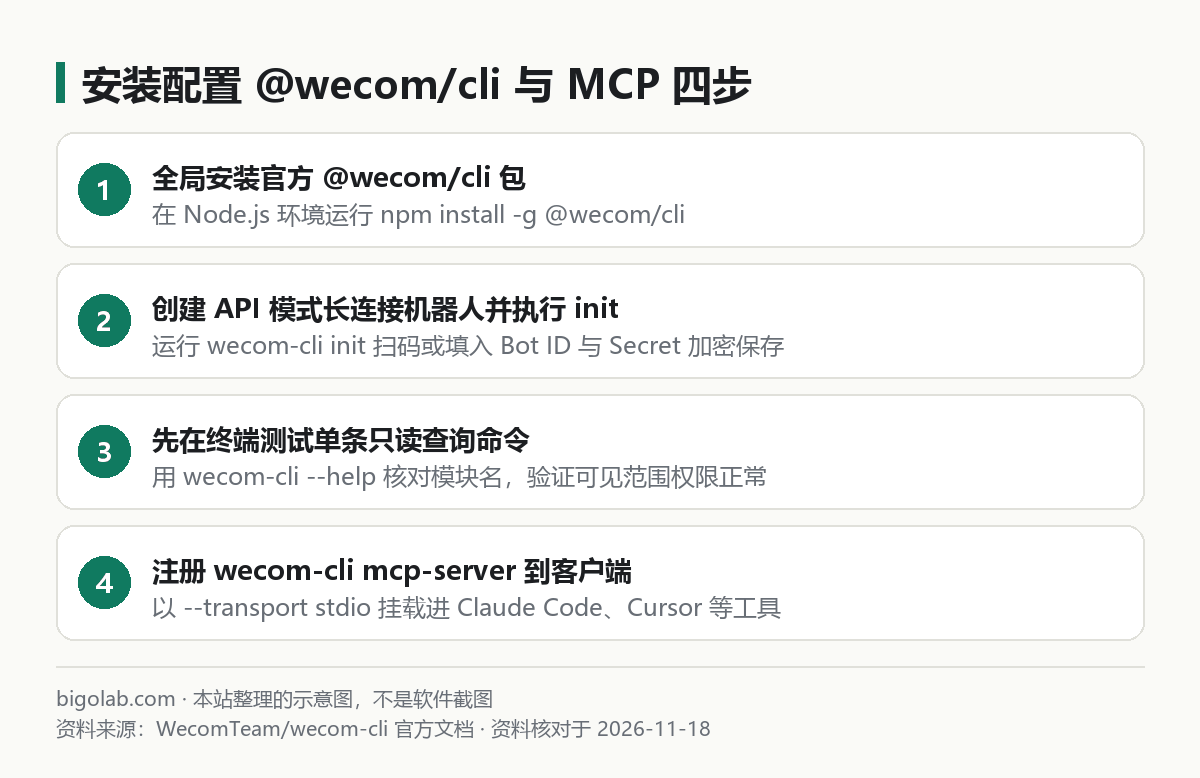
圖:本站根據 WecomTeam/wecom-cli 官方文檔 整理的示意圖
二、四步完成安裝、登入初始化與本地驗證
第一步:通過 npm 全局安裝
確保本機已安裝 Node.js 環境,在終端執行:
bash
npm install -g @wecom/cli
第二步:在企微創建長連接智能機器人並執行 init
在終端運行初始化嚮導:
bash
wecom-cli init
按官方指南,你可以通過掃碼快捷完成綁定,也可以在企業微信工作台或管理後台進入「智能機器人」選擇手動創建:模式選 API 模式,連接方式勾選 使用長連接,設定好可見範圍與數據權限後,把拿到的 Bot ID 和 Secret 填入終端提示。校驗通過後,密鑰會加密落盤在本機配置目錄中,避免在項目源碼裏明文暴露。
第三步:在命令行跑通第一條業務查詢
CLI 採用統一的 wecom-cli <業務模組> <方法名> '<JSON參數>' 格式。裝進大模型前,先在終端手工敲一條幫助或測試命令確認權限已通:
bash
# 查看當前版本支持的全部模組(如 contact、doc、msg、schedule、meeting、todo)
wecom-cli --help

# 查看文檔模組下的具體方法說明
wecom-cli doc --help

# 示例:新建一份在線文檔
wecom-cli doc create_doc '{"doc_type": 3, "doc_name": "迭代排期彙總"}'
第四步:作為 MCP Server 接入 Claude Code 或 Cursor
驗證命令行暢通後,就能把它註冊成標準本地 stdio MCP 伺服器。內置服務會把各個模組下的方法自動映射成 <category>.<method> 格式的工具名:
- 在 Claude Code 中一行命令添加(更多範圍參數見 /guides/claude-code-mcp-setup):
bash
  claude mcp add wecom -s user -- wecom-cli mcp-server --transport stdio
- 在 Cursor 的
mcp.json中添加(位置說明見 /guides/cursor-mcp-config-json):
json
  {
    "mcpServers": {
      "wecom": {
        "command": "wecom-cli",
        "args": ["mcp-server", "--transport", "stdio"]
      }
    }
  }
如果你平時在騰訊生態桌面工具鏈裏辦公,也可以順帶對照我們前面整理的 WorkBuddy 與 Codex 差異說明(見 /guides/workbuddy-vs-codex-difference);而在 Claude Code 終端裏高頻串聯企微文檔與代碼庫聯調時,個人官方訂閱額度說明可參考 /chongzhi/claude-code。
常見問題
Q:支持遠程 HTTP 方式把 wecom-cli mcp-server 暴露到公網給全組共用嗎?
按 WecomTeam/wecom-cli 倉庫說明,內置的 mcp-server 子命令目前專注本地 stdio 標準輸入輸出傳輸模式,綁定本機加密儲存的機器人授權。團隊成員使用時,應各自在受控工作機上按最小可見範圍初始化獨立授權,不要把個人初始化後的加密憑證文件拷給他人共用。
Q:AI 會不會不小心給全公司大群亂髮消息或刪掉別人的文檔?
受企業微信後台的機器人可見範圍與 AI 操作權限雙重約束:機器人只能訪問被明確授權的通訊錄範圍與自己有權限的文檔;同時管理員可在企微後台開啟敏感寫操作的人工審批確認與授權有效期,任何調用均可在後台審計日誌裏查到記錄。
相關教學
- /guides/claude-code-mcp-setup:Claude Code MCP 配置與管理教學
- /guides/cursor-mcp-config-json:Cursor
mcp.json配置與連接排錯 - /guides/npx-skills-add-cli-install-skills:用
npx skills add安裝官方技能包指南 - /guides/workbuddy-vs-codex-difference:騰訊雲 WorkBuddy 與 OpenAI Codex 對比
參考資料
- 企業微信開發者中心官方文檔 — https://developer.work.weixin.qq.com/
WecomTeam/wecom-cli官方 GitHub 倉庫 — https://github.com/WecomTeam/wecom-cli
0 條評論
還沒有評論,來搶沙發~